В разделе Документация вы найдете все для уверенного старта и работы с Альфа платформой: от пошаговых инструкций по установке и конфигурированию до подробного описания работы компонентов и подсистем. Для поиска необходимых тем и вопросов в документации, воспользуйтесь поиском и фильтрацией результатов.
-
Альфа платформа (ред. 26)
-
Лицензирование Альфа платформы
-
Ключи Guardant
-
Ключи Sentinel
-
-
Правила брандмауэра
-
Настройка DCOM
-
Работа в ОС Linux
-
Alpha.Server 6.5 (ред. 2. Предварительная)
-
Alpha.Server
-
Основные механизмы
-
Приложения
-
Модули
-
Коммуникационные модули
-
Link
-
TCP Сервер
-
-
Modbus
-
Modbus RTU Опросчик
-
Настройка обмена данными со станцией
-
Modbus RTU Станция
-
Modbus TCP Опросчик
-
Modbus TCP Станция
-
-
OPC
-
OPC AE Сервер
-
Функциональные возможности
-
OPC DA
-
OPC DA Клиент
-
OPC DA Сервер
-
-
OPC HDA
-
OPC HDA Клиент
-
OPC HDA Сервер
-
-
OPC UA
-
OPC UA Клиент
-
Настройка обмена данными с OPC UA сервером
-
Установка безопасного соединения
-
Приложения
-
OPC UA Сервер
-
Сертификаты
-
Приложения
-
-
-
МЭК 60870-5
-
МЭК 60870-5-101 Опросчик
-
Приложения
-
МЭК 60870-5-101 Станция
-
МЭК 60870-5-104 Опросчик
-
МЭК 60870-5-104 Станция
-
-
Универсальный модуль Опросчик (Меркурий, DCON)
-
МЭК 61850 Клиент
-
Обмен данными с устройствами
-
Набор данных устройства и сигналы сервера
-
ПОРТАЛ Клиент
-
Настройка обмена данными с ППД
-
ТЭМ-104
-
Приложения
-
BACnet Клиент
-
Настройка обмена данными с устройством
-
Приложения
-
EtherNet/IP Сканер
-
Приложения
-
FINS Клиент
-
Настройка обмена данными с ПЛК
-
MDLC Клиент
-
Настройка обмена данными с устройством MDLC
-
MQTT Клиент
-
Настройка обмена данными
-
Siemens S7 Клиент
-
Настройка обмена данными с ПЛК
-
Приложения
-
SNMP Менеджер
-
SQL Клиент
-
Настройка обмена данными с источником
-
Приложения
-
UNET Клиент
-
-
Служебные модули
-
Клиент безопасности
-
Получение значений из Alpha.Security
-
Модуль вычислений
-
Модуль истории
-
Приложения
-
Подсистема резервирования
-
Data Buffer
-
NetDiag, NetDiag2
-
Приложения
-
ProcessMonitor
-
SMTP
-
Snapshot
-
Запись данных в файл-срез
-
Модули Syslog
-
Syslog Клиент
-
Syslog Сервер
-
Приложения
-
Приложения
-
-
Write VQT
-
FS Generator
-
-
-
Сервисные приложения
-
Конфигуратор
-
Статистика
-
Просмотрщик лога кадров
-
-
Alpha.AccessPoint 6.5 (ред. 2. Предварительная)
-
Alpha.Imitator 6.5 (ред. 2. Предварительная)
-
Приложения
-
Alpha.Historian 4.0 (ред. 3. Предварительная)
-
Устройство и принципы работы
-
Управление базами данных
-
Общие
-
4x
-
3x
-
-
Устаревшие разделы
-
Справочник
-
Настройки базы данных
-
Alpha.Domain 1.5 (ред. 1)
-
Принципы настройки подсистемы
-
Приложения
-
Alpha.DevStudio 4.2 (ред. 4. Предварительная)
-
Руководство пользователя
-
Знакомство с Alpha.DevStudio
-
Разработка проекта
-
Описание домена
-
Добавление компонентов домена
-
-
Добавление объектов
-
Описание объектов
-
Добавление атрибутов
-
-
Пользовательский интерфейс
-
Инструменты
-
Редакторы
-
-
Интерфейс командной строки
-
Справочник
-
Элементы
-
Автоматизация
-
ВНИИАЭС
-
Карты адресов
-
Коммуникационные модули
-
-
Гидроуклон
-
Служебные модули
-
-
Инконтрол
-
Инконтрол
-
-
Контроллеры Modicon
-
Modbus
-
Контроллеры
-
-
Контроллеры OMRON
-
Карты адресов
-
Коммуникационные модули
-
Контроллеры
-
-
Контроллеры REGUL
-
Modbus
-
OPC
-
Контроллеры
-
МЭК 60870-5
-
-
Контроллеры SIMATIC
-
Карты адресов
-
Коммуникационные модули
-
Контроллеры
-
-
Контроллеры ТРЭИ
-
Modbus
-
Карты адресов
-
Коммуникационные модули
-
Контроллеры
-
-
Обобщенные устройства
-
Карты адресов
-
Коммуникационные модули
-
Настройки по умолчанию
-
-
Общие элементы
-
Последовательная шина
-
Устройства
-
-
Программируемые логические контроллеры
-
Modbus
-
OPC
-
Контроллеры
-
-
Развёртывание
-
Компьютеры
-
Устройства
-
-
Связи
-
Ссылки
-
-
Сервер истории
-
Сети BACnet
-
Карты адресов
-
Коммуникационные модули
-
Настройки по умолчанию
-
-
Сети CANopen
-
Карты адресов
-
Коммуникационные модули
-
Настройки по умолчанию
-
-
Сети EtherNet/IP
-
Карты адресов
-
Коммуникационные модули
-
Настройки по умолчанию
-
-
Сети Ethernet
-
Сети KNX
-
Карты адресов
-
Коммуникационные модули
-
Настройки по умолчанию
-
Устройства
-
-
Сети Link
-
Link
-
Карты адресов
-
-
Сети MDLC
-
Карты адресов
-
Коммуникационные модули
-
Настройки по умолчанию
-
-
Сети MQTT
-
Карты адресов
-
Коммуникационные модули
-
-
Сети Modbus
-
Modbus
-
Карты адресов
-
-
Сети NFL
-
Карты адресов
-
Коммуникационные модули
-
-
Сети OPC
-
OPC
-
Карты адресов
-
-
Сети SMTP
-
Карты адресов
-
Служебные модули
-
-
Сети SNMP
-
Карты адресов
-
-
Сети SQL
-
Карты адресов
-
Коммуникационные модули
-
-
Сети Syslog
-
Карты адресов
-
Служебные модули
-
-
Сети МЭК 60870-5
-
Карты адресов
-
МЭК 60870-5
-
-
Сети МЭК 61850
-
Карты адресов
-
Устройства
-
-
ТПТС-НТ
-
Инконтрол
-
Контроллеры
-
-
Теплосчетчики ТЭМ
-
Карты адресов
-
Коммуникационные модули
-
Устройства
-
-
Уровень управления
-
Вычисления
-
-
Файловый обмен
-
Физический уровень
-
Элементы HMI
-
Элементы сервера
-
Карты адресов
-
Коммуникационные модули
-
Коммуникационные модули\Link
-
Коммуникационные модули\Modbus
-
Коммуникационные модули\OPC
-
Коммуникационные модули\МЭК 60870-5
-
Настройки по умолчанию
-
Служебные модули
-
-
-
Атрибуты
-
Om.BACnet
-
Om.CANopen
-
Om.EtherNetIP
-
Om.GenericDevices
-
Om.HMI
-
Om.Hydroslope
-
Om.IEC60870
-
Om.KNX
-
Om.MDLC
-
Om.MQTT
-
Om.OPC
-
Om.PLC
-
Om.Server
-
Om.System
-
-
-
Alpha.Security 1.7 (ред. 18)
-
LDAP-сервер и его настройка
-
Редактирование конфигурации на LDAP-сервере с помощью SecurityConfigurator
-
Приложения
-
Alpha.Om 1.4 (ред. 6. Предварительная)
-
Функции
-
Математические функции
-
Строковые функции
-
Функции обработки времени
-
Функции типа variant
-
-
Приложения
-
Alpha.HMI 2.0 (ред. 31. Предварительная)
-
Руководство пользователя
-
О продукте
-
Основные этапы работы с проектом
-
Запуск дизайнера
-
Запуск на исполнение
-
-
Разработка мнемосхем
-
Экранные формы
-
Компоненты
-
Графические примитивы
-
Готовые компоненты
-
-
Действия с объектами и экранными формами
-
Просмотр характеристик
-
Свойства объектов
-
Свойства в рантайме
-
Обработчики событий
-
Функции объектов
-
-
Заливка градиентом
-
Демонстрационный проект Резервуарный парк
-
-
Источники данных
-
OPC DA
-
TCP
-
Получение событий
-
-
Взаимодействие с окружением проекта
-
Приложения
-
Справочное руководство
-
Компоненты для работы с данными
-
Источник OPC
-
Элемент OPC
-
Источник AP
-
Элемент AP
-
Учетные данные АР
-
Браузер источника АР
-
Запрос алармов
-
Менеджер алармов
-
Запрос значений элемента AP
-
Запрос значений множества сигналов АР
-
Запрос значений сигналов АР
-
Очередь активных алармов
-
-
Компоненты окружения
-
Окружение: архиватор
-
Окружение: группа окон
-
Окружение: окно
-
Окружение: сеть
-
Окружение: файлы
-
Окружение: ошибка работы с файлами
-
Окружение: система
-
Окружение: запрос системного журнала
-
Окружение: браузер файлов
-
Окружение: процесс
-
Окружение: этот процесс
-
Окружение: переменные среды процесса
-
Текстовый файл
-
Оборудование: клавиатура
-
Оборудование: монитор
-
Снимок экрана
-
-
Компоненты для предоставления сервисных функций
-
Статистика: браузер
-
Статистика: JSON-браузер
-
Статистика: узел
-
Статистика: источник данных
-
-
Данные: агрегатор
-
Компоненты печати
-
Печать
-
Принтер
-
Системные принтеры
-
Размеры страницы
-
-
Компоненты для выполнения SQL-запросов
-
Источник SQL
-
Запрос источника SQL
-
Запрос SQL
-
-
Компоненты разметки
-
Линейная разметка
-
Плоская разметка
-
Вес элемента разметки
-
Ограничение размеров элемента разметки
-
Сворачивание элемента разметки
-
Выравнивание элемента разметки
-
Отступы элемента разметки
-
-
Графические компоненты
-
Линейный градиент
-
Радиальный градиент
-
Соединительная линия
-
Место соединения
-
Линия
-
Кривая линия
-
Прямоугольник
-
Эллипс
-
Изображение
-
Точка трансформации
-
-
Компоненты для построения пользовательского интерфейса
-
Индикатор гистограммы
-
Всплывающая подсказка
-
Уведомление
-
Перемещение
-
Кнопка
-
Курсор
-
Глобальный курсор
-
Полоса прокрутки
-
Панель вкладок
-
Системная кнопка
-
Флажок
-
Текст
-
Расширенный текст
-
Поле ввода
-
Редактор текста
-
Индикатор прогресса
-
Ползунок
-
Выпадающий список
-
Фрейм
-
-
Встраиваемые компоненты
-
Alpha.Alarms
-
Свойства
-
Функции
-
События
-
-
Alpha.Trends
-
Свойства
-
Функции
-
События
-
-
-
Компоненты для проверки ввода и преобразования форматов
-
Входной формат
-
Выходной формат
-
Формат булевского значения
-
Формат даты/времени
-
Формат числа с плавающей запятой
-
Проверка ввода
-
Проверка ввода целого числа
-
Проверка ввода беззнакового целого числа
-
Проверка ввода числа с плавающей запятой
-
Проверка ввода регулярного выражения
-
-
Компоненты периодичного выполнения
-
Таймер
-
Мигание
-
Команда
-
Звук
-
Инициализатор
-
Сессия
-
-
Буфер обмена
-
Веб содержимое
-
Компоненты для работы с графиками
-
График: данные
-
График: декоратор линии
-
График: линия
-
График: ось
-
График: поле графика
-
График: реперная линия
-
График: точка пересечения
-
График: экспорт
-
-
Компоненты для формирования древовидной структуры
-
Дерево
-
Источник данных дерева
-
Колонка дерева
-
-
Экранные формы
-
Средство отладки
-
Менеджер проекта
-
Среда исполнения
-
-
Alpha.HMI.WebViewer 2.0 (ред. 31. Предварительная)
-
О продукте
-
-
Alpha.HMI - дополнительные модули
-
Alpha.HMI.Security 2.0 (ред. 15)
-
Руководство пользователя
-
Справочное руководство
-
Контекст безопасности (SecurityContext)
-
Список пользователей (UserList)
-
Настройка безопасности: Контроль целостности (SecurityIntegrityControl)
-
Числовой элемент безопасности (NumericTokenProxy)
-
Строковый элемент безопасности (StringTokenProxy)
-
Булевский элемент безопасности (BoolTokenProxy)
-
Настройка безопасности: Менеджер (SecurityManager)
-
Настройка безопасности: Приложение (SecurityManagerApplication)
-
Настройка безопасности: Пользователь (SecurityManagerUser)
-
Настройка безопасности: Группа (SecurityManagerGroup)
-
Мастер конфигурирования Security (Configurator)
-
Информация лицензирования: Получение (LicenseInfo)
-
-
-
Alpha.HMI.Tables 2.1 (ред. 1)
-
Построение таблицы модели данных
-
Справочник API
-
Таблицы
-
Таблица
-
Свойства
-
Функции
-
События
-
-
Таблица: декоратор
-
Свойства
-
-
Таблица: итератор
-
Свойства
-
Функции
-
-
Таблица: модель данных
-
Свойства
-
Функции
-
События
-
-
Таблица: столбец
-
Свойства
-
Функции
-
События
-
-
Таблица: устойчивый итератор
-
Функции
-
-
-
-
-
Alpha.HMI - библиотеки
-
Alpha.HMI.CommonLib 3.0 (ред. 2)
-
Руководство пользователя
-
Примеры использования компонентов расширения
-
Справочное руководство
-
Типы
-
Тема оформления
-
Конвертер значений
-
Утилиты для работы со строками
-
Утилиты для работы с окном
-
Утилиты для работы с файлами
-
Информация о продукте
-
Буфер аргументов события
-
Обработчик события
-
Пользовательская команда
-
Текстовые шаблоны
-
Редакторы
-
Редактор целого числа
-
Редактор даты
-
Редактор времени
-
Редактор интервала времени
-
Горизонтальный сплиттер
-
Вертикальный сплиттер
-
Рамка с ошибкой
-
Редактор даты и времени
-
-
Меню
-
Элемент меню
-
Результат выбора меню
-
-
Панель инструментов
-
Кнопка панели инструментов
-
Кнопка выпадающего списка
-
Разделитель панели инструментов
-
Панель поиска
-
Тема оформления панели инструментов
-
-
Строка статуса
-
Кнопка авторизации
-
Кнопка-индикатор журнала сообщений
-
Индикатор подключения к серверу
-
Кнопка вызова экранной клавиатуры
-
Параметры вызова экранной клавиатуры
-
-
Диалоги
-
Результат выбора папки
-
Результат выбора цвета
-
Результат выбора параметров подключения
-
Результат выбора даты и времени
-
Результат ввода значения
-
Результат редактирования колонтитула
-
Результат выбора файла
-
Результат диалога авторизации
-
Список файлов
-
Дерево сигналов
-
Журнал сообщений
-
Редактируемая таблица
-
Редактор ячейки таблицы
-
-
Экранные формы
-
Меню
-
Календарь
-
Сообщение
-
Диалог ввода значения
-
Диалог выбора цвета
-
Диалог подключения к серверу
-
Редактор колонтитула
-
Файлы
-
Диалог открытия файла
-
Диалог сохранения файла
-
Диалог выбора папки
-
-
Безопасность
-
Диалог авторизации пользователя
-
Диалог смены пароля
-
Диалог ввода учетных данных
-
-
Общие свойства компонентов библиотеки
-
-
-
-
Alpha.HMI - приложения
-
Alpha.HMI.AdminConsole 1.0 (ред. 3)
-
Руководство пользователя
-
Справочное руководство
-
Консоль администрирования
-
Инструментальная панель
-
Разрешения
-
AdminConsole_Page
-
-
-
Alpha.HMI.Alarms 3.3 (ред. 1. Предварительная)
-
Руководство пользователя
-
Встраивание в проект
-
Привлечение внимания к важным событиям
-
Квитирование событий
-
Экспорт сообщений в файл
-
Справочное руководство
-
Alarms
-
Свойства
-
Функции
-
-
Alarms_Table
-
Свойства
-
Функции
-
-
Alarms_Sounds
-
Свойства
-
Функции
-
-
EventStatistics
-
Свойства
-
-
Разрешения пользователя
-
Свойства
-
Функции
-
-
-
-
Alpha.HMI.ComtradeViewer 1.1 (ред. 1)
-
Встраивание в проект
-
API
-
ComtradeViewer
-
Свойства
-
Функции
-
-
Разрешения (ComtradeViewer_Permissions)
-
Свойства
-
-
-
Alpha.HMI.Explorer 4.0 (ред. 2)
-
Руководство пользователя
-
Справочное руководство
-
Explorer_Form
-
-
Alpha.HMI.IntegrityControl 2.8 (ред. 1)
-
Руководство пользователя
-
Контроль целостности
-
Справочное руководство
-
IntegrityControl
-
IntegrityConfiguration
-
Разрешения
-
Настройки
-
IntegrityControl_KTN
-
IntegrityControl_Form
-
IntegrityConfiguration_Form
-
-
-
Alpha.HMI.SecurityConfigurator 4.0 (ред. 1)
-
Руководство пользователя
-
Редактирование конфигурации
-
Приложения
-
Справочное руководство
-
SecurityConfigurator
-
Настройки
-
Разрешения
-
SecurityConfigurator_Page
-
SecurityConfigurator_Form
-
-
-
Alpha.HMI.SetPoints 2.5 (ред. 2)
-
Руководство пользователя
-
Приложения
-
Справочное руководство
-
SetPoints
-
SetPoints_Settings
-
Разрешения
-
Тема оформления Уставок
-
SetPoints_Page
-
SetPoints_Form
-
-
-
Alpha.HMI.Statistics 1.2 (ред. 1)
-
Руководство пользователя
-
Справочное руководство
-
Statistics
-
Разрешения
-
Настройки
-
Statistics_Form
-
-
-
Alpha.HMI.SystemLogViewer 2.0 (ред. 1)
-
Руководство пользователя
-
Справочное руководство
-
SystemLogViewer
-
Разрешения
-
Тема оформления Журнала событий
-
SystemLogViewer_Form
-
-
-
Alpha.HMI.Trends 2.4 (ред. 1. Предварительная)
-
Руководство пользователя
-
Встраивание в проект
-
Сохранение и загрузка данных
-
Справочное руководство
-
Свойства
-
Функции
-
-
-
-
Alpha.Alarms 3.30 (ред. 1)
-
Варианты запуска
-
Начало работы
-
Аспекты безопасности
-
Просмотр оперативных событий
-
Подавление и блокирование событий источника/объекта
-
Аналитика событий
-
Фильтрация сообщений о событиях
-
Дополнительные возможности
-
Работа со встраиваемым компонентом
-
Alarms-API
-
Свойства
-
Функции
-
События
-
-
-
Alpha.Trends 3.33 (ред. 3. Предварительная)
-
Начало работы
-
Просмотр значений сигналов
-
Аналитика графиков
-
Использование реперных линий
-
Вертикальные реперы
-
-
Вспомогательные функции
-
Работа со встраиваемым компонентом Alpha.Trends
-
Свойства
-
Функции
-
События
-
-
Alpha.Tools 1.6 (ред. 8)
-
EventLogViewer
-
Приложения
-
OpcExplorer
-
Настройка и подключение к источнику данных
-
Просмотр адресного пространства
-
Приложения
-
-
Alpha.RMap 1.7 (ред. 2)
-
Приложения
-
Установка и настройка
-
-
Alpha.Diagnostics 2.2
-
Alpha.AuditReport
-
Настройка Alpha.AuditReport
-
Alpha.SystemMonitor
-
Интерфейс
-
Настройка
-
Alpha.Hashcheck
-
Настройка конфигурации
-
Alpha.NTPClient
-
Alpha.Utilities
-
Приложения
-
Alpha.Reports 1.1 (ред. 18)
-
Руководство администратора
-
Приложения
-
Конфигуратор
-
Конструктор отчётов
-
Описание интерфейса и функций программы
-
Приложения
-
Поддерживаемые функции
-
Текстовые
-
Числовые
-
Математические
-
Информационные
-
Логические
-
Поиск и ссылки
-
Дата и время
-
База данных
-
Финансовые
-
-
-
Библиотека
-
Функции библиотеки
-
Приложения
-
Просмотр отчётов
-
-
Alpha.SmartControl 9.3 (ред. 1)
-
Администрирование
-
Отчеты
-
Бланки переключений
-
Специальные возможности
Собственный конфигуратор подсистемы безопасности
В разделе продемонстрировано создание собственного конфигуратора подсистемы безопасности Alpha.Security.
Описано, как с помощью компонентов расширения Alpha.HMI.Security:
- подключиться к конкретному каталогу на определенном LDAP-сервере;
- получать данные об учетных записях пользователей, группах пользователей и приложениях, имеющихся в подсистеме безопасности Alpha.Security, из проектов Alpha.HMI;
- менять имеющиеся учетные записи, группы и приложения из проектов Alpha.HMI;
- создавать новые учетные записи, группы и приложения из проектов Alpha.HMI;
- сохранять резервные копии конфигурации Alpha.Security и восстанавливать их.
Раздел описывает расширенный сценарий применения компонентов Alpha.HMI.Security. В большинстве случаев создавать собственный конфигуратор не обязательно: для конфигурирования подсистемы безопасности можно использовать Alpha.HMI.SecurityConfigurator или Конфигуратор Alpha.Security, поставляемый в составе дистрибутива Alpha.Security.
Описанный проект-пример представляет собой простейший конфигуратор подсистемы безопасности.
- Скачайте архив с проектом-примером OwnConfigurator.hmi и откройте в Дизайнер Alpha.HMI.
- Запустите Конфигуратор Alpha.Security для просмотра конфигурации подсистемы безопасности.
Проект-пример позволяет создать новые и просматривать имеющиеся учетные записи пользователей. Создание и просмотр групп пользователей и приложений можно реализовать с помощью аналогичных компонентов, их свойств, функций и событий, указанных в примечании к каждому подразделу.
Подключение к каталогу на LDAP-сервере
Вся информация о пользователях, группах, приложениях и правах хранится в каталогах на LDAP-сервере. Подробнее об этом читайте в документации на Alpha.Security, в разделах "О продукте" и "LDAP-сервер и его настройка".
Обратите внимание, что для получения и изменения информации необязательно подключаться к LDAP-серверу, как описано ниже. По умолчанию агент безопасности подключается к каталогу и LDAP-серверу, указанным в конфигурационном файле подсистемы безопасности alpha.security.agent.
Чтобы просмотреть или изменить информацию в конкретном каталоге на определенном LDAP-сервере, к нему необходимо подключиться. При этом потребуется предоставить агенту безопасности учетные данные администратора или пользователя, имеющего права на просмотр и изменение конфигурации.
Ознакомьтесь с основной формой проекта-примера.
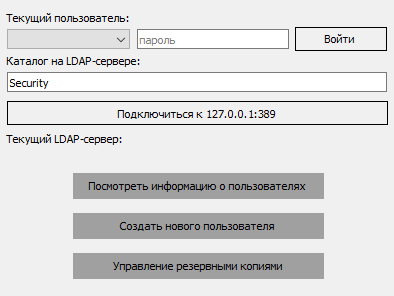
На форму добавлены:
- Элемент типа Настройка безопасности: Менеджер – SecurityManager, позволяющий подключиться к конкретному каталогу на определенном LDAP-сервере.
- Экземпляры Login и Password, предназначенные для ввода учетных данных администратора. Как выполняется вход в подсистему безопасности, описано в разделе Управление доступом в проектах.
- Экземпляр CatalogName, предназначенный для ввода имени существующего каталога на LDAP-сервере.
- Кнопка LDAP_Enter, предназначенная для открытия соединения с каталогом на LDAP-серерве.
- Другие кнопки, по умолчанию недоступны.
Для подключения к LDAP-серверу вызывается функция SetConfigureServer() экземпляра SecurityManager. Ознакомьтесь с обработчиком события ButtonPressed кнопки LDAP_Enter.
SecurityManager.SetConfigureServer("127.0.0.1",389,false,"cn="+Login.Text+",dc=maxcrc,dc=com",
Password.Text,"ou="+CatalogName.Text+",dc=maxcrc,dc=com");
В качестве входных параметров функции указаны:
- адрес и порт локального LDAP-сервера:
"127.0.0.1",389; - защищено ли подключение:
false; - каталог учетной записи администратора LDAP в виде, принятом для LDAP:
"cn="+Login.Text+",dc=maxcrc,dc=com"(логин учетной записи берется из выпадающего списка логинов Login); - пароль учетной записи администратора LDAP:
Password.Text(пароль учетной записи берется из поля ввода пароля Password, при передаче на LDAP-сервер значение шифруется); - имя каталога, к которому выполняется подключение, в виде, принятом для LDAP:
"ou="+CatalogName.Text+",dc=maxcrc,dc=com"(название каталога берется из поля ввода названия каталога CatalogName).
Запустите проект-пример в рантайм. Введите учетные данные администратора и нажмите Войти. Затем нажмите кнопку Подключиться к 127.0.0.1:389. По нажатию кнопки будет вызвана функция SetConfigureServer() экземпляра SecurityManager. Затем активируется одно из двух событий экземпляра:
- В случае успешного подключения активируется событие LDAPServerChanged. Станут доступны кнопки Посмотреть информацию о пользователях, Создать нового пользователя и Управление резервными копиями, а в строке под кнопкой подключения отобразится адрес текущего LDAP-сервера.
- В случае, если подключение выполнено не будет, активируется событие LDAPServerChangeFailure. В строке под кнопкой отобразится сообщение об ошибке подключения.
Ознакомьтесь с кодом обработчиков обоих событий.
Просмотр учетных записей пользователей
Откройте форму просмотра учетных записей пользователей ViewUserForm в проекте-примере.
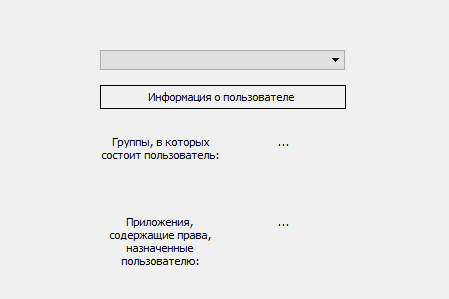
На форму ViewUserForm добавлены:
- SecurityManager – элемент типа Настройка безопасности: Менеджер, позволяющий запрашивать и удалять имеющиеся учетные записи, группы и приложения;
- SecurityManagerUser – элемент типа Настройка безопасности: Пользователь, позволяющий добавлять новые и менять имеющиеся учетные записи пользователей.
Извлечение списка учетных записей из подсистемы безопасности
Для извлечения списка учетных записей используются возможности элемента SecurityManager:
- При запуске окна формы ViewUserForm вызывается функция RequestUsersList(), запрашивающая список учетных записей из подсистемы безопасности Alpha.Security.
- Если список получен, активируется событие RequestUsersListComplete.
Результат активации события RequestUsersListComplete – список учетных записей пользователей – хранится в переменной JSONUsersList. Данные хранятся в формате JSON. Ознакомьтесь с кодом обработчика события RequestUsersListComplete элемента SecurityManager из проекта-примера, написанным на языке JavaScript.
var usrs = JSON.parse(JSONUsersList);
//преобразование данных из формата JSON в объект
for (var i = 0; i < usrs.data.length; i++)
{
 //для каждого массива внутри объекта usrs
 unit.Global.UserName[i] = usrs.data[i].symbolicId;
 //извлечение имени пользователя и помещение его в глобальную переменную
 unit.Global.UserId[i] = usrs.data[i].uid;
 //извлечение uid пользователя и помещение его в глобальную переменную
 ComboBox_Users.AddItem(unit.Global.UserName[i]);
 //добавление имени пользователя в выпадающий список
}
Данный скрипт извлекает из JSON-структуры логины (symbolicId) и их идентификаторы (uid). Для удобства дальнейшего использования извлеченные данные помещаются в глобальные переменные UserName[] и UserId[] соответственно.
Запустите проект-пример в рантайм. Откроется окно выбора действия, и, если было выполнено подключение к LDAP-серверу, кнопка Посмотреть информацию о пользователях будет доступна. Нажмите кнопку. Откроется окно просмотра информации об учетных записях пользователей. В выпадающий список попадут логины всех учетных записей из подсистемы безопасности.
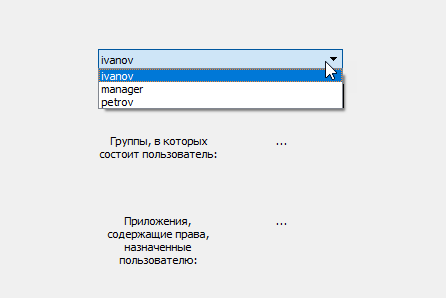
Аналогично из подсистемы безопасности Alpha.Security извлекаются списки групп и приложений:
- для получения списка групп используйте функцию RequestGroupList(), событие RequestGroupListComplete и переменную JSONGroupList элемента SecurityManager;
- для получения списка приложений используйте функцию RequestAppList(), событие RequestAppListComplete и переменную JSONAppList элемента SecurityManager.
Просмотр информации о пользователе
Для того, чтобы просмотреть информацию о выбранной из выпадающего списка учетной записи, её необходимо сначала загрузить в элемент SecurityManagerUser. Это можно сделать с помощью функции Load(), входным параметром для которой является уникальный идентификатор выбранной учетной записи (uid). Ознакомьтесь с кодом обработчика события MouseClick кнопки Информация о пользователе.
SecurityManagerUser.Load(unit.Global.UserId[ComboBox_Users.SelectedIndex]);
//загрузка информации о выбранной учетной записи в объект SecurityManagerUser по идентификатору
Groups_List.Text = "";
//очистка информационного поля при выборе новой УЗ
Apps_List.Text = "";
//очистка информационного поля при выборе новой УЗ
После загрузки данных активируется событие LoadComplete элемента SecurityManagerUser. Ознакомьтесь с кодом обработчика этого события, написанным на языке JavaScript.
JSONGroupList = SecurityManagerUser.GetGroupsList();
//получение списка групп, в которых состоит пользователь
JSONAppList = SecurityManagerUser.GetApplicationsList();
//получения списка приложений, содержащих права пользователя
var grpslst = JSON.parse(JSONGroupList);
var applst = JSON.parse(JSONAppList);
for (var v of grpslst.data)
//для всех элементов коллекции
{
 Groups_List.Text += v.groupName + "\n";
 //добавление названия группы в список
}
for (var v of applst.data)
//для всех элементов коллекции
{
 Apps_List.Text += v.appName + "\n";
 //добавление названия приложения в список
}
Данные об учетной записи извлекаются из элемента SecurityManagerUser путем обращения к его свойствам и функциям. Например:
- функция GetGroupsList() возвращает данные о группах, в которых состоит пользователь, в JSON-формате;
- функция GetApplicationsList() возвращает данные о приложениях с правами, назначенными пользователю, в JSON-формате.
Поместив данные в переменные JSONGroupList и JSONAppList, можно извлечь из JSON-структуры необходимую информацию.
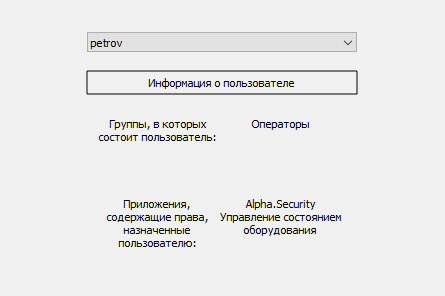
Запустите проект-пример в рантайм. Откроется окно выбора действия, и, если было выполнено подключение к LDAP-серверу, кнопка Посмотреть информацию о пользователях будет доступна. Нажмите кнопку. Откроется окно просмотра информации об учетных записях пользователей. Выберите любой логин из выпадающего списка и нажмите кнопку Информация о пользователе. В поле вывода информации появятся данные о группах и приложениях.
Создание новой учетной записи пользователя
Откройте форму создания новой учетной записи NewUserForm в проекте-примере.
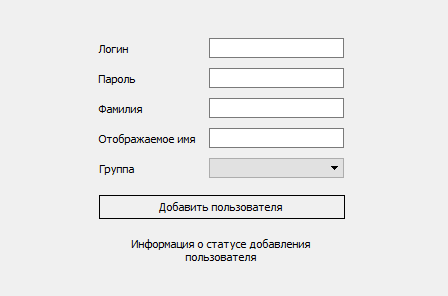
На форму создания новой учетной записи NewUserForm добавлены:
- SecurityManager – элемент типа Настройка безопасности: Менеджер, позволяющий запрашивать и удалять имеющиеся учетные записи, группы и приложения;
- SecurityManagerUser – элемент типа Настройка безопасности: Пользователь, позволяющий добавлять новые и менять существующие учетные записи пользователей.
Для добавления новой учетной записи используйте функции и свойства элемента SecurityManagerUser. Ознакомьтесь с кодом обработчика события MouseClick кнопки Добавить пользователя, написанным на языке Alpha.Om.
SecurityManagerUser.New();
//создание новой УЗ пользователя
SecurityManagerUser.Login=TextEdit_Login;
//присвоение логина новой УЗ
SecurityManagerUser.SetPassword(TextEdit_Pswd);
//присвоение пароля новой УЗ
SecurityManagerUser.Surname=TextEdit_Surname;
//присвоение фамилии новой УЗ
SecurityManagerUser.DispalyName=TextEdit_DisplayName;
//присвоение отображаемого имени новой УЗ
SecurityManagerUser.AddGroup(unit.Global.GroupId[ComboBox_Group.SelectedIndex]);
//вызов функции AddGroup для добавления пользователя в выбранную в выпадающем списке группу
SecurityManagerUser.Save();
//сохранение введенных данных
Здесь:
- функция New() создает, а функция Save() – сохраняет новую учетную запись в подсистеме безопасности;
- свойства элемента SecurityManager (Login, Surname, DisplayName) получают значения, введенные в текстовые поля;
- функция SetPassword() принимает введенное значение в качестве пароля;
- функция AddGroup() принимает uid группы, выбранной из выпадающего списка, в качестве входного параметра и добавляет пользователя в соответствующую группу.
Пользователю можно назначить только одну группу.
При вызове функции Save() выполнится автоматическая проверка уникальности указанного логина. Если логин не уникален, агент не сохранит учетную запись. Узнать об этой ошибке можно с помощью события SaveFailed элемента SecurityManagerUser, подробнее об этом написано ниже.
Будьте внимательны при работе с проектом-примером. Описанные ниже действия ведут к изменению конфигурации Alpha.Security.
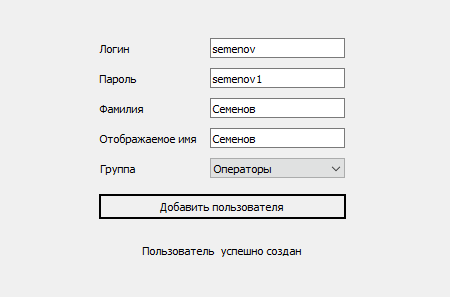
Запустите проект-пример в рантайм. Откроется окно выбора действия, и, если было выполнено подключение к LDAP-серверу, кнопка Создать нового пользователя будет доступна. Нажмите кнопку. Откроется окно создания новой учетной записи. Попробуйте ввести данные новой учетной записи и нажать кнопку Добавить пользователя. Агент безопасности предоставит сообщение об успешности операции.
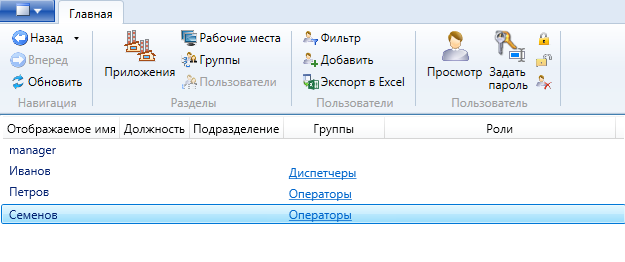
В Конфигуратор Alpha.Security нажмите кнопку Обновить и убедитесь в том, что новая учетная запись создана.
Набор полей ввода и необходимость их заполнения можно определять в ходе разработки собственного конфигуратора. Для подсистемы безопасности Alpha.Security обязательными являются:
- значение свойства Login;
- значение свойства Surname;
- значение свойства DisplayName;
- результат вызова функции SetPassword().
Остальные свойства, функции и ограничения на их значения применяются исходя из требований к разрабатываемому конфигуратору.
Если при создании новой учетной записи не заполнено хотя бы одно из обязательных для подсистемы безопасности полей, или указан не уникальный логин, сохранить учетные данные не удастся.
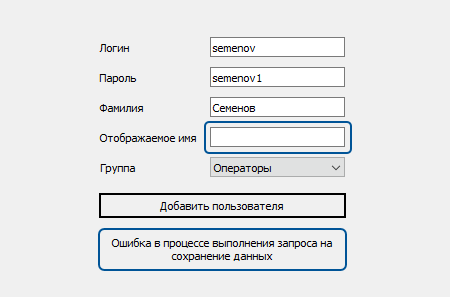
Ознакомьтесь с кодом обработчика события SaveFailed элемента SecurityManagerUser.
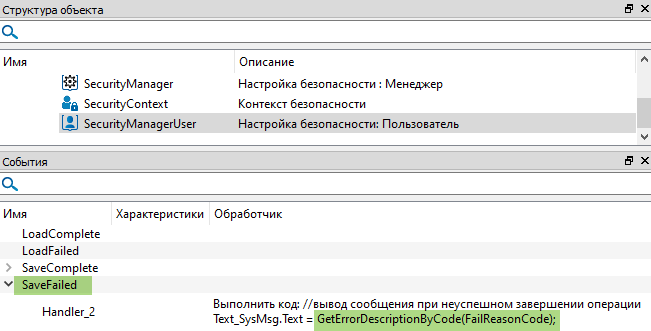
Подсистема безопасности не принимает новую учетную запись без заполнения обязательного поля. Текст ошибки можно получить с помощью функции GetErrorDescriptionByCode(), входным параметром для которой является переменная FailReasonCode, хранящая код ошибки.
Попробуйте ввести пароль, не содержащий цифр и/или состоящий менее чем из семи символов.
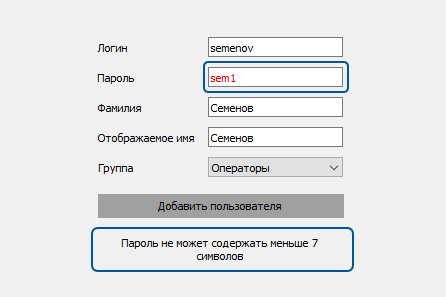
Проверка требований к паролю настроена при разработке проекта-примера и выполняется в обработчике события TextChanged элемента TextEdit_Pswd. Сама подсистема безопасности не накладывает требований к содержанию пароля создаваемой учетной записи.
Аналогично в подсистеме безопасности Alpha.Security создаются группы и приложения:
- для создания групп пользователей используйте функции и свойства элемента типа Настройка безопасности: Группа;
- для создания приложений используйте функции и свойства элемента типа Настройка безопасности: Приложение.
Создание и восстановление резервной копии
Откройте форму управления резервными копиями Backups в проекте-примере.
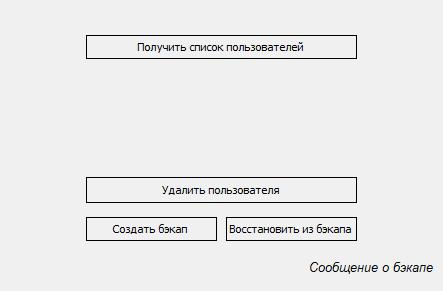
На форму Backups добавлен SecurityManager – элемент типа Настройка безопасности: Менеджер.
Создание резервной копии
Для создания резервных копий используются возможности элемента SecurityManager:
- При нажатии кнопки Button_CreateBckp вызывается функция ExportConfiguration(), создающая файл резервной копии в указанном расположении. В данном случае резервная копия создается в папке текущего пользователя ОС. Ознакомьтесь с кодом обработчика MouseClick кнопки Button_CreateBckp:
SecurityManager.ExportConfiguration(FileSystem.CurrentUserFolder + "/export.ldb") - После выполнения функции активируется одно из событий SecurityManager: в случае успешного создания резервной копии – GetConfigurationFinished, в противном случае – GetConfigurationFailed. Ознакомьтесь с обработчиками этих событий.
Будьте внимательны при работе с проектом-примером. Описанные ниже действия ведут к изменению конфигурации Alpha.Security.
Запустите проект-пример в рантайм. Откроется окно выбора действия, и, если было выполнено подключение к LDAP-серверу, кнопка Управление резервными копиями будет доступна. Нажмите кнопку. Откроется окно формы Backups. Получите список пользователей, нажав на соответствующую кнопку.
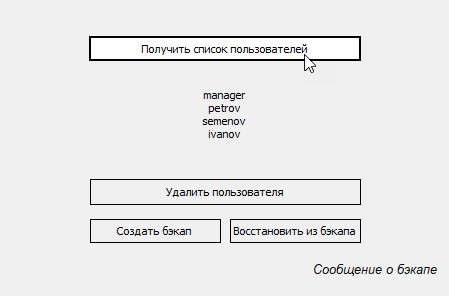
Нажмите кнопку Создать бэкап. Будет вызвана функция ExportConfiguration():
- в случае успешного выполнения функции создастся резервная копия и появится соответствующее сообщение;
- в случае неуспешного выполнения функции появится сообщение с текстом ошибки.
Восстановление резервной копии
Для восстановления резервных копий используются возможности элемента SecurityManager:
- При нажатии кнопки Button_OpenBckp вызывается функция ImportConfiguration(), восстанавливающая резервную копию из указанного файла. В данном случае резервная копия восстанавливается из файла, расположенного в папке текущего пользователя ОС. Ознакомьтесь с кодом обработчика MouseClick кнопки Button_OpenBckp:
SecurityManager.ImportConfiguration(FileSystem.CurrentUserFolder + "/export.ldb") - После выполнения функции активируется одно из событий SecurityManager: в случае успешного восстановления конфигурации – SetConfigurationFinished, в противном случае – SetConfigurationFailed. Ознакомьтесь с обработчиками этих событий.
Будьте внимательны при работе с проектом-примером. Описанные ниже действия ведут к изменению конфигурации Alpha.Security.
Запустите проект-пример в рантайм. Откроется окно выбора действия, и, если было выполнено подключение к LDAP-серверу, кнопка Управление резервными копиями будет доступна. Нажмите кнопку. Откроется окно формы Backups. Получите список пользователей, нажав на соответствующую кнопку.
Для наглядности можно удалить одного из пользователей. Для этого нажмите Удалить пользователя и в открывшемся окне удалите любую учетную запись, кроме записи администратора. Затем вернитесь к окну управления резервными копиями. Получите список пользователей, нажав соответствую кнопку. Убедитесь, что учетная запись была удалена.
Нажмите кнопку Восстановить из бэкапа. Будет вызвана функция ImportConfiguration():
- в случае успешного выполнения функции восстановится резервная копия из файла;
- в случае неуспешного выполнения функции появится сообщение с текстом ошибки.
Вновь получите список пользователей, нажав соответствую кнопку. Убедитесь, что удаленная учетная запись восстановлена.