В разделе Документация вы найдете все для уверенного старта и работы с Альфа платформой: от пошаговых инструкций по установке и конфигурированию до подробного описания работы компонентов и подсистем. Для поиска необходимых тем и вопросов в документации, воспользуйтесь поиском и фильтрацией результатов.
-
Альфа платформа (ред. 26)
-
Лицензирование Альфа платформы
-
Ключи Guardant
-
Ключи Sentinel
-
-
Правила брандмауэра
-
Настройка DCOM
-
Работа в ОС Linux
-
Alpha.Server 6.5 (ред. 2. Предварительная)
-
Alpha.Server
-
Основные механизмы
-
Приложения
-
Модули
-
Коммуникационные модули
-
Link
-
TCP Сервер
-
-
Modbus
-
Modbus RTU Опросчик
-
Настройка обмена данными со станцией
-
Modbus RTU Станция
-
Modbus TCP Опросчик
-
Modbus TCP Станция
-
-
OPC
-
OPC AE Сервер
-
Функциональные возможности
-
OPC DA
-
OPC DA Клиент
-
OPC DA Сервер
-
-
OPC HDA
-
OPC HDA Клиент
-
OPC HDA Сервер
-
-
OPC UA
-
OPC UA Клиент
-
Настройка обмена данными с OPC UA сервером
-
Установка безопасного соединения
-
Приложения
-
OPC UA Сервер
-
Сертификаты
-
Приложения
-
-
-
МЭК 60870-5
-
МЭК 60870-5-101 Опросчик
-
Приложения
-
МЭК 60870-5-101 Станция
-
МЭК 60870-5-104 Опросчик
-
МЭК 60870-5-104 Станция
-
-
Универсальный модуль Опросчик (Меркурий, DCON)
-
МЭК 61850 Клиент
-
Обмен данными с устройствами
-
Набор данных устройства и сигналы сервера
-
ПОРТАЛ Клиент
-
Настройка обмена данными с ППД
-
ТЭМ-104
-
Приложения
-
BACnet Клиент
-
Настройка обмена данными с устройством
-
Приложения
-
EtherNet/IP Сканер
-
Приложения
-
FINS Клиент
-
Настройка обмена данными с ПЛК
-
MDLC Клиент
-
Настройка обмена данными с устройством MDLC
-
MQTT Клиент
-
Настройка обмена данными
-
Siemens S7 Клиент
-
Настройка обмена данными с ПЛК
-
Приложения
-
SNMP Менеджер
-
SQL Клиент
-
Настройка обмена данными с источником
-
Приложения
-
UNET Клиент
-
-
Служебные модули
-
Клиент безопасности
-
Получение значений из Alpha.Security
-
Модуль вычислений
-
Модуль истории
-
Приложения
-
Подсистема резервирования
-
Data Buffer
-
NetDiag, NetDiag2
-
Приложения
-
ProcessMonitor
-
SMTP
-
Snapshot
-
Запись данных в файл-срез
-
Модули Syslog
-
Syslog Клиент
-
Syslog Сервер
-
Приложения
-
Приложения
-
-
Write VQT
-
FS Generator
-
-
-
Сервисные приложения
-
Конфигуратор
-
Статистика
-
Просмотрщик лога кадров
-
-
Alpha.AccessPoint 6.5 (ред. 2. Предварительная)
-
Alpha.Imitator 6.5 (ред. 2. Предварительная)
-
Приложения
-
Alpha.Historian 4.0 (ред. 3. Предварительная)
-
Устройство и принципы работы
-
Управление базами данных
-
Общие
-
4x
-
3x
-
-
Устаревшие разделы
-
Справочник
-
Настройки базы данных
-
Alpha.Domain 1.5 (ред. 1)
-
Принципы настройки подсистемы
-
Приложения
-
Alpha.DevStudio 4.2 (ред. 4. Предварительная)
-
Руководство пользователя
-
Знакомство с Alpha.DevStudio
-
Разработка проекта
-
Описание домена
-
Добавление компонентов домена
-
-
Добавление объектов
-
Описание объектов
-
Добавление атрибутов
-
-
Пользовательский интерфейс
-
Инструменты
-
Редакторы
-
-
Интерфейс командной строки
-
Справочник
-
Элементы
-
Автоматизация
-
ВНИИАЭС
-
Карты адресов
-
Коммуникационные модули
-
-
Гидроуклон
-
Служебные модули
-
-
Инконтрол
-
Инконтрол
-
-
Контроллеры Modicon
-
Modbus
-
Контроллеры
-
-
Контроллеры OMRON
-
Карты адресов
-
Коммуникационные модули
-
Контроллеры
-
-
Контроллеры REGUL
-
Modbus
-
OPC
-
Контроллеры
-
МЭК 60870-5
-
-
Контроллеры SIMATIC
-
Карты адресов
-
Коммуникационные модули
-
Контроллеры
-
-
Контроллеры ТРЭИ
-
Modbus
-
Карты адресов
-
Коммуникационные модули
-
Контроллеры
-
-
Обобщенные устройства
-
Карты адресов
-
Коммуникационные модули
-
Настройки по умолчанию
-
-
Общие элементы
-
Последовательная шина
-
Устройства
-
-
Программируемые логические контроллеры
-
Modbus
-
OPC
-
Контроллеры
-
-
Развёртывание
-
Компьютеры
-
Устройства
-
-
Связи
-
Ссылки
-
-
Сервер истории
-
Сети BACnet
-
Карты адресов
-
Коммуникационные модули
-
Настройки по умолчанию
-
-
Сети CANopen
-
Карты адресов
-
Коммуникационные модули
-
Настройки по умолчанию
-
-
Сети EtherNet/IP
-
Карты адресов
-
Коммуникационные модули
-
Настройки по умолчанию
-
-
Сети Ethernet
-
Сети KNX
-
Карты адресов
-
Коммуникационные модули
-
Настройки по умолчанию
-
Устройства
-
-
Сети Link
-
Link
-
Карты адресов
-
-
Сети MDLC
-
Карты адресов
-
Коммуникационные модули
-
Настройки по умолчанию
-
-
Сети MQTT
-
Карты адресов
-
Коммуникационные модули
-
-
Сети Modbus
-
Modbus
-
Карты адресов
-
-
Сети NFL
-
Карты адресов
-
Коммуникационные модули
-
-
Сети OPC
-
OPC
-
Карты адресов
-
-
Сети SMTP
-
Карты адресов
-
Служебные модули
-
-
Сети SNMP
-
Карты адресов
-
-
Сети SQL
-
Карты адресов
-
Коммуникационные модули
-
-
Сети Syslog
-
Карты адресов
-
Служебные модули
-
-
Сети МЭК 60870-5
-
Карты адресов
-
МЭК 60870-5
-
-
Сети МЭК 61850
-
Карты адресов
-
Устройства
-
-
ТПТС-НТ
-
Инконтрол
-
Контроллеры
-
-
Теплосчетчики ТЭМ
-
Карты адресов
-
Коммуникационные модули
-
Устройства
-
-
Уровень управления
-
Вычисления
-
-
Файловый обмен
-
Физический уровень
-
Элементы HMI
-
Элементы сервера
-
Карты адресов
-
Коммуникационные модули
-
Коммуникационные модули\Link
-
Коммуникационные модули\Modbus
-
Коммуникационные модули\OPC
-
Коммуникационные модули\МЭК 60870-5
-
Настройки по умолчанию
-
Служебные модули
-
-
-
Атрибуты
-
Om.BACnet
-
Om.CANopen
-
Om.EtherNetIP
-
Om.GenericDevices
-
Om.HMI
-
Om.Hydroslope
-
Om.IEC60870
-
Om.KNX
-
Om.MDLC
-
Om.MQTT
-
Om.OPC
-
Om.PLC
-
Om.Server
-
Om.System
-
-
-
Alpha.Security 1.7 (ред. 18)
-
LDAP-сервер и его настройка
-
Редактирование конфигурации на LDAP-сервере с помощью SecurityConfigurator
-
Приложения
-
Alpha.Om 1.4 (ред. 6. Предварительная)
-
Функции
-
Математические функции
-
Строковые функции
-
Функции обработки времени
-
Функции типа variant
-
-
Приложения
-
Alpha.HMI 2.0 (ред. 31. Предварительная)
-
Руководство пользователя
-
О продукте
-
Основные этапы работы с проектом
-
Запуск дизайнера
-
Запуск на исполнение
-
-
Разработка мнемосхем
-
Экранные формы
-
Компоненты
-
Графические примитивы
-
Готовые компоненты
-
-
Действия с объектами и экранными формами
-
Просмотр характеристик
-
Свойства объектов
-
Свойства в рантайме
-
Обработчики событий
-
Функции объектов
-
-
Заливка градиентом
-
Демонстрационный проект Резервуарный парк
-
-
Источники данных
-
OPC DA
-
TCP
-
Получение событий
-
-
Взаимодействие с окружением проекта
-
Приложения
-
Справочное руководство
-
Компоненты для работы с данными
-
Источник OPC
-
Элемент OPC
-
Источник AP
-
Элемент AP
-
Учетные данные АР
-
Браузер источника АР
-
Запрос алармов
-
Менеджер алармов
-
Запрос значений элемента AP
-
Запрос значений множества сигналов АР
-
Запрос значений сигналов АР
-
Очередь активных алармов
-
-
Компоненты окружения
-
Окружение: архиватор
-
Окружение: группа окон
-
Окружение: окно
-
Окружение: сеть
-
Окружение: файлы
-
Окружение: ошибка работы с файлами
-
Окружение: система
-
Окружение: запрос системного журнала
-
Окружение: браузер файлов
-
Окружение: процесс
-
Окружение: этот процесс
-
Окружение: переменные среды процесса
-
Текстовый файл
-
Оборудование: клавиатура
-
Оборудование: монитор
-
Снимок экрана
-
-
Компоненты для предоставления сервисных функций
-
Статистика: браузер
-
Статистика: JSON-браузер
-
Статистика: узел
-
Статистика: источник данных
-
-
Данные: агрегатор
-
Компоненты печати
-
Печать
-
Принтер
-
Системные принтеры
-
Размеры страницы
-
-
Компоненты для выполнения SQL-запросов
-
Источник SQL
-
Запрос источника SQL
-
Запрос SQL
-
-
Компоненты разметки
-
Линейная разметка
-
Плоская разметка
-
Вес элемента разметки
-
Ограничение размеров элемента разметки
-
Сворачивание элемента разметки
-
Выравнивание элемента разметки
-
Отступы элемента разметки
-
-
Графические компоненты
-
Линейный градиент
-
Радиальный градиент
-
Соединительная линия
-
Место соединения
-
Линия
-
Кривая линия
-
Прямоугольник
-
Эллипс
-
Изображение
-
Точка трансформации
-
-
Компоненты для построения пользовательского интерфейса
-
Индикатор гистограммы
-
Всплывающая подсказка
-
Уведомление
-
Перемещение
-
Кнопка
-
Курсор
-
Глобальный курсор
-
Полоса прокрутки
-
Панель вкладок
-
Системная кнопка
-
Флажок
-
Текст
-
Расширенный текст
-
Поле ввода
-
Редактор текста
-
Индикатор прогресса
-
Ползунок
-
Выпадающий список
-
Фрейм
-
-
Встраиваемые компоненты
-
Alpha.Alarms
-
Свойства
-
Функции
-
События
-
-
Alpha.Trends
-
Свойства
-
Функции
-
События
-
-
-
Компоненты для проверки ввода и преобразования форматов
-
Входной формат
-
Выходной формат
-
Формат булевского значения
-
Формат даты/времени
-
Формат числа с плавающей запятой
-
Проверка ввода
-
Проверка ввода целого числа
-
Проверка ввода беззнакового целого числа
-
Проверка ввода числа с плавающей запятой
-
Проверка ввода регулярного выражения
-
-
Компоненты периодичного выполнения
-
Таймер
-
Мигание
-
Команда
-
Звук
-
Инициализатор
-
Сессия
-
-
Буфер обмена
-
Веб содержимое
-
Компоненты для работы с графиками
-
График: данные
-
График: декоратор линии
-
График: линия
-
График: ось
-
График: поле графика
-
График: реперная линия
-
График: точка пересечения
-
График: экспорт
-
-
Компоненты для формирования древовидной структуры
-
Дерево
-
Источник данных дерева
-
Колонка дерева
-
-
Экранные формы
-
Средство отладки
-
Менеджер проекта
-
Среда исполнения
-
-
Alpha.HMI.WebViewer 2.0 (ред. 31. Предварительная)
-
О продукте
-
-
Alpha.HMI - дополнительные модули
-
Alpha.HMI.Security 2.0 (ред. 15)
-
Руководство пользователя
-
Справочное руководство
-
Контекст безопасности (SecurityContext)
-
Список пользователей (UserList)
-
Настройка безопасности: Контроль целостности (SecurityIntegrityControl)
-
Числовой элемент безопасности (NumericTokenProxy)
-
Строковый элемент безопасности (StringTokenProxy)
-
Булевский элемент безопасности (BoolTokenProxy)
-
Настройка безопасности: Менеджер (SecurityManager)
-
Настройка безопасности: Приложение (SecurityManagerApplication)
-
Настройка безопасности: Пользователь (SecurityManagerUser)
-
Настройка безопасности: Группа (SecurityManagerGroup)
-
Мастер конфигурирования Security (Configurator)
-
Информация лицензирования: Получение (LicenseInfo)
-
-
-
Alpha.HMI.Tables 2.1 (ред. 1)
-
Построение таблицы модели данных
-
Справочник API
-
Таблицы
-
Таблица
-
Свойства
-
Функции
-
События
-
-
Таблица: декоратор
-
Свойства
-
-
Таблица: итератор
-
Свойства
-
Функции
-
-
Таблица: модель данных
-
Свойства
-
Функции
-
События
-
-
Таблица: столбец
-
Свойства
-
Функции
-
События
-
-
Таблица: устойчивый итератор
-
Функции
-
-
-
-
-
Alpha.HMI - библиотеки
-
Alpha.HMI.CommonLib 3.0 (ред. 2)
-
Руководство пользователя
-
Примеры использования компонентов расширения
-
Справочное руководство
-
Типы
-
Тема оформления
-
Конвертер значений
-
Утилиты для работы со строками
-
Утилиты для работы с окном
-
Утилиты для работы с файлами
-
Информация о продукте
-
Буфер аргументов события
-
Обработчик события
-
Пользовательская команда
-
Текстовые шаблоны
-
Редакторы
-
Редактор целого числа
-
Редактор даты
-
Редактор времени
-
Редактор интервала времени
-
Горизонтальный сплиттер
-
Вертикальный сплиттер
-
Рамка с ошибкой
-
Редактор даты и времени
-
-
Меню
-
Элемент меню
-
Результат выбора меню
-
-
Панель инструментов
-
Кнопка панели инструментов
-
Кнопка выпадающего списка
-
Разделитель панели инструментов
-
Панель поиска
-
Тема оформления панели инструментов
-
-
Строка статуса
-
Кнопка авторизации
-
Кнопка-индикатор журнала сообщений
-
Индикатор подключения к серверу
-
Кнопка вызова экранной клавиатуры
-
Параметры вызова экранной клавиатуры
-
-
Диалоги
-
Результат выбора папки
-
Результат выбора цвета
-
Результат выбора параметров подключения
-
Результат выбора даты и времени
-
Результат ввода значения
-
Результат редактирования колонтитула
-
Результат выбора файла
-
Результат диалога авторизации
-
Список файлов
-
Дерево сигналов
-
Журнал сообщений
-
Редактируемая таблица
-
Редактор ячейки таблицы
-
-
Экранные формы
-
Меню
-
Календарь
-
Сообщение
-
Диалог ввода значения
-
Диалог выбора цвета
-
Диалог подключения к серверу
-
Редактор колонтитула
-
Файлы
-
Диалог открытия файла
-
Диалог сохранения файла
-
Диалог выбора папки
-
-
Безопасность
-
Диалог авторизации пользователя
-
Диалог смены пароля
-
Диалог ввода учетных данных
-
-
Общие свойства компонентов библиотеки
-
-
-
-
Alpha.HMI - приложения
-
Alpha.HMI.AdminConsole 1.0 (ред. 3)
-
Руководство пользователя
-
Справочное руководство
-
Консоль администрирования
-
Инструментальная панель
-
Разрешения
-
AdminConsole_Page
-
-
-
Alpha.HMI.Alarms 3.3 (ред. 1. Предварительная)
-
Руководство пользователя
-
Встраивание в проект
-
Привлечение внимания к важным событиям
-
Квитирование событий
-
Экспорт сообщений в файл
-
Справочное руководство
-
Alarms
-
Свойства
-
Функции
-
-
Alarms_Table
-
Свойства
-
Функции
-
-
Alarms_Sounds
-
Свойства
-
Функции
-
-
EventStatistics
-
Свойства
-
-
Разрешения пользователя
-
Свойства
-
Функции
-
-
-
-
Alpha.HMI.ComtradeViewer 1.1 (ред. 1)
-
Встраивание в проект
-
API
-
ComtradeViewer
-
Свойства
-
Функции
-
-
Разрешения (ComtradeViewer_Permissions)
-
Свойства
-
-
-
Alpha.HMI.Explorer 4.0 (ред. 2)
-
Руководство пользователя
-
Справочное руководство
-
Explorer_Form
-
-
Alpha.HMI.IntegrityControl 2.8 (ред. 1)
-
Руководство пользователя
-
Контроль целостности
-
Справочное руководство
-
IntegrityControl
-
IntegrityConfiguration
-
Разрешения
-
Настройки
-
IntegrityControl_KTN
-
IntegrityControl_Form
-
IntegrityConfiguration_Form
-
-
-
Alpha.HMI.SecurityConfigurator 4.0 (ред. 1)
-
Руководство пользователя
-
Редактирование конфигурации
-
Приложения
-
Справочное руководство
-
SecurityConfigurator
-
Настройки
-
Разрешения
-
SecurityConfigurator_Page
-
SecurityConfigurator_Form
-
-
-
Alpha.HMI.SetPoints 2.5 (ред. 2)
-
Руководство пользователя
-
Приложения
-
Справочное руководство
-
SetPoints
-
SetPoints_Settings
-
Разрешения
-
Тема оформления Уставок
-
SetPoints_Page
-
SetPoints_Form
-
-
-
Alpha.HMI.Statistics 1.2 (ред. 1)
-
Руководство пользователя
-
Справочное руководство
-
Statistics
-
Разрешения
-
Настройки
-
Statistics_Form
-
-
-
Alpha.HMI.SystemLogViewer 2.0 (ред. 1)
-
Руководство пользователя
-
Справочное руководство
-
SystemLogViewer
-
Разрешения
-
Тема оформления Журнала событий
-
SystemLogViewer_Form
-
-
-
Alpha.HMI.Trends 2.4 (ред. 1. Предварительная)
-
Руководство пользователя
-
Встраивание в проект
-
Сохранение и загрузка данных
-
Справочное руководство
-
Свойства
-
Функции
-
-
-
-
Alpha.Alarms 3.30 (ред. 1)
-
Варианты запуска
-
Начало работы
-
Аспекты безопасности
-
Просмотр оперативных событий
-
Подавление и блокирование событий источника/объекта
-
Аналитика событий
-
Фильтрация сообщений о событиях
-
Дополнительные возможности
-
Работа со встраиваемым компонентом
-
Alarms-API
-
Свойства
-
Функции
-
События
-
-
-
Alpha.Trends 3.33 (ред. 3. Предварительная)
-
Начало работы
-
Просмотр значений сигналов
-
Аналитика графиков
-
Использование реперных линий
-
Вертикальные реперы
-
-
Вспомогательные функции
-
Работа со встраиваемым компонентом Alpha.Trends
-
Свойства
-
Функции
-
События
-
-
Alpha.Tools 1.6 (ред. 8)
-
EventLogViewer
-
Приложения
-
OpcExplorer
-
Настройка и подключение к источнику данных
-
Просмотр адресного пространства
-
Приложения
-
-
Alpha.RMap 1.7 (ред. 2)
-
Приложения
-
Установка и настройка
-
-
Alpha.Diagnostics 2.2
-
Alpha.AuditReport
-
Настройка Alpha.AuditReport
-
Alpha.SystemMonitor
-
Интерфейс
-
Настройка
-
Alpha.Hashcheck
-
Настройка конфигурации
-
Alpha.NTPClient
-
Alpha.Utilities
-
Приложения
-
Alpha.Reports 1.1 (ред. 18)
-
Руководство администратора
-
Приложения
-
Конфигуратор
-
Конструктор отчётов
-
Описание интерфейса и функций программы
-
Приложения
-
Поддерживаемые функции
-
Текстовые
-
Числовые
-
Математические
-
Информационные
-
Логические
-
Поиск и ссылки
-
Дата и время
-
База данных
-
Финансовые
-
-
-
Библиотека
-
Функции библиотеки
-
Приложения
-
Просмотр отчётов
-
-
Alpha.SmartControl 9.3 (ред. 1)
-
Администрирование
-
Отчеты
-
Бланки переключений
-
Специальные возможности
Настройка OpenLDAP для пользователей DEB-систем
Ниже приведены инструкции по настройке и резервированию OpenLDAP для Ubuntu и Astra Linux.
Все команды настройки OpenLDAP необходимо выполнять от имени суперпользователя root. Для этого перед вводом каждой команды введите sudo, либо, прежде чем вводить команды, перейдите в режим суперпользователя с помощью команды su.
При настройке OpenLDAP понадобится редактировать конфигурационные файлы. Для создания и редактирования текстовых файлов на ОС Linux предлагается использовать редактор NANO. Команда nano позволяет открыть существующий или создать новый файл с указанным именем. В результате вызова команды файл откроется в соответствующем редакторе.
Если используете редактор NANO, то:
- чтобы сохранить файл, нажмите сочетание клавиш Ctrl + O;
- чтобы выйти из редактора, нажмите сочетание клавиш Ctrl + X;
- чтобы вызвать справку, нажмите сочетание клавиш Ctrl + G.
Для настройки LDAP-сервера необходимо последовательно выполнить все шаги, описанные в данном разделе. Инструкция описана для Ubuntu 16.04. Настройка для Astra Linux может отличаться.
Текстовые файлы (файлы-схемы, LDIF-файлы), служащие для настройки OpenLDAP, формируются с учетом следующих правил:
- пробелы и табуляция недопустимы перед ключевыми словами (overlay, index, syncrepl, updateref, и т.п.);
- там, где пробелы используются для отступа в начале строки для улучшения читаемости текста, следует ставить два пробела подряд.
Будьте внимательны при копировании текстовых блоков из этого раздела (в нем правила формирования файлов учтены) и при редактировании файлов вручную.
Настройка OpenLDAP
Прежде чем перейти к настройке:
- Убедитесь, что установили пакеты, необходимые для доступа и изменения каталогов OpenLDAP, как описано в разделе Установка и удаление.
-
Сгенерируйте шифрованное значение пароля для учетной записи администратора LDAP с помощью команды:
slappasswdШифрованное значение имеет вид {SSHA}строка_символов.
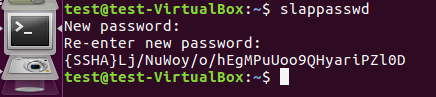
Сохраните полученное значение для следующих шагов настройки.
Затем последовательно выполните действия, описанные в подразделах ниже.
Создать учетную запись администратора LDAP-сервера
Если при установке OpenLDAP учетная запись была создана, и для нее нужно было придумать пароль, этот шаг можно пропустить и перейти к следующему пункту Переименовать домен базы данных LDAP.
- Создайте файл-схему ldaprootpasswd.ldif, который используется для добавления учетной записи администратора в каталог LDAP:
sudo nano ldaprootpasswd.ldifДобавьте в файл следующее:
dn: olcDatabase={0}config,cn=config
changetype: modify
add: olcRootPW
olcRootPW: {SSHA}строка_символов
где {SSHA}строка_символов – шифрованное значение пароля, полученное выше.
- Примените файл-схему, созданный выше:
sudo ldapadd -Y EXTERNAL -H ldapi:/// -f ldaprootpasswd.ldif
Переименовать домен базы данных LDAP
При установке OpenLDAP в качестве имени домена по умолчанию используется значение nodomain. Значение имени домена по умолчанию для компонентов Alpha.Security – maxcrc.com. Эту настройку обязательно нужно выполнить.
Чтобы изменить имя домена, используйте команду:
sudo dpkg-reconfigure slapdВ открывшемся окне на вопрос Не выполнять настройку сервера OpenLDAP? ответьте No. Запустится конфигуратор LDAP-сервера. В конфигураторе:
- в качестве имени домена задайте строку maxcrc.com;
- название организации укажите произвольное;
- затем укажите пароль администратора дважды;
- оставьте значение типа папки /var/lib/ldap по умолчанию – mdb;
- оставьте протокол по умолчанию – ldap.v3;
- на вопрос Удалять базу данных при удалении slapd? ответьте так, как считаете нужным;
- на вопрос Переместить старую базу данных? ответьте Да, если есть файлы старой базы данных.
Затем перезапустите сервис slapd:
sudo systemctl restart slapdОпределить структуру каталогов на LDAP-сервере
После установки OpenLDAP структура каталогов на сервере еще не определена. Эту настройку обязательно нужно выполнить.
Чтобы сформировать структуру данных внутри каталогов LDAP, нужно применить файлы схемы. Необходимые файлы схемы alpha.security.ldif и shell-скрипт alpha.security.schema.export.sh устанавливаются вместе с пакетом Alpha.Security.
- Для применения схемы выполните следующие команды:
cdПримененную схему можно увидеть по команде:
sudo ls -la /etc/ldap/slapd.d/cn=config/cn=schema/ - Перезапустите сервис slapd:
sudo systemctl restart slapd - Для проверки можно подключиться к OpenLDAP из программы LdapAdmin.exe. При подключении укажите следующие параметры:
- Host: 127.0.0.1 (либо укажите нужный IP-адрес сервера), Port: 389, Version: 3.
- Base: dc=maxcrc,dc=com.
- Установите галочку на Simple authentication, остальные снимите.
- Account Username: cn=admin,dc=maxcrc,dc=com.
- Password: secret (либо указанный при установке).
Применить шаблон политики контроля доступа
Чтобы содержимое каталогов можно было просматривать и редактировать, нужно настроить политики контроля доступа. Для этого следует применить файл-схему с описанием прав доступа к OpenLDAP, поставляемый в составе дистрибутива Alpha.Security. Файл для анонимных пользователей делает доступным чтение, для зарегистрированных пользователей – редактирование каталогов.
Перейдите к каталогу
sudo ldapadd -Y EXTERNAL -H ldapi:/// -f access.ldifПроверьте содержимое файла access.ldif. Оно должно выглядеть следующим образом:
dn: olcDatabase={1}mdb,cn=config
changetype: modify
replace: olcAccess
olcAccess: {0}to * by users write by * read
На месте {1}mdb должен быть указан тип вашей базы. Проверить имя и тип базы данных (hdb, mdb, и т.п.) с помощью команды:
sudo slapcat -n0Пример искомого значения: dn: olcDatabase={1}mdb,cn=config.
Импортировать настройки модуля мониторинга
Эту настройку необходимо выполнить для того, чтобы модуль мониторинга отслеживал длительность сессий и блокировок пользователей.
- Перейдите в папку установки Alpha.Security:
cd - Примените настройки модуля с помощью команды:
sudo sh ./monitor.export.sh
Запустить службы после выполнения настройки
После выполнения всех настроек запустите сервис slapd и разрешите ему запускаться после перезагрузки операционной системы с помощью команд:
sudo systemctl start slapd
sudo systemctl enable slapd
Убедиться в том, что сервис запущен, и ему разрешено запускаться после перезагрузки ОС, можно с помощью команд:
sudo systemctl status slapd
sudo journalctl -xeu slapd
Создать каталог на LDAP-сервере
Чтобы начать создавать учетные записи пользователей, объединять их в группы и наделять правами, нужно создать каталог на LDAP-сервере, в котором будет храниться создаваемая конфигурация. Сделать это можно с помощью программ SecurityConfigurator и Alpha.HMI.SecurityConfigurator:
-
SecurityConfigurator поставляется вместе с дистрибутивом Alpha.Security и может быть установлен только в ОС Windows.
Процесс создания нового каталога на LDAP-сервере и подключения к нему описан в разделе Подключение к LDAP-серверу из SecurityConfigurator. Обратите внимание, что в таком случае оба компьютера – с конфигуратором на Windows и с LDAP-сервером на Linux – должны быть объединены в сеть Alpha.Net. Подробнее о том, как объединить компьютеры в сеть, можно прочитать в разделе Организация кластерного рабочего места или в документации на Alpha.Domain.
-
Alpha.HMI.SecurityConfigurator является кроссплатформенным решением, и может быть установлен как в ОС Windows, так и в ОС Linux.
При первом подключении этого конфигуратора к агенту безопасности каталог будет создан автоматически (название каталога указано в конфигурационном файла агента безопасности). Учетные данные администратора каталога – логин administrator и пароль secret. Подробнее о том, как использовать этот конфигуратор и создавать в нем каталоги, читайте в документации на Alpha.HMI.SecurityConfigurator.
Изменение логина и пароля администратора LDAP-сервера
Если необходимо сменить логин и/или пароль администратора LDAP, выполните следующие шаги.
-
Сгенерируйте шифрованное значение нового пароля для учетной записи администратора LDAP с помощью команды:
slappasswdШифрованное значение имеет вид {SSHA}строка_символов. Сохраните полученное значение для следующих шагов настройки.
- Проверьте имя и тип базы данных (hdb, mdb, и т.п.) с помощью команды:
slapcat -n0Пример искомого значения: dn: olcDatabase={1}mdb,cn=config.
-
Создайте файл-схему change-rootdn.ldif. Добавьте в файл текст в зависимости от того, какие данные нужно изменить:
-
Если нужно изменить только логин администратора, добавьте в файл следующее:
dn: olcDatabase={1}mdb,cn=config
changetype: modify
replace: olcRootDN
olcRootDN: cn=newadmin,dc=maxcrc,dc=com
где вместо {1}mdb нужно указать тип вашей базы, определенный на шаге 2, а вместо newadmin – новый логин администратора.
-
Если нужно изменить только пароль администратора, добавьте в файл следующее:
dn: olcDatabase={1}mdb,cn=config
changetype: modify
replace: olcRootPW
olcRootPW: {SSHA}строка_символов
где вместо {1}mdb нужно указать тип вашей базы, определенный на шаге 2, а вместо {SSHA}строка_символов – новый логин администратора.
-
Если нужно изменить и логин, и пароль администратора, добавьте в файл следующее:
dn: olcDatabase={1}mdb,cn=config
changetype: modify
replace: olcRootDN
olcRootDN: cn=newadmin,dc=maxcrc,dc=com
-
replace: olcRootPW
olcRootPW: {SSHA}строка_символов
где вместо {1}mdb нужно указать тип вашей базы, определенный на шаге 2, вместо newadmin – новый логин администратора, а вместо {SSHA}строка_символов – новый логин администратора.
-
-
Примените созданный файл-схему и перезапустите сервис slapd (команды должны выполняться без ошибок):
sudo ldapadd -Y EXTERNAL -H ldapi:/// -f change-rootdn.ldif
sudo systemctl restart slapd
Пароль администратора LDAP будет изменен.
Обратите внимание, что логин и пароль администратора LDAP нужно указывать в конфигурационном файле агента безопасности, подробнее об этом – в разделе Агент безопасности и его настройка, подраздел Указать администратора LDAP.
Резервирование LDAP-сервера
Резервирование (репликация) LDAP-сервера позволяет синхронизировать конфигурации двух и более серверов. Резервирование может быть:
- однонаправленным – в этом случае конфигурация одного сервера (поставщика) тиражируется на другие сервера (приемники);
- разнонаправленным – в этом случае синхронизируются конфигурации нескольких серверов.
Однонаправленное резервирование
Прежде чем перейти к настройкам резервирования:
- Убедитесь, что типы баз данных всех серверов – mdb, с помощью команды:
sudo slapcat -n0Пример искомого значения: dn: olcDatabase={1}mdb,cn=config. Если тип БД отличается, то во всех файлах, создаваемых и применяемых в инструкции ниже, следует указывать правильный тип базы.
- Сделайте бэкап конфигурации и БД сервера-поставщика в текущей папке с помощью команды:
cdДля восстановления конфигурации и БД OpenLDAP в случае ошибок резервирования, выполните команды:
cd
Чтобы настроить однонаправленное резервирование:
- Определите, какой из LDAP-серверов будет поставщиком, а какие – приемниками.
- Настройте сервера-приемники:
Описанные в пункте действия выполните на каждом из серверов-приемников.
- Ознакомьтесь с файлом openldap-enable-syncrepl-consumer.ldif, устанавливаемым в составе Alpha.Security:
dn: olcDatabase={1}mdb,cn=config
changetype: modify
#delete: olcSyncrepl
add: olcSyncrepl
olcSyncrepl:
  rid=001
  provider=ldap://192.168.56.1
  binddn="cn=admin,dc=maxcrc,dc=com"
  bindmethod=simple
  credentials="secret"
  searchbase="dc=maxcrc,dc=com"
  type=refreshAndPersist
  timeout=0
  network-timeout=0
  retry="60 +"

dn: olcDatabase={1}mdb,cn=config
changetype: modify
#delete: olcUpdateRef
add: olcUpdateRef
olcUpdateRef: ldap://192.168.56.1
Обратите внимание, что отступ в каждой строке внутри конструкции olcSyncRepl обязательно должен содержать по два пробела.
- Измените следующие строки:
- dn: olcDatabase={1}mdb,cn=config – замените {1}mdb на текущий тип БД, если он отличается;
- provider=ldap://192.168.56.1 – замените значение по умолчанию 192.168.56.1 на адрес сервера-поставщика данных;
- credentials="secret" – если меняли пароль администратора OpenLDAP, замените secret на актуальное значение;
- olcUpdateRef: ldap://192.168.56.1 – замените значение по умолчанию 192.168.56.1 на адрес сервера-поставщика данных.
- Для применения внесенных изменений выполните команды:
cd - Перезапустите сервис slapd:
sudo systemctl restart slapd
- Ознакомьтесь с файлом openldap-enable-syncrepl-consumer.ldif, устанавливаемым в составе Alpha.Security:
- Настройте сервер-поставщик:
- Ознакомьтесь с файлом openldap-enable-syncrepl-provider.ldif, устанавливаемым в составе Alpha.Security:
dn: cn=module{0},cn=config changetype: modify add: olcModuleLoad olcModuleLoad: syncprov.la dn: olcOverlay=syncprov,olcDatabase={1}mdb,cn=config changetype: add objectClass: olcOverlayConfig objectClass: olcSyncProvConfig olcOverlay: syncprov olcSpNoPresent: TRUE olcSpCheckpoint: 100 10 olcSpSessionlog: 100 dn: olcDatabase={1}mdb,cn=config changetype: modify add: olcDbIndex olcDbIndex: entryCSN eq - add: olcDbIndex olcDbIndex: entryUUID eq - Замените {1}mdb на текущий тип БД, если он отличается, в строках:
- dn: olcOverlay=syncprov,olcDatabase={1}mdb,cn=config;
- dn: olcDatabase={1}mdb,cn=config,
- Для применения внесенных изменений выполните команды:
cd - Перезапустите сервис slapd:
sudo systemctl restart slapd
- Ознакомьтесь с файлом openldap-enable-syncrepl-provider.ldif, устанавливаемым в составе Alpha.Security:
- Настройте Агент Alpha.Security:
- Перейдите к файлу конфигурации alpha.security.agent
<LdapHosts />строки с IP-адресами и портами всех резервируемых серверов:<LdapHosts> <LDAPServer Address="127.0.0.1" Port="389"/> <LDAPServer Address="172.16.13.167" Port="389"/> </LdapHosts>В данном примере:
- 127.0.0.1 – адрес локального сервера (поставщика);
- 172.16.13.167 – пример адреса сервера-приемника (укажите нужный адрес).
- Перезапустите сервис агента безопасности:
sudo systemctl restart alpha.security.service
- Перейдите к файлу конфигурации alpha.security.agent
Разнонаправленное резервирование
Прежде чем перейти к настройкам резервирования:
- Убедитесь, что типы баз данных всех серверов – mdb, с помощью команды:
sudo slapcat -n0Пример искомого значения: dn: olcDatabase={1}mdb,cn=config. Если тип БД отличается, то во всех файлах, создаваемых и применяемых в инструкции ниже, следует указывать правильный тип базы.
- Отключите все возможные репликации баз и серверов. Исключите вероятность подключения клиентских приложений к агенту безопасности, а агента безопасности – к резервируемым серверам.
-
Убедитесь, что содержимое баз резервируемых серверов идентично. Чтобы синхронизировать содержимое баз данных, можно БД одного из серверов скопировать на все резервируемые сервера путем копирования файлов базы.
Обратите внимание, что резервная копия базы, созданная с помощью Alpha.HMI.SecurityConfigurator, не подходит для синхронизации содержимого баз данных. Выполните действия, описанные ниже.
- Скопируйте базу, расположенную в каталоге /var/lib/ldap на выбранном сервере. Пусть скопированная база считается эталонной.
- На резервируемом сервере, на котором нужно заменить базу на эталонную:
Проверьте владельца файлов БД с помощью команды:
ps aux | grep openldapНужная строка с владельцем выглядит следующим образом:
/usr/sbin/slapd -h ldap:/// ldaps:/// ldapi:/// -g openldap -u openldap -F /etc/ldap/slapd.d
Владелец по умолчанию –
openldap.- Замените файлы в папке /var/lib/ldap, на эталонные, скопированные ранее.
Переназначьте владельца у скопированных файлов с помощью команды:
chown -R openldap:openldap /var/lib/ldap- Перезапустите сервис slapd.
- Сделайте бэкап конфигурации с помощью команды:
cdДля восстановления конфигурации и БД OpenLDAP в случае ошибок резервирования, выполните команды:
cd - Остановите все программы, взаимодействующие с серверами OpenLDAP.
- Убедитесь, что системное время резервируемых серверов одинаковое, иначе синхронизация изменений будет работать в одну сторону.
- На время настройки резервирования одного из серверов остановите остальные резервируемые сервера OpenLDAP.
Чтобы настроить разнонаправленное резервирование:
-
На любом из резервируемых серверов создайте файл конфигурации резервирования.
Можно не создавать и тиражировать файл, а воспользоваться шаблонами файлов для двух резервируемых серверов, поставляемыми в составе дистрибутива Alpha.Security:
- openldap-enable-syncrepl-multiprovider-server-1.ldif;
- openldap-enable-syncrepl-multiprovider-server-1.sh;
- openldap-enable-syncrepl-multiprovider-server-2.ldif;
- openldap-enable-syncrepl-multiprovider-server-2.sh.
Файлы необходимо редактировать так, как описано ниже.
Назовите файл openldap-enable-syncrepl-multiprovider-server.ldif, добавьте в него следующее:
##########################################################
# Check/modify database type (bdb/hdb/mbd/...), server ID (unique number),
# address of provider, binddn, credentials, searchbase.
##########################################################

dn: cn=module,cn=config
objectClass: olcModuleList
cn: module
olcModulePath: /usr/lib/ldap
olcModuleLoad: syncprov.la

##########################################################

dn: olcOverlay=syncprov,olcDatabase={1}mdb,cn=config
objectClass: olcOverlayConfig
objectClass: olcSyncProvConfig
olcOverlay: syncprov
olcSpSessionLog: 100

##########################################################

dn: cn=config
changetype: modify
replace: olcServerID
olcServerID: 1

dn: olcDatabase={1}mdb,cn=config
changetype: modify
add: olcSyncRepl
olcSyncRepl:
  rid=001
  provider=ldap://192.168.56.102:389
  bindmethod=simple
  binddn="cn=admin,dc=maxcrc,dc=com"
  credentials="secret"
  searchbase="dc=maxcrc,dc=com"
  scope=sub
  schemachecking=on
  type=refreshAndPersist
  retry="30 5 300 3"
  interval=00:00:05:00
-
add: olcMirrorMode
olcMirrorMode: TRUE
Обратите внимание, что отступ в каждой строке внутри конструкции olcSyncRepl обязательно должен содержать по два пробела.
- Измените файл конфигурации следующим образом:
- В строке olcServerID: 1 придумайте и укажите идентификатор сервера;
olcServerID должен быть уникальным для каждого резервируемого сервера.
- Замените {1}mdb на текущий тип БД, если он отличается, в строках:
- dn: olcDatabase={1}mdb,cn=config;
- dn: olcOverlay=syncprov,olcDatabase={1}mdb,cn=config
- Добавьте столько конструкций olcSyncRepl, сколько серверов резервируют текущий сервер. Каждая конструкция olcSyncRepl описывает один из резервируемых серверов.
Внутри одного сервера параметры rid разных конструкций olcSyncRepl должны иметь уникальные значения.
Например, если текущий сервер резервируют сразу два сервера, конструкций olcSyncRepl в файле будет две. Пример:
########################################################## # Check/modify database type (bdb/hdb/mbd/...), server ID (unique number), # address of provider, binddn, credentials, searchbase. ########################################################## dn: cn=module,cn=config objectClass: olcModuleList cn: module olcModulePath: /usr/lib/ldap olcModuleLoad: syncprov.la ########################################################## dn: olcOverlay=syncprov,olcDatabase={1}mdb,cn=config objectClass: olcOverlayConfig objectClass: olcSyncProvConfig olcOverlay: syncprov olcSpSessionLog: 100 ########################################################## dn: cn=config changetype: modify replace: olcServerID olcServerID: 1 dn: olcDatabase={1}mdb,cn=config changetype: modify add: olcSyncRepl olcSyncRepl: rid=001 provider=ldap://192.168.56.102:389 bindmethod=simple binddn="cn=admin,dc=maxcrc,dc=com" credentials="secret" searchbase="dc=maxcrc,dc=com" scope=sub schemachecking=on type=refreshAndPersist retry="30 5 300 3" interval=00:00:05:00 olcSyncRepl: rid=002 provider=ldap://192.168.57.102:389 bindmethod=simple binddn="cn=admin,dc=maxcrc,dc=com" credentials="secret" searchbase="dc=maxcrc,dc=com" scope=sub schemachecking=on type=refreshAndPersist retry="30 5 300 3" interval=00:00:05:00 - add: olcMirrorMode olcMirrorMode: TRUE - В каждой конструкции olcSyncRepl укажите IP-адрес и порт сервера, который она описывает, в строке параметра provider.
- В строке olcServerID: 1 придумайте и укажите идентификатор сервера;
- Для применения внесенных изменений выполните команду:
sudo ldapadd -Y EXTERNAL -H ldapi:/// -f openldap-enable-syncrepl-multiprovider-server.ldif - Перезапустите сервис slapd:
sudo systemctl restart slapd - Повторите все описанные действия на каждом из резервируемых серверов.
- Настройте Агент Alpha.Security:
- Перейдите к файлу конфигурации alpha.security.agent
<LdapHosts />строки с IP-адресами и портами всех резервируемых серверов:<LdapHosts> <LDAPServer Address="127.0.0.1" Port="389"/> <LDAPServer Address="172.16.13.167" Port="389"/> </LdapHosts>В данном примере:
- 127.0.0.1 – адрес локального сервера (поставщика);
- 172.16.13.167 – пример адреса сервера-приемника (укажите нужный адрес).
- Перезапустите сервис агента безопасности:
sudo systemctl restart alpha.security.service
- Перейдите к файлу конфигурации alpha.security.agent
После настройки последовательно включите все сервера OpenLDAP. Подключитесь напрямую к каждой базе и убедитесь, что ошибок не возникло. Для проверки внесите изменения в конфигурацию на одном из серверов. Убедитесь, что эти изменения появились и на других серверах.