В разделе Документация вы найдете все для уверенного старта и работы с Альфа платформой: от пошаговых инструкций по установке и конфигурированию до подробного описания работы компонентов и подсистем. Для поиска необходимых тем и вопросов в документации, воспользуйтесь поиском и фильтрацией результатов.
-
Альфа платформа (ред. 26)
-
Лицензирование Альфа платформы
-
Ключи Guardant
-
Ключи Sentinel
-
-
Правила брандмауэра
-
Настройка DCOM
-
Работа в ОС Linux
-
Alpha.Server 6.5 (ред. 2. Предварительная)
-
Alpha.Server
-
Основные механизмы
-
Приложения
-
Модули
-
Коммуникационные модули
-
Link
-
TCP Сервер
-
-
Modbus
-
Modbus RTU Опросчик
-
Настройка обмена данными со станцией
-
Modbus RTU Станция
-
Modbus TCP Опросчик
-
Modbus TCP Станция
-
-
OPC
-
OPC AE Сервер
-
Функциональные возможности
-
OPC DA
-
OPC DA Клиент
-
OPC DA Сервер
-
-
OPC HDA
-
OPC HDA Клиент
-
OPC HDA Сервер
-
-
OPC UA
-
OPC UA Клиент
-
Настройка обмена данными с OPC UA сервером
-
Установка безопасного соединения
-
Приложения
-
OPC UA Сервер
-
Сертификаты
-
Приложения
-
-
-
МЭК 60870-5
-
МЭК 60870-5-101 Опросчик
-
Приложения
-
МЭК 60870-5-101 Станция
-
МЭК 60870-5-104 Опросчик
-
МЭК 60870-5-104 Станция
-
-
Универсальный модуль Опросчик (Меркурий, DCON)
-
МЭК 61850 Клиент
-
Обмен данными с устройствами
-
Набор данных устройства и сигналы сервера
-
ПОРТАЛ Клиент
-
Настройка обмена данными с ППД
-
ТЭМ-104
-
Приложения
-
BACnet Клиент
-
Настройка обмена данными с устройством
-
Приложения
-
EtherNet/IP Сканер
-
Приложения
-
FINS Клиент
-
Настройка обмена данными с ПЛК
-
MDLC Клиент
-
Настройка обмена данными с устройством MDLC
-
MQTT Клиент
-
Настройка обмена данными
-
Siemens S7 Клиент
-
Настройка обмена данными с ПЛК
-
Приложения
-
SNMP Менеджер
-
SQL Клиент
-
Настройка обмена данными с источником
-
Приложения
-
UNET Клиент
-
-
Служебные модули
-
Клиент безопасности
-
Получение значений из Alpha.Security
-
Модуль вычислений
-
Модуль истории
-
Приложения
-
Подсистема резервирования
-
Data Buffer
-
NetDiag, NetDiag2
-
Приложения
-
ProcessMonitor
-
SMTP
-
Snapshot
-
Запись данных в файл-срез
-
Модули Syslog
-
Syslog Клиент
-
Syslog Сервер
-
Приложения
-
Приложения
-
-
Write VQT
-
FS Generator
-
-
-
Сервисные приложения
-
Конфигуратор
-
Статистика
-
Просмотрщик лога кадров
-
-
Alpha.AccessPoint 6.5 (ред. 2. Предварительная)
-
Alpha.Imitator 6.5 (ред. 2. Предварительная)
-
Приложения
-
Alpha.Historian 4.0 (ред. 3. Предварительная)
-
Устройство и принципы работы
-
Управление базами данных
-
Общие
-
4x
-
3x
-
-
Устаревшие разделы
-
Справочник
-
Настройки базы данных
-
Alpha.Domain 1.5 (ред. 1)
-
Принципы настройки подсистемы
-
Приложения
-
Alpha.DevStudio 4.2 (ред. 4. Предварительная)
-
Руководство пользователя
-
Знакомство с Alpha.DevStudio
-
Разработка проекта
-
Описание домена
-
Добавление компонентов домена
-
-
Добавление объектов
-
Описание объектов
-
Добавление атрибутов
-
-
Пользовательский интерфейс
-
Инструменты
-
Редакторы
-
-
Интерфейс командной строки
-
Справочник
-
Элементы
-
Автоматизация
-
ВНИИАЭС
-
Карты адресов
-
Коммуникационные модули
-
-
Гидроуклон
-
Служебные модули
-
-
Инконтрол
-
Инконтрол
-
-
Контроллеры Modicon
-
Modbus
-
Контроллеры
-
-
Контроллеры OMRON
-
Карты адресов
-
Коммуникационные модули
-
Контроллеры
-
-
Контроллеры REGUL
-
Modbus
-
OPC
-
Контроллеры
-
МЭК 60870-5
-
-
Контроллеры SIMATIC
-
Карты адресов
-
Коммуникационные модули
-
Контроллеры
-
-
Контроллеры ТРЭИ
-
Modbus
-
Карты адресов
-
Коммуникационные модули
-
Контроллеры
-
-
Обобщенные устройства
-
Карты адресов
-
Коммуникационные модули
-
Настройки по умолчанию
-
-
Общие элементы
-
Последовательная шина
-
Устройства
-
-
Программируемые логические контроллеры
-
Modbus
-
OPC
-
Контроллеры
-
-
Развёртывание
-
Компьютеры
-
Устройства
-
-
Связи
-
Ссылки
-
-
Сервер истории
-
Сети BACnet
-
Карты адресов
-
Коммуникационные модули
-
Настройки по умолчанию
-
-
Сети CANopen
-
Карты адресов
-
Коммуникационные модули
-
Настройки по умолчанию
-
-
Сети EtherNet/IP
-
Карты адресов
-
Коммуникационные модули
-
Настройки по умолчанию
-
-
Сети Ethernet
-
Сети KNX
-
Карты адресов
-
Коммуникационные модули
-
Настройки по умолчанию
-
Устройства
-
-
Сети Link
-
Link
-
Карты адресов
-
-
Сети MDLC
-
Карты адресов
-
Коммуникационные модули
-
Настройки по умолчанию
-
-
Сети MQTT
-
Карты адресов
-
Коммуникационные модули
-
-
Сети Modbus
-
Modbus
-
Карты адресов
-
-
Сети NFL
-
Карты адресов
-
Коммуникационные модули
-
-
Сети OPC
-
OPC
-
Карты адресов
-
-
Сети SMTP
-
Карты адресов
-
Служебные модули
-
-
Сети SNMP
-
Карты адресов
-
-
Сети SQL
-
Карты адресов
-
Коммуникационные модули
-
-
Сети Syslog
-
Карты адресов
-
Служебные модули
-
-
Сети МЭК 60870-5
-
Карты адресов
-
МЭК 60870-5
-
-
Сети МЭК 61850
-
Карты адресов
-
Устройства
-
-
ТПТС-НТ
-
Инконтрол
-
Контроллеры
-
-
Теплосчетчики ТЭМ
-
Карты адресов
-
Коммуникационные модули
-
Устройства
-
-
Уровень управления
-
Вычисления
-
-
Файловый обмен
-
Физический уровень
-
Элементы HMI
-
Элементы сервера
-
Карты адресов
-
Коммуникационные модули
-
Коммуникационные модули\Link
-
Коммуникационные модули\Modbus
-
Коммуникационные модули\OPC
-
Коммуникационные модули\МЭК 60870-5
-
Настройки по умолчанию
-
Служебные модули
-
-
-
Атрибуты
-
Om.BACnet
-
Om.CANopen
-
Om.EtherNetIP
-
Om.GenericDevices
-
Om.HMI
-
Om.Hydroslope
-
Om.IEC60870
-
Om.KNX
-
Om.MDLC
-
Om.MQTT
-
Om.OPC
-
Om.PLC
-
Om.Server
-
Om.System
-
-
-
Alpha.Security 1.7 (ред. 18)
-
LDAP-сервер и его настройка
-
Редактирование конфигурации на LDAP-сервере с помощью SecurityConfigurator
-
Приложения
-
Alpha.Om 1.4 (ред. 6. Предварительная)
-
Функции
-
Математические функции
-
Строковые функции
-
Функции обработки времени
-
Функции типа variant
-
-
Приложения
-
Alpha.HMI 2.0 (ред. 31. Предварительная)
-
Руководство пользователя
-
О продукте
-
Основные этапы работы с проектом
-
Запуск дизайнера
-
Запуск на исполнение
-
-
Разработка мнемосхем
-
Экранные формы
-
Компоненты
-
Графические примитивы
-
Готовые компоненты
-
-
Действия с объектами и экранными формами
-
Просмотр характеристик
-
Свойства объектов
-
Свойства в рантайме
-
Обработчики событий
-
Функции объектов
-
-
Заливка градиентом
-
Демонстрационный проект Резервуарный парк
-
-
Источники данных
-
OPC DA
-
TCP
-
Получение событий
-
-
Взаимодействие с окружением проекта
-
Приложения
-
Справочное руководство
-
Компоненты для работы с данными
-
Источник OPC
-
Элемент OPC
-
Источник AP
-
Элемент AP
-
Учетные данные АР
-
Браузер источника АР
-
Запрос алармов
-
Менеджер алармов
-
Запрос значений элемента AP
-
Запрос значений множества сигналов АР
-
Запрос значений сигналов АР
-
Очередь активных алармов
-
-
Компоненты окружения
-
Окружение: архиватор
-
Окружение: группа окон
-
Окружение: окно
-
Окружение: сеть
-
Окружение: файлы
-
Окружение: ошибка работы с файлами
-
Окружение: система
-
Окружение: запрос системного журнала
-
Окружение: браузер файлов
-
Окружение: процесс
-
Окружение: этот процесс
-
Окружение: переменные среды процесса
-
Текстовый файл
-
Оборудование: клавиатура
-
Оборудование: монитор
-
Снимок экрана
-
-
Компоненты для предоставления сервисных функций
-
Статистика: браузер
-
Статистика: JSON-браузер
-
Статистика: узел
-
Статистика: источник данных
-
-
Данные: агрегатор
-
Компоненты печати
-
Печать
-
Принтер
-
Системные принтеры
-
Размеры страницы
-
-
Компоненты для выполнения SQL-запросов
-
Источник SQL
-
Запрос источника SQL
-
Запрос SQL
-
-
Компоненты разметки
-
Линейная разметка
-
Плоская разметка
-
Вес элемента разметки
-
Ограничение размеров элемента разметки
-
Сворачивание элемента разметки
-
Выравнивание элемента разметки
-
Отступы элемента разметки
-
-
Графические компоненты
-
Линейный градиент
-
Радиальный градиент
-
Соединительная линия
-
Место соединения
-
Линия
-
Кривая линия
-
Прямоугольник
-
Эллипс
-
Изображение
-
Точка трансформации
-
-
Компоненты для построения пользовательского интерфейса
-
Индикатор гистограммы
-
Всплывающая подсказка
-
Уведомление
-
Перемещение
-
Кнопка
-
Курсор
-
Глобальный курсор
-
Полоса прокрутки
-
Панель вкладок
-
Системная кнопка
-
Флажок
-
Текст
-
Расширенный текст
-
Поле ввода
-
Редактор текста
-
Индикатор прогресса
-
Ползунок
-
Выпадающий список
-
Фрейм
-
-
Встраиваемые компоненты
-
Alpha.Alarms
-
Свойства
-
Функции
-
События
-
-
Alpha.Trends
-
Свойства
-
Функции
-
События
-
-
-
Компоненты для проверки ввода и преобразования форматов
-
Входной формат
-
Выходной формат
-
Формат булевского значения
-
Формат даты/времени
-
Формат числа с плавающей запятой
-
Проверка ввода
-
Проверка ввода целого числа
-
Проверка ввода беззнакового целого числа
-
Проверка ввода числа с плавающей запятой
-
Проверка ввода регулярного выражения
-
-
Компоненты периодичного выполнения
-
Таймер
-
Мигание
-
Команда
-
Звук
-
Инициализатор
-
Сессия
-
-
Буфер обмена
-
Веб содержимое
-
Компоненты для работы с графиками
-
График: данные
-
График: декоратор линии
-
График: линия
-
График: ось
-
График: поле графика
-
График: реперная линия
-
График: точка пересечения
-
График: экспорт
-
-
Компоненты для формирования древовидной структуры
-
Дерево
-
Источник данных дерева
-
Колонка дерева
-
-
Экранные формы
-
Средство отладки
-
Менеджер проекта
-
Среда исполнения
-
-
Alpha.HMI.WebViewer 2.0 (ред. 31. Предварительная)
-
О продукте
-
-
Alpha.HMI - дополнительные модули
-
Alpha.HMI.Security 2.0 (ред. 15)
-
Руководство пользователя
-
Справочное руководство
-
Контекст безопасности (SecurityContext)
-
Список пользователей (UserList)
-
Настройка безопасности: Контроль целостности (SecurityIntegrityControl)
-
Числовой элемент безопасности (NumericTokenProxy)
-
Строковый элемент безопасности (StringTokenProxy)
-
Булевский элемент безопасности (BoolTokenProxy)
-
Настройка безопасности: Менеджер (SecurityManager)
-
Настройка безопасности: Приложение (SecurityManagerApplication)
-
Настройка безопасности: Пользователь (SecurityManagerUser)
-
Настройка безопасности: Группа (SecurityManagerGroup)
-
Мастер конфигурирования Security (Configurator)
-
Информация лицензирования: Получение (LicenseInfo)
-
-
-
Alpha.HMI.Tables 2.1 (ред. 1)
-
Построение таблицы модели данных
-
Справочник API
-
Таблицы
-
Таблица
-
Свойства
-
Функции
-
События
-
-
Таблица: декоратор
-
Свойства
-
-
Таблица: итератор
-
Свойства
-
Функции
-
-
Таблица: модель данных
-
Свойства
-
Функции
-
События
-
-
Таблица: столбец
-
Свойства
-
Функции
-
События
-
-
Таблица: устойчивый итератор
-
Функции
-
-
-
-
-
Alpha.HMI - библиотеки
-
Alpha.HMI.CommonLib 3.0 (ред. 2)
-
Руководство пользователя
-
Примеры использования компонентов расширения
-
Справочное руководство
-
Типы
-
Тема оформления
-
Конвертер значений
-
Утилиты для работы со строками
-
Утилиты для работы с окном
-
Утилиты для работы с файлами
-
Информация о продукте
-
Буфер аргументов события
-
Обработчик события
-
Пользовательская команда
-
Текстовые шаблоны
-
Редакторы
-
Редактор целого числа
-
Редактор даты
-
Редактор времени
-
Редактор интервала времени
-
Горизонтальный сплиттер
-
Вертикальный сплиттер
-
Рамка с ошибкой
-
Редактор даты и времени
-
-
Меню
-
Элемент меню
-
Результат выбора меню
-
-
Панель инструментов
-
Кнопка панели инструментов
-
Кнопка выпадающего списка
-
Разделитель панели инструментов
-
Панель поиска
-
Тема оформления панели инструментов
-
-
Строка статуса
-
Кнопка авторизации
-
Кнопка-индикатор журнала сообщений
-
Индикатор подключения к серверу
-
Кнопка вызова экранной клавиатуры
-
Параметры вызова экранной клавиатуры
-
-
Диалоги
-
Результат выбора папки
-
Результат выбора цвета
-
Результат выбора параметров подключения
-
Результат выбора даты и времени
-
Результат ввода значения
-
Результат редактирования колонтитула
-
Результат выбора файла
-
Результат диалога авторизации
-
Список файлов
-
Дерево сигналов
-
Журнал сообщений
-
Редактируемая таблица
-
Редактор ячейки таблицы
-
-
Экранные формы
-
Меню
-
Календарь
-
Сообщение
-
Диалог ввода значения
-
Диалог выбора цвета
-
Диалог подключения к серверу
-
Редактор колонтитула
-
Файлы
-
Диалог открытия файла
-
Диалог сохранения файла
-
Диалог выбора папки
-
-
Безопасность
-
Диалог авторизации пользователя
-
Диалог смены пароля
-
Диалог ввода учетных данных
-
-
Общие свойства компонентов библиотеки
-
-
-
-
Alpha.HMI - приложения
-
Alpha.HMI.AdminConsole 1.0 (ред. 3)
-
Руководство пользователя
-
Справочное руководство
-
Консоль администрирования
-
Инструментальная панель
-
Разрешения
-
AdminConsole_Page
-
-
-
Alpha.HMI.Alarms 3.3 (ред. 1. Предварительная)
-
Руководство пользователя
-
Встраивание в проект
-
Привлечение внимания к важным событиям
-
Квитирование событий
-
Экспорт сообщений в файл
-
Справочное руководство
-
Alarms
-
Свойства
-
Функции
-
-
Alarms_Table
-
Свойства
-
Функции
-
-
Alarms_Sounds
-
Свойства
-
Функции
-
-
EventStatistics
-
Свойства
-
-
Разрешения пользователя
-
Свойства
-
Функции
-
-
-
-
Alpha.HMI.ComtradeViewer 1.1 (ред. 1)
-
Встраивание в проект
-
API
-
ComtradeViewer
-
Свойства
-
Функции
-
-
Разрешения (ComtradeViewer_Permissions)
-
Свойства
-
-
-
Alpha.HMI.Explorer 4.0 (ред. 2)
-
Руководство пользователя
-
Справочное руководство
-
Explorer_Form
-
-
Alpha.HMI.IntegrityControl 2.8 (ред. 1)
-
Руководство пользователя
-
Контроль целостности
-
Справочное руководство
-
IntegrityControl
-
IntegrityConfiguration
-
Разрешения
-
Настройки
-
IntegrityControl_KTN
-
IntegrityControl_Form
-
IntegrityConfiguration_Form
-
-
-
Alpha.HMI.SecurityConfigurator 4.0 (ред. 1)
-
Руководство пользователя
-
Редактирование конфигурации
-
Приложения
-
Справочное руководство
-
SecurityConfigurator
-
Настройки
-
Разрешения
-
SecurityConfigurator_Page
-
SecurityConfigurator_Form
-
-
-
Alpha.HMI.SetPoints 2.5 (ред. 2)
-
Руководство пользователя
-
Приложения
-
Справочное руководство
-
SetPoints
-
SetPoints_Settings
-
Разрешения
-
Тема оформления Уставок
-
SetPoints_Page
-
SetPoints_Form
-
-
-
Alpha.HMI.Statistics 1.2 (ред. 1)
-
Руководство пользователя
-
Справочное руководство
-
Statistics
-
Разрешения
-
Настройки
-
Statistics_Form
-
-
-
Alpha.HMI.SystemLogViewer 2.0 (ред. 1)
-
Руководство пользователя
-
Справочное руководство
-
SystemLogViewer
-
Разрешения
-
Тема оформления Журнала событий
-
SystemLogViewer_Form
-
-
-
Alpha.HMI.Trends 2.4 (ред. 1. Предварительная)
-
Руководство пользователя
-
Встраивание в проект
-
Сохранение и загрузка данных
-
Справочное руководство
-
Свойства
-
Функции
-
-
-
-
Alpha.Alarms 3.30 (ред. 1)
-
Варианты запуска
-
Начало работы
-
Аспекты безопасности
-
Просмотр оперативных событий
-
Подавление и блокирование событий источника/объекта
-
Аналитика событий
-
Фильтрация сообщений о событиях
-
Дополнительные возможности
-
Работа со встраиваемым компонентом
-
Alarms-API
-
Свойства
-
Функции
-
События
-
-
-
Alpha.Trends 3.33 (ред. 3. Предварительная)
-
Начало работы
-
Просмотр значений сигналов
-
Аналитика графиков
-
Использование реперных линий
-
Вертикальные реперы
-
-
Вспомогательные функции
-
Работа со встраиваемым компонентом Alpha.Trends
-
Свойства
-
Функции
-
События
-
-
Alpha.Tools 1.6 (ред. 8)
-
EventLogViewer
-
Приложения
-
OpcExplorer
-
Настройка и подключение к источнику данных
-
Просмотр адресного пространства
-
Приложения
-
-
Alpha.RMap 1.7 (ред. 2)
-
Приложения
-
Установка и настройка
-
-
Alpha.Diagnostics 2.2
-
Alpha.AuditReport
-
Настройка Alpha.AuditReport
-
Alpha.SystemMonitor
-
Интерфейс
-
Настройка
-
Alpha.Hashcheck
-
Настройка конфигурации
-
Alpha.NTPClient
-
Alpha.Utilities
-
Приложения
-
Alpha.Reports 1.1 (ред. 18)
-
Руководство администратора
-
Приложения
-
Конфигуратор
-
Конструктор отчётов
-
Описание интерфейса и функций программы
-
Приложения
-
Поддерживаемые функции
-
Текстовые
-
Числовые
-
Математические
-
Информационные
-
Логические
-
Поиск и ссылки
-
Дата и время
-
База данных
-
Финансовые
-
-
-
Библиотека
-
Функции библиотеки
-
Приложения
-
Просмотр отчётов
-
-
Alpha.SmartControl 9.3 (ред. 1)
-
Администрирование
-
Отчеты
-
Бланки переключений
-
Специальные возможности
Встраивание ActiveX компонентов, библиотек .NET и Qt плагинов
В проект Alpha.HMI можно встроить
- ActiveX компонент Alpha.Alarms;
- ActiveX компонент Alpha.Trends;
- Библиотеки на основе .NET Framework и .NET;
-
Плагины Qt.
Компонент Alpha.Alarms
Компонент недоступен при работе в ОС Linux.
Компонент Alpha.Alarms применяется для мониторинга событий, возникающих при изменении состояний технологических объектов. Основными функциями встраиваемого компонента являются:
- отображение сообщений о событиях в режиме реального времени;
- отображение истории сообщений о событиях за прошедшие периоды.
Изменение настроек встраиваемого компонента осуществляется с помощью окна Параметры. Чтобы открыть окно Параметры, в контекстном меню выберите Настроить компонент.
На рисунке ниже показан компонент Alpha.Alarms, встроенный в экранную форму.
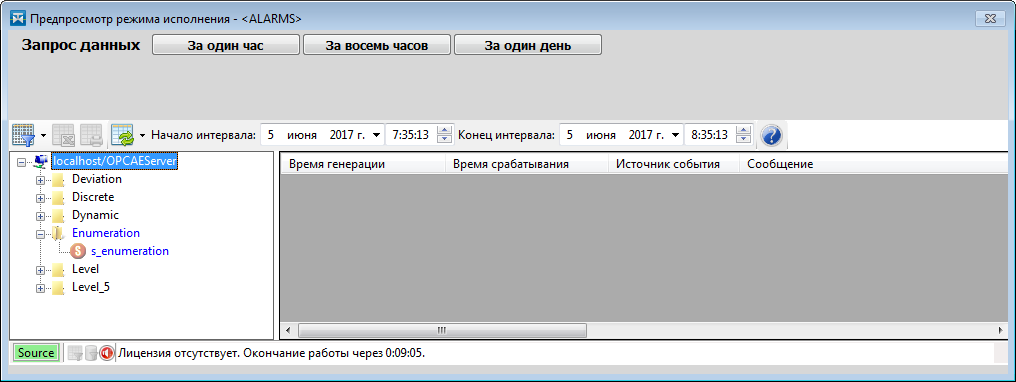
Встраиваемый компонент Alpha.Alarms, работая в составе проекта автоматизации, предоставляет доступ к своим свойствам, функциям и событиям. Наиболее применяемые свойства, функции и события:
- режим работы (оперативный или исторический) регулируется свойством ActiveMode;
- доступность кнопок, отвечающих за квитирование, настраивается свойством AcknowledgmentAvailable;
- функция AckAll() квитирует все события;
- функция SetHistoricalInterval(DateFrom, DateTo) устанавливает временной интервал для запроса исторических событий и выполняет этот запрос;
- действия, происходящие при завершении проигрывания очереди звуков определяются в обработчике события FinishedPlayingSounds.
Описание всех доступных свойств, функций и событий встраиваемого компонента Alpha.Alarms смотрите в документе Alpha.HMI.Справочное руководство или в заключительной главе документа Alpha.Alarms.
Компонент Alpha.Trends
Компонент недоступен при работе в ОС Linux.
Компонент Alpha.Trends применяется для графического отображения изменений значений сигналов. Основными функциями встраиваемого компонента являются:
- отображение графиков в режиме реального времени (оперативный режим);
- отображение графиков за прошедший период времени (исторический режим).
Изменение настроек встраиваемого компонента осуществляется с помощью окна Параметры. Чтобы открыть окно Параметры, в контекстном меню выберите Настроить компонент.
На рисунке ниже показан компонент Alpha.Trends, встроенный в экранную форму.
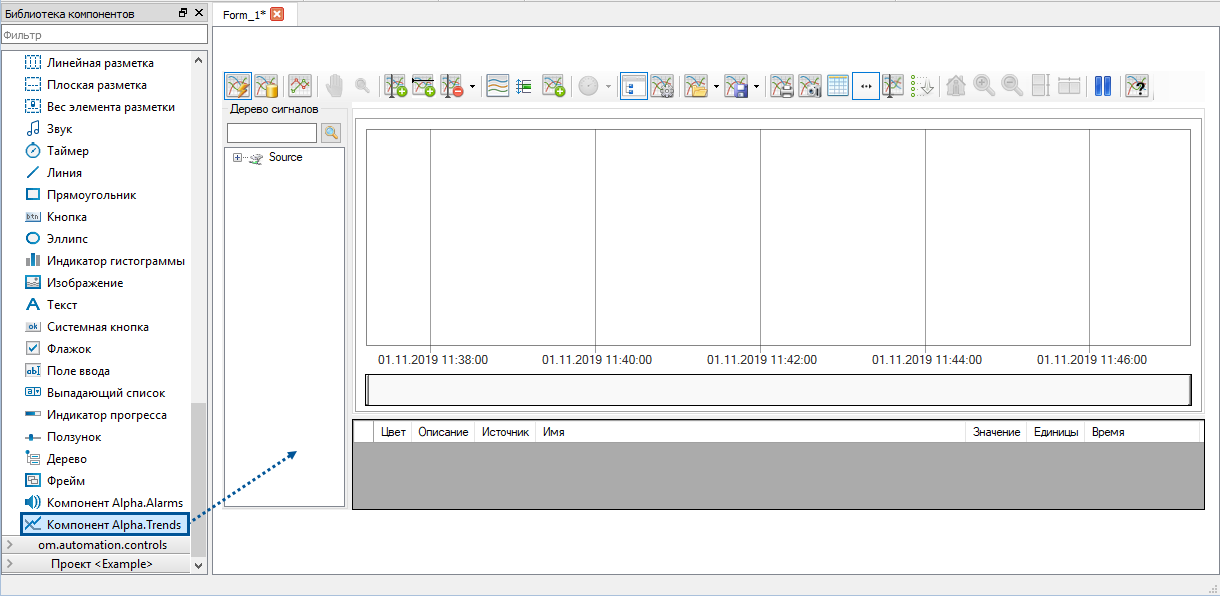
Встраиваемый компонент Alpha.Trends, работая в составе проекта автоматизации, предоставляет доступ к своим свойствам, функциям и событиям. Наиболее применяемые свойства, функции и события:
- режим работы (оперативный или исторический) регулируется свойством ActiveMode;
- функция AddItem() добавляет новый сигнал;
- функция ReloadHistoricalData() запрашивает исторические данные;
- функция SetHistoricalInterval() устанавливает интервал запроса истории.
Описание всех доступных свойств, функций и событий встраиваемого компонента Alpha.Trends смотрите в документе Alpha.HMI.Справочное руководство или в заключительной главе документа Alpha.Trends.
Библиотеки .NET и Qt плагины
При запуске проекта через Alpha.HMI.WebViewer внешние библиотеки .NET не поддерживаются. Проекты, содержащие ссылки на такие библиотеки, не смогут быть скомпилированы в веб-среде.
Библиотеки .NET и плагины Qt расширяют возможности Alpha.HMI внутри отдельного проекта, добавляя кастомные компоненты и обработчики данных, которые сложно или невозможно реализовать стандартными средствами Alpha.HMI. Основное отличие между ними заключается в используемой технологии: библиотеки .NET написаны на языках платформы .NET, а плагины Qt создаются с использованием фреймворка Qt.
-
Для создания библиотеки на основе .NET, напишите код на языке C# или другом языке платформы .NET. Затем скомпилируйте библиотеку в файл с расширением .dll
Для корректной работы библиотек .NET в ОС Linux установите пакеты среды выполнения .NET (см. ниже).
-
Для создания плагина на основе Qt напишите код на любом поддерживаемом языке программирования, например, на C++, Python или JavaScript, с использованием фреймворка Qt. Пример кода для создания плагина на C++ можно скачать здесь. После написания кода, скомпилируйте плагин в виде динамической библиотеки: .dll для Windows или .so для Linux (см.ниже).
Сборка плагинов Qt
Убедитесь, что вы используете динамически подключаемые модули Qt версии не ниже 5.x.x, предпочтительно 5.15.2, которая совместима с Alpha.HMI.
Версии Qt 6.x.x не совместимы с Alpha.HMI, поэтому для проектов следует избегать их использования.
ОС Windows
-
Установите Qt SDK версии 5.15.2.
-
Установите CMake (рекомендуется версия от 3.15 до 3.22) и добавьте путь к его исполняемому файлу в переменную среды PATH. Это позволит запускать команду cmake из любой папки через командную строку.
-
Установите Visual Studio 2019 с рабочей нагрузкой Разработка классических приложений на C++. В дополнительных компонентах выберите MSVC v142 - VS 2019 C++ x64/x86 build tools. Рекомендуется использовать версию MSVC 14.28.29910 или близкую к ней.
-
Проверьте, что в настройках проекта используется динамическая линковка с CRT (Microsoft C Runtime). Для этого:
- Откройте параметры проекта в Visual Studio.
- Перейдите в раздел Свойства конфигурации → С/С++ → Создание кода.
- Убедитесь, что для поля Библиотека времени выполнения выбрано значение Многопоточный DLL (/MD).
-
-
Создайте новую папку для вашего плагина. Это место, где будут храниться все файлы. Например:
C:\Users\YourName\QtPlugins\GenericPlugin -
В этой папке создайте файл с именем CMakeLists.txt. Это файл, который CMake использует для настройки сборки. Вот его содержимое:
cmake_minimum_required(VERSION 3.3)
project(qtplugins)
set(CMAKE_AUTOMOC ON)
set(CMAKE_AUTOUIC ON)
set(CMAKE_AUTORCC ON)
set(CMAKE_INCLUDE_CURRENT_DIR ON)
if(WIN32)
# Укажите путь до Qt SDK 5.15.2
 set(QT_SDK_PATH_WINDOWS "D:\\Qt\\5.15.2")
 set(CMAKE_PREFIX_PATH "${QT_SDK_PATH_WINDOWS}\\msvc2019_64")
else()
# Укажите путь до Qt SDK 5.15.2
 set(QT_SDK_PATH_LINUX "/opt/Qt/5.15.2")
 set(CMAKE_PREFIX_PATH "${QT_SDK_PATH_LINUX}/gcc_64")
endif()
find_package(Qt5 REQUIRED COMPONENTS Core Gui Widgets)
find_package(Threads REQUIRED)
# README: Указываем имя плагина, может быть любым
set(pluginName "GenericPlugin")
# README: Указываем cpp файл плагина
set(pluginSources "genericplugin.cpp")
add_library(${pluginName} SHARED ${pluginSources})
target_link_libraries(${pluginName} Qt5::Core Qt5::Gui Qt5::Widgets Threads::Threads) -
Создайте файл genericplugin.cpp в той же папке с проектом. Пример плагина можно скачать здесь.
-
Перейдите в папку с проектом через терминал Visual Studio, используя команду:
cd C:\Users\YourName\QtPlugins\GenericPlugin -
Создайте папку для сборки и перейдите в неё:
mkdir build_release
cd build_release -
Выполните команду для настройки сборки через CMake:
cmake -G "Visual Studio 16 2019" -A x64 .. -
После успешной настройки выполните сборку:
cmake --build . --config Release
После успешной сборки в папке build_release появится файл .dll (Windows библиотека). Этот файл можно импортировать в Alpha.HMI.
ОС Linux
Эта инструкция применима для AstraLinux 1.7.6 и других систем на основе Debian.
Чтобы собрать Qt плагин, выполните следующие шаги:
-
Откройте файл с репозиториями для редактирования
sudo nano /etc/apt/sources.list -
Удалите символы # в начале строк, если они закомментированы, чтобы активировать стандартные репозитории.
-
Добавьте следующие строчки в конец файла /etc/apt/sources.list:
deb http://us.archive.ubuntu.com/ubuntu/ xenial main
deb http://us.archive.ubuntu.com/ubuntu/ xenial universe
Сохраните файл и закройте редактор (Ctrl+O, затем Ctrl+X).
-
Установите компилятор GCC версии 5. Это можно сделать с помощью следующих команд:
apt-key adv --keyserver keyserver.ubuntu.com --recv-keys 40976EAF437D05B5 3B4FE6ACC0B21F32
apt-get update
apt-get install gcc-5 g++-5
ln -s /usr/bin/gcc-5 /usr/bin/gcc
ln -s /usr/bin/g++-5 /usr/bin/g++ -
Установите необходимые пакеты для сборки:
sudo apt install mesa-common-dev libglu1-mesa-dev cmake -
Установите Qt SDK версии 5.15.2.
-
Создайте папку для плагина (например, ~/Desktop/QtPlugin) и перейдите в неё через терминал:
cd ~/Desktop/QtPlugin -
Создайте файл genericplugin.cpp, который будет содержать код вашего плагина, и поместите его в папку ~/Desktop/QtPlugin. Пример плагина можно скачать здесь.
-
В папке с плагином создайте файл CMakeLists.txt со следующим содержимым:
cmake_minimum_required(VERSION 3.3)
project(qtplugins)
set(CMAKE_AUTOMOC ON)
set(CMAKE_AUTOUIC ON)
set(CMAKE_AUTORCC ON)
set(CMAKE_INCLUDE_CURRENT_DIR ON)
if(WIN32)
# Укажите путь до Qt SDK 5.15.2
 set(QT_SDK_PATH_WINDOWS "D:\\Qt\\5.15.2")
 set(CMAKE_PREFIX_PATH "${QT_SDK_PATH_WINDOWS}\\msvc2019_64")
else()
# Укажите путь до Qt SDK 5.15.2
 set(QT_SDK_PATH_LINUX "/opt/Qt/5.15.2")
 set(CMAKE_PREFIX_PATH "${QT_SDK_PATH_LINUX}/gcc_64")
endif()
find_package(Qt5 REQUIRED COMPONENTS Core Gui Widgets)
find_package(Threads REQUIRED)
# README: Указываем имя плагина, может быть любым
set(pluginName "GenericPlugin")
# README: Указываем cpp файл плагина
set(pluginSources "genericplugin.cpp")
add_library(${pluginName} SHARED ${pluginSources})
target_link_libraries(${pluginName} Qt5::Core Qt5::Gui Qt5::Widgets Threads::Threads) -
Выполните следующие команды для сборки плагина:
set -x
rm -rf build_release
mkdir build_release
pushd build_release
cmake ..
cmake --build .
popd
После успешной сборки в папке build_release будет создана библиотека плагина .so, которую можно импортировать в Alpha.HMI.
Автоматическое обнаружение системного .NET Runtime
Alpha.HMI автоматически определяет установленную среду выполнения .NET Runtime в ОС Windows и ОС Linux для работы с библиотеками .NET Framework и .NET.
При запуске Alpha.HMI в журнале отображается сообщение, указывающее, удалось ли найти .NET Runtime.
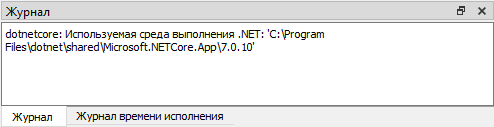
Как Alpha.HMI находит .NET Runtime
Alpha.HMI ищет .NET Runtime в указанных ниже местах в следующем порядке:
-
Проверка переменной среды DOTNET_ROOT.
Если задана переменная среды DOTNET_ROOT, Alpha.HMI использует путь, указанный в этой переменной, как основной источник .NET.
Примеры значений:
- В ОС Linux: /home/admin/dotnet.
- В ОС Windows: C:\Program Files\dotnet.
В этом каталоге автоматически выбирается последняя стабильная версия .NET (например, .NET 8.0, если доступны версии 6.0 и 8.0). Чтобы изменить это поведение, можно задать дополнительные переменные среды:
-
DOTNET_ROLL_FORWARD определяет, какую версию .NET Runtime будет использовать Alpha.HMI, если запрошенная версия (например, 6.0) не найдена.
Например:- LatestMajor: используется самая новая основная версия (например, 8.0 вместо 6.0).
- LatestMinor: используется самая новая версия в рамках той же основной версии (например, 6.0.15 вместо 6.0.10).
- DOTNET_ROLL_FORWARD_TO_PRERELEASE разрешает использование предварительных (пререлизных) версий .NET.
-
DOTNET_MULTILEVEL_LOOKUP позволяет искать .NET в дополнительных каталогах (например, в пользовательских и системных путях установки).
Подробности о переменных среды см. в документации Microsoft по .NET Runtime.
-
Проверка переменной среды PATH.
Если переменная среды DOTNET_ROOT не задана, Alpha.HMI ищет .NET в папках из переменной среды PATH.
Примеры значений:
- В ОС Linux: /home/admin/tmp/dotnet.
- В ОС Windows: C:\Program Files\dotnet.
Чтобы .NET была найдена, добавьте её папку в начало переменной PATH. Примеры настройки:
-
В ОС Linux:
export PATH=/home/admin/tmp/dotnet:$PATH
source ~/.bashrc
- В ОС Windows:
setx Path "%Path%;C:\Program Files\dotnet"
-
Проверка стандартных папок.
Если ни DOTNET_ROOT, ни PATH не указывают на .NET, Alpha.HMI проверяет стандартные места установки:
- В ОС Linux: /usr/share/dotnet.
- В ОС Windows: C:\Program Files\dotnet.
Добавление библиотек .NET или плагина Qt в проект
Чтобы подключить библиотеки .NET или плагины Qt к проекту Alpha.HMI, используйте один из двух способов:
- Через диалоговое окно — путь к файлу указывается автоматически при выборе.
- Вручную — путь к файлу вводится самостоятельно (например, с использованием переменных среды или относительных путей).
Добавление через диалоговое окно
- В верхнем меню выберите Проект → Ссылки на юниты.
-
В открывшемся окне щелкните правой кнопкой мыши и выберите Добавить из файлов.
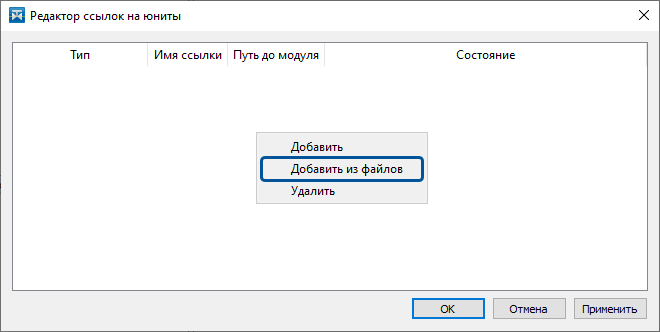
-
В диалоговом окне выбора файлов найдите и выберите ваш файл (.dll для .NET или Qt-плагина, .so для Qt-плагина на Linux).
-
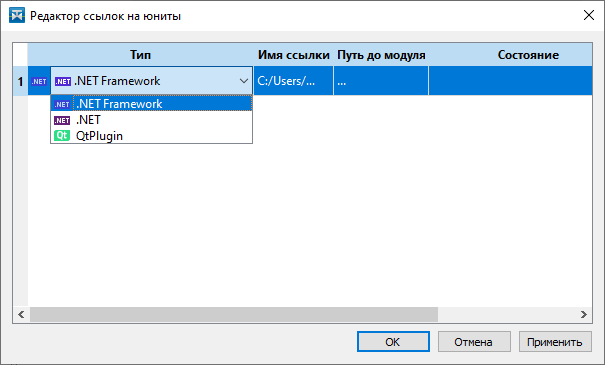
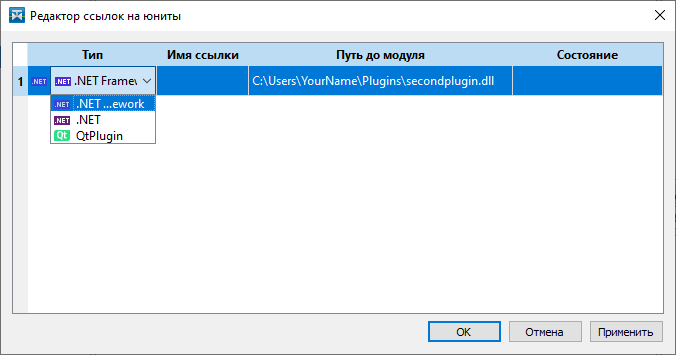
Дважды щёлкните по ячейке в столбце Тип, чтобы выбрать нужный тип модуля из выпадающего списка.
-
-
Нажмите кнопку Применить — модуль будет сразу загружен, а в колонке Состояние отобразится результат загрузки. Убедитесь, что появилось сообщение Успешно загружено, и нажмите ОК.
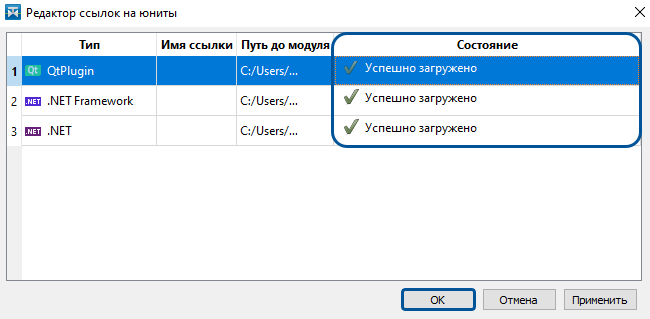
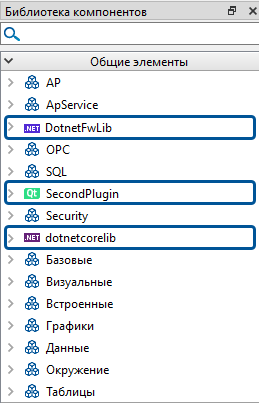
Теперь новые библиотеки .NET и плагин Qt успешно добавлены в проект и готовы к использованию. Используйте эти новые компоненты так же, как и встроенные компоненты Alpha.HMI.
Добавление с ручным вводом пути
-
В верхнем меню выберите Проект → Ссылки на юниты.
-
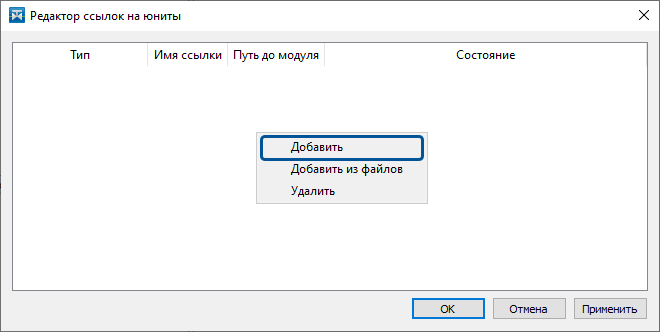
В открывшемся окне щелкните правой кнопкой мыши и выберите Добавить.
-
В поле Путь до модуля введите путь к файлу одним из способов:
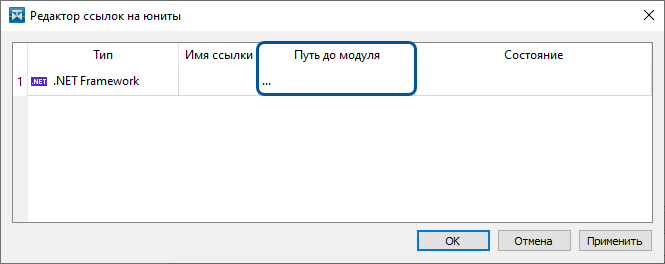
-
Абсолютный путь.
Введите полный путь к файлу на компьютере. Например:
C:\Users\YourName\Plugins\secondplugin.dll -
Переменные среды.
Введите путь с использованием переменной среды, которая автоматически заменяется на системный путь, например, папку текущего пользователя:
$env:USERPROFILE\Plugins\dotnetfwlib.dllЗдесь $env:USERPROFILE будет автоматически заменено на путь к папке текущего пользователя (например, C:\Users\YourName).
-
Переменные Alpha.HMI.
Введите путь относительно расположения проекта. Переменные автоматически заменяются на пути, связанные с проектом.
$hmi:proj:Folder\Plugins\dotnetcorelib.dll          — путь к папке, в которой находится файл проекта (.hmi)
$hmi:proj:ResourceFolder\Plugins\dotnetcorelib.dll  — путь к папке ресурсов проекта
$hmi:proj:File                                       — путь к самому файлу проекта (.hmi)
-
-
Дважды щёлкните по ячейке в столбце Тип, чтобы выбрать нужный тип модуля из выпадающего списка.
-
Нажмите кнопку Применить — модуль будет сразу загружен, а в колонке Состояние отобразится результат загрузки. Убедитесь, что появилось сообщение Успешно загружено, и нажмите ОК.
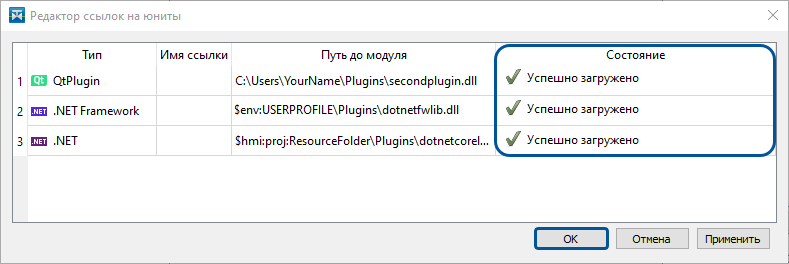
Теперь новые библиотеки .NET и плагин Qt успешно добавлены в проект и готовы к использованию. Используйте эти новые компоненты так же, как и встроенные компоненты Alpha.HMI.
Выгрузка метаинформации модулей
Функция выгрузки метаинформации позволяет экспортировать текстовые описания встроенных и нативных юнитов проекта в формате JSON.
Выгрузка метаинформации может использоваться для:
- Подготовки технической документации на основе структуры проекта и его компонентов.
- Извлечения уникальных идентификаторов (UUID) пользовательских форм и модулей для использования при разработке проекта (например, для запуска форм в Alpha.HMI через UUID).
Чтобы выгрузить метаинформацию модулей через графический интерфейс Alpha.HMI:
-
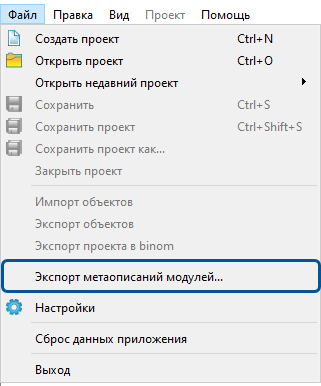
В верхнем меню выберите Файл → Экспорт метаописаний модулей.
-
В открывшемся диалоговом окне выберите экспортируемые модули, укажите путь и имя файла для сохранения метаинформации.
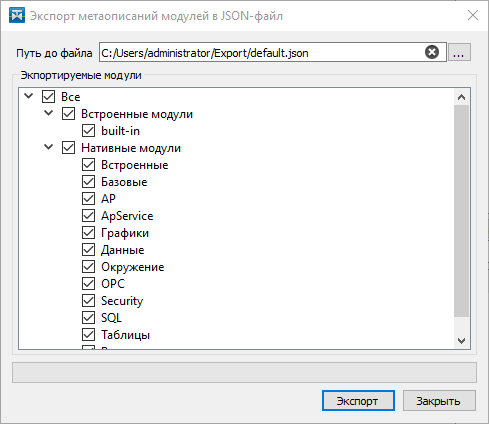
- Нажмите Экспорт.
После выполнения этих шагов будет создан JSON-файл, содержащий метаописания выбранных модулей.
Пример структуры выгруженного файла:
[
    {
        "elementKind": "UNIT",
        "elementFlags": [],
        "name": "built-in",
        "displayName": "<built-in>",
        "description": "<built-in>",
        "unitKind": "BUILT_IN",
        "uuid": "built-in",
        "version": "2.0.30+b30.r131479",
        "members": [
            {
                "elementKind": "OBJECT",
                "elementFlags": [],
                "accessModifier": "PUBLIC",
                "name": "bool",
                "displayName": "bool",
                "description": "",
                "uuid": "bool",
                "baseTypeUuid": null,
                "baseTypeQualifier": [],
                "declarationType": "TYPE"
            },
            {
                "elementKind": "OBJECT",
                "elementFlags": [],
                "accessModifier": "PUBLIC",
                "name": "int4",
                "displayName": "int4",
                "description": "",
                "uuid": "int4",
                "baseTypeUuid": null,
                "baseTypeQualifier": [],
                "declarationType": "TYPE"
            }
        ]
    }
]
Выгрузку метаинформации также можно выполнить с помощью CLI-утилиты (см. раздел Выгрузка метаинформации).
Установка пакетов среды выполнения .NET
Пакеты установки .NET не поставляются вместе с комплектом установочных пакетов Альфа платформы.
Подробнее установка с использованием Internet описана здесь: https://wiki.astralinux.ru/pages/viewpage.action?pageId=41192241.
Чтобы установить .NET без использования Internet, выполните:
-
Скачайте установочные пакеты на другом компьютере с доступом в Интернет:
wget -O dotnet-runtime-3.1.16-x64.deb https://download.visualstudio.microsoft.com/download/pr/63d3b19a-e1e0-4da0-bb3d-e5c0a5f55877/154e474b4ac05495acb058de6f98dd21/dotnet-runtime-3.1.16-x64.deb
wget -O aspnetcore-runtime-3.1.16-x64.deb https://download.visualstudio.microsoft.com/download/pr/f77ae16c-12e4-4981-8de3-b7a1d9d2baf6/4c07395d15cb215e5b4f11c58005d7b2/aspnetcore-runtime-3.1.16-x64.deb - Перенесите скачанные файлы на целевую машину с помощью USB-накопителя или другого способа передачи данных.
-
Установите скачанные пакеты на целевой машине:
sudo dpkg -i dotnet-runtime-3.1.16-x64.deb
sudo dpkg -i aspnetcore-runtime-3.1.16-x64.deb -
Если вы хотите настроить локальный репозиторий для последующих установок, выполните следующие шаги:
-
Создайте директорию для хранения пакетов:
sudo mkdir -p /usr/local/packages/dotnet -
Скопируйте туда скачанные пакеты:
sudo cp dotnet-runtime-3.1.16-x64.deb /usr/local/packages/dotnet/
sudo cp aspnetcore-runtime-3.1.16-x64.deb /usr/local/packages/dotnet/ -
Добавьте локальный репозиторий в список источников:
echo "deb [trusted=yes] file:/usr/local/packages/dotnet ./" | sudo tee /etc/apt/sources.list.d/dotnet-local.list
-
-
Обновите список пакетов и установите .NET:
sudo apt-get update
sudo apt-get install dotnet-runtime-3.1
В документе описана установка .NET 3.1. Уточнить актуальную версию можно по ссылке: https://learn.microsoft.com/en-us/dotnet/core/install/linux-debian.