В разделе Документация вы найдете все для уверенного старта и работы с Альфа платформой: от пошаговых инструкций по установке и конфигурированию до подробного описания работы компонентов и подсистем. Для поиска необходимых тем и вопросов в документации, воспользуйтесь поиском и фильтрацией результатов.
-
Альфа платформа (ред. 26)
-
Лицензирование Альфа платформы
-
Ключи Guardant
-
Ключи Sentinel
-
-
Правила брандмауэра
-
Настройка DCOM
-
Работа в ОС Linux
-
Alpha.Server 6.5 (ред. 2. Предварительная)
-
Alpha.Server
-
Основные механизмы
-
Приложения
-
Модули
-
Коммуникационные модули
-
Link
-
TCP Сервер
-
-
Modbus
-
Modbus RTU Опросчик
-
Настройка обмена данными со станцией
-
Modbus RTU Станция
-
Modbus TCP Опросчик
-
Modbus TCP Станция
-
-
OPC
-
OPC AE Сервер
-
Функциональные возможности
-
OPC DA
-
OPC DA Клиент
-
OPC DA Сервер
-
-
OPC HDA
-
OPC HDA Клиент
-
OPC HDA Сервер
-
-
OPC UA
-
OPC UA Клиент
-
Настройка обмена данными с OPC UA сервером
-
Установка безопасного соединения
-
Приложения
-
OPC UA Сервер
-
Сертификаты
-
Приложения
-
-
-
МЭК 60870-5
-
МЭК 60870-5-101 Опросчик
-
Приложения
-
МЭК 60870-5-101 Станция
-
МЭК 60870-5-104 Опросчик
-
МЭК 60870-5-104 Станция
-
-
Универсальный модуль Опросчик (Меркурий, DCON)
-
МЭК 61850 Клиент
-
Обмен данными с устройствами
-
Набор данных устройства и сигналы сервера
-
ПОРТАЛ Клиент
-
Настройка обмена данными с ППД
-
ТЭМ-104
-
Приложения
-
BACnet Клиент
-
Настройка обмена данными с устройством
-
Приложения
-
EtherNet/IP Сканер
-
Приложения
-
FINS Клиент
-
Настройка обмена данными с ПЛК
-
MDLC Клиент
-
Настройка обмена данными с устройством MDLC
-
MQTT Клиент
-
Настройка обмена данными
-
Siemens S7 Клиент
-
Настройка обмена данными с ПЛК
-
Приложения
-
SNMP Менеджер
-
SQL Клиент
-
Настройка обмена данными с источником
-
Приложения
-
UNET Клиент
-
-
Служебные модули
-
Клиент безопасности
-
Получение значений из Alpha.Security
-
Модуль вычислений
-
Модуль истории
-
Приложения
-
Подсистема резервирования
-
Data Buffer
-
NetDiag, NetDiag2
-
Приложения
-
ProcessMonitor
-
SMTP
-
Snapshot
-
Запись данных в файл-срез
-
Модули Syslog
-
Syslog Клиент
-
Syslog Сервер
-
Приложения
-
Приложения
-
-
Write VQT
-
FS Generator
-
-
-
Сервисные приложения
-
Конфигуратор
-
Статистика
-
Просмотрщик лога кадров
-
-
Alpha.AccessPoint 6.5 (ред. 2. Предварительная)
-
Alpha.Imitator 6.5 (ред. 2. Предварительная)
-
Приложения
-
Alpha.Historian 4.0 (ред. 3. Предварительная)
-
Устройство и принципы работы
-
Управление базами данных
-
Общие
-
4x
-
3x
-
-
Устаревшие разделы
-
Справочник
-
Настройки базы данных
-
Alpha.Domain 1.5 (ред. 1)
-
Принципы настройки подсистемы
-
Приложения
-
Alpha.DevStudio 4.2 (ред. 4. Предварительная)
-
Руководство пользователя
-
Знакомство с Alpha.DevStudio
-
Разработка проекта
-
Описание домена
-
Добавление компонентов домена
-
-
Добавление объектов
-
Описание объектов
-
Добавление атрибутов
-
-
Пользовательский интерфейс
-
Инструменты
-
Редакторы
-
-
Интерфейс командной строки
-
Справочник
-
Элементы
-
Автоматизация
-
ВНИИАЭС
-
Карты адресов
-
Коммуникационные модули
-
-
Гидроуклон
-
Служебные модули
-
-
Инконтрол
-
Инконтрол
-
-
Контроллеры Modicon
-
Modbus
-
Контроллеры
-
-
Контроллеры OMRON
-
Карты адресов
-
Коммуникационные модули
-
Контроллеры
-
-
Контроллеры REGUL
-
Modbus
-
OPC
-
Контроллеры
-
МЭК 60870-5
-
-
Контроллеры SIMATIC
-
Карты адресов
-
Коммуникационные модули
-
Контроллеры
-
-
Контроллеры ТРЭИ
-
Modbus
-
Карты адресов
-
Коммуникационные модули
-
Контроллеры
-
-
Обобщенные устройства
-
Карты адресов
-
Коммуникационные модули
-
Настройки по умолчанию
-
-
Общие элементы
-
Последовательная шина
-
Устройства
-
-
Программируемые логические контроллеры
-
Modbus
-
OPC
-
Контроллеры
-
-
Развёртывание
-
Компьютеры
-
Устройства
-
-
Связи
-
Ссылки
-
-
Сервер истории
-
Сети BACnet
-
Карты адресов
-
Коммуникационные модули
-
Настройки по умолчанию
-
-
Сети CANopen
-
Карты адресов
-
Коммуникационные модули
-
Настройки по умолчанию
-
-
Сети EtherNet/IP
-
Карты адресов
-
Коммуникационные модули
-
Настройки по умолчанию
-
-
Сети Ethernet
-
Сети KNX
-
Карты адресов
-
Коммуникационные модули
-
Настройки по умолчанию
-
Устройства
-
-
Сети Link
-
Link
-
Карты адресов
-
-
Сети MDLC
-
Карты адресов
-
Коммуникационные модули
-
Настройки по умолчанию
-
-
Сети MQTT
-
Карты адресов
-
Коммуникационные модули
-
-
Сети Modbus
-
Modbus
-
Карты адресов
-
-
Сети NFL
-
Карты адресов
-
Коммуникационные модули
-
-
Сети OPC
-
OPC
-
Карты адресов
-
-
Сети SMTP
-
Карты адресов
-
Служебные модули
-
-
Сети SNMP
-
Карты адресов
-
-
Сети SQL
-
Карты адресов
-
Коммуникационные модули
-
-
Сети Syslog
-
Карты адресов
-
Служебные модули
-
-
Сети МЭК 60870-5
-
Карты адресов
-
МЭК 60870-5
-
-
Сети МЭК 61850
-
Карты адресов
-
Устройства
-
-
ТПТС-НТ
-
Инконтрол
-
Контроллеры
-
-
Теплосчетчики ТЭМ
-
Карты адресов
-
Коммуникационные модули
-
Устройства
-
-
Уровень управления
-
Вычисления
-
-
Файловый обмен
-
Физический уровень
-
Элементы HMI
-
Элементы сервера
-
Карты адресов
-
Коммуникационные модули
-
Коммуникационные модули\Link
-
Коммуникационные модули\Modbus
-
Коммуникационные модули\OPC
-
Коммуникационные модули\МЭК 60870-5
-
Настройки по умолчанию
-
Служебные модули
-
-
-
Атрибуты
-
Om.BACnet
-
Om.CANopen
-
Om.EtherNetIP
-
Om.GenericDevices
-
Om.HMI
-
Om.Hydroslope
-
Om.IEC60870
-
Om.KNX
-
Om.MDLC
-
Om.MQTT
-
Om.OPC
-
Om.PLC
-
Om.Server
-
Om.System
-
-
-
Alpha.Security 1.7 (ред. 18)
-
LDAP-сервер и его настройка
-
Редактирование конфигурации на LDAP-сервере с помощью SecurityConfigurator
-
Приложения
-
Alpha.Om 1.4 (ред. 6. Предварительная)
-
Функции
-
Математические функции
-
Строковые функции
-
Функции обработки времени
-
Функции типа variant
-
-
Приложения
-
Alpha.HMI 2.0 (ред. 31. Предварительная)
-
Руководство пользователя
-
О продукте
-
Основные этапы работы с проектом
-
Запуск дизайнера
-
Запуск на исполнение
-
-
Разработка мнемосхем
-
Экранные формы
-
Компоненты
-
Графические примитивы
-
Готовые компоненты
-
-
Действия с объектами и экранными формами
-
Просмотр характеристик
-
Свойства объектов
-
Свойства в рантайме
-
Обработчики событий
-
Функции объектов
-
-
Заливка градиентом
-
Демонстрационный проект Резервуарный парк
-
-
Источники данных
-
OPC DA
-
TCP
-
Получение событий
-
-
Взаимодействие с окружением проекта
-
Приложения
-
Справочное руководство
-
Компоненты для работы с данными
-
Источник OPC
-
Элемент OPC
-
Источник AP
-
Элемент AP
-
Учетные данные АР
-
Браузер источника АР
-
Запрос алармов
-
Менеджер алармов
-
Запрос значений элемента AP
-
Запрос значений множества сигналов АР
-
Запрос значений сигналов АР
-
Очередь активных алармов
-
-
Компоненты окружения
-
Окружение: архиватор
-
Окружение: группа окон
-
Окружение: окно
-
Окружение: сеть
-
Окружение: файлы
-
Окружение: ошибка работы с файлами
-
Окружение: система
-
Окружение: запрос системного журнала
-
Окружение: браузер файлов
-
Окружение: процесс
-
Окружение: этот процесс
-
Окружение: переменные среды процесса
-
Текстовый файл
-
Оборудование: клавиатура
-
Оборудование: монитор
-
Снимок экрана
-
-
Компоненты для предоставления сервисных функций
-
Статистика: браузер
-
Статистика: JSON-браузер
-
Статистика: узел
-
Статистика: источник данных
-
-
Данные: агрегатор
-
Компоненты печати
-
Печать
-
Принтер
-
Системные принтеры
-
Размеры страницы
-
-
Компоненты для выполнения SQL-запросов
-
Источник SQL
-
Запрос источника SQL
-
Запрос SQL
-
-
Компоненты разметки
-
Линейная разметка
-
Плоская разметка
-
Вес элемента разметки
-
Ограничение размеров элемента разметки
-
Сворачивание элемента разметки
-
Выравнивание элемента разметки
-
Отступы элемента разметки
-
-
Графические компоненты
-
Линейный градиент
-
Радиальный градиент
-
Соединительная линия
-
Место соединения
-
Линия
-
Кривая линия
-
Прямоугольник
-
Эллипс
-
Изображение
-
Точка трансформации
-
-
Компоненты для построения пользовательского интерфейса
-
Индикатор гистограммы
-
Всплывающая подсказка
-
Уведомление
-
Перемещение
-
Кнопка
-
Курсор
-
Глобальный курсор
-
Полоса прокрутки
-
Панель вкладок
-
Системная кнопка
-
Флажок
-
Текст
-
Расширенный текст
-
Поле ввода
-
Редактор текста
-
Индикатор прогресса
-
Ползунок
-
Выпадающий список
-
Фрейм
-
-
Встраиваемые компоненты
-
Alpha.Alarms
-
Свойства
-
Функции
-
События
-
-
Alpha.Trends
-
Свойства
-
Функции
-
События
-
-
-
Компоненты для проверки ввода и преобразования форматов
-
Входной формат
-
Выходной формат
-
Формат булевского значения
-
Формат даты/времени
-
Формат числа с плавающей запятой
-
Проверка ввода
-
Проверка ввода целого числа
-
Проверка ввода беззнакового целого числа
-
Проверка ввода числа с плавающей запятой
-
Проверка ввода регулярного выражения
-
-
Компоненты периодичного выполнения
-
Таймер
-
Мигание
-
Команда
-
Звук
-
Инициализатор
-
Сессия
-
-
Буфер обмена
-
Веб содержимое
-
Компоненты для работы с графиками
-
График: данные
-
График: декоратор линии
-
График: линия
-
График: ось
-
График: поле графика
-
График: реперная линия
-
График: точка пересечения
-
График: экспорт
-
-
Компоненты для формирования древовидной структуры
-
Дерево
-
Источник данных дерева
-
Колонка дерева
-
-
Экранные формы
-
Средство отладки
-
Менеджер проекта
-
Среда исполнения
-
-
Alpha.HMI.WebViewer 2.0 (ред. 31. Предварительная)
-
О продукте
-
-
Alpha.HMI - дополнительные модули
-
Alpha.HMI.Security 2.0 (ред. 15)
-
Руководство пользователя
-
Справочное руководство
-
Контекст безопасности (SecurityContext)
-
Список пользователей (UserList)
-
Настройка безопасности: Контроль целостности (SecurityIntegrityControl)
-
Числовой элемент безопасности (NumericTokenProxy)
-
Строковый элемент безопасности (StringTokenProxy)
-
Булевский элемент безопасности (BoolTokenProxy)
-
Настройка безопасности: Менеджер (SecurityManager)
-
Настройка безопасности: Приложение (SecurityManagerApplication)
-
Настройка безопасности: Пользователь (SecurityManagerUser)
-
Настройка безопасности: Группа (SecurityManagerGroup)
-
Мастер конфигурирования Security (Configurator)
-
Информация лицензирования: Получение (LicenseInfo)
-
-
-
Alpha.HMI.Tables 2.1 (ред. 1)
-
Построение таблицы модели данных
-
Справочник API
-
Таблицы
-
Таблица
-
Свойства
-
Функции
-
События
-
-
Таблица: декоратор
-
Свойства
-
-
Таблица: итератор
-
Свойства
-
Функции
-
-
Таблица: модель данных
-
Свойства
-
Функции
-
События
-
-
Таблица: столбец
-
Свойства
-
Функции
-
События
-
-
Таблица: устойчивый итератор
-
Функции
-
-
-
-
-
Alpha.HMI - библиотеки
-
Alpha.HMI.CommonLib 3.0 (ред. 2)
-
Руководство пользователя
-
Примеры использования компонентов расширения
-
Справочное руководство
-
Типы
-
Тема оформления
-
Конвертер значений
-
Утилиты для работы со строками
-
Утилиты для работы с окном
-
Утилиты для работы с файлами
-
Информация о продукте
-
Буфер аргументов события
-
Обработчик события
-
Пользовательская команда
-
Текстовые шаблоны
-
Редакторы
-
Редактор целого числа
-
Редактор даты
-
Редактор времени
-
Редактор интервала времени
-
Горизонтальный сплиттер
-
Вертикальный сплиттер
-
Рамка с ошибкой
-
Редактор даты и времени
-
-
Меню
-
Элемент меню
-
Результат выбора меню
-
-
Панель инструментов
-
Кнопка панели инструментов
-
Кнопка выпадающего списка
-
Разделитель панели инструментов
-
Панель поиска
-
Тема оформления панели инструментов
-
-
Строка статуса
-
Кнопка авторизации
-
Кнопка-индикатор журнала сообщений
-
Индикатор подключения к серверу
-
Кнопка вызова экранной клавиатуры
-
Параметры вызова экранной клавиатуры
-
-
Диалоги
-
Результат выбора папки
-
Результат выбора цвета
-
Результат выбора параметров подключения
-
Результат выбора даты и времени
-
Результат ввода значения
-
Результат редактирования колонтитула
-
Результат выбора файла
-
Результат диалога авторизации
-
Список файлов
-
Дерево сигналов
-
Журнал сообщений
-
Редактируемая таблица
-
Редактор ячейки таблицы
-
-
Экранные формы
-
Меню
-
Календарь
-
Сообщение
-
Диалог ввода значения
-
Диалог выбора цвета
-
Диалог подключения к серверу
-
Редактор колонтитула
-
Файлы
-
Диалог открытия файла
-
Диалог сохранения файла
-
Диалог выбора папки
-
-
Безопасность
-
Диалог авторизации пользователя
-
Диалог смены пароля
-
Диалог ввода учетных данных
-
-
Общие свойства компонентов библиотеки
-
-
-
-
Alpha.HMI - приложения
-
Alpha.HMI.AdminConsole 1.0 (ред. 3)
-
Руководство пользователя
-
Справочное руководство
-
Консоль администрирования
-
Инструментальная панель
-
Разрешения
-
AdminConsole_Page
-
-
-
Alpha.HMI.Alarms 3.3 (ред. 1. Предварительная)
-
Руководство пользователя
-
Встраивание в проект
-
Привлечение внимания к важным событиям
-
Квитирование событий
-
Экспорт сообщений в файл
-
Справочное руководство
-
Alarms
-
Свойства
-
Функции
-
-
Alarms_Table
-
Свойства
-
Функции
-
-
Alarms_Sounds
-
Свойства
-
Функции
-
-
EventStatistics
-
Свойства
-
-
Разрешения пользователя
-
Свойства
-
Функции
-
-
-
-
Alpha.HMI.ComtradeViewer 1.1 (ред. 1)
-
Встраивание в проект
-
API
-
ComtradeViewer
-
Свойства
-
Функции
-
-
Разрешения (ComtradeViewer_Permissions)
-
Свойства
-
-
-
Alpha.HMI.Explorer 4.0 (ред. 2)
-
Руководство пользователя
-
Справочное руководство
-
Explorer_Form
-
-
Alpha.HMI.IntegrityControl 2.8 (ред. 1)
-
Руководство пользователя
-
Контроль целостности
-
Справочное руководство
-
IntegrityControl
-
IntegrityConfiguration
-
Разрешения
-
Настройки
-
IntegrityControl_KTN
-
IntegrityControl_Form
-
IntegrityConfiguration_Form
-
-
-
Alpha.HMI.SecurityConfigurator 4.0 (ред. 1)
-
Руководство пользователя
-
Редактирование конфигурации
-
Приложения
-
Справочное руководство
-
SecurityConfigurator
-
Настройки
-
Разрешения
-
SecurityConfigurator_Page
-
SecurityConfigurator_Form
-
-
-
Alpha.HMI.SetPoints 2.5 (ред. 2)
-
Руководство пользователя
-
Приложения
-
Справочное руководство
-
SetPoints
-
SetPoints_Settings
-
Разрешения
-
Тема оформления Уставок
-
SetPoints_Page
-
SetPoints_Form
-
-
-
Alpha.HMI.Statistics 1.2 (ред. 1)
-
Руководство пользователя
-
Справочное руководство
-
Statistics
-
Разрешения
-
Настройки
-
Statistics_Form
-
-
-
Alpha.HMI.SystemLogViewer 2.0 (ред. 1)
-
Руководство пользователя
-
Справочное руководство
-
SystemLogViewer
-
Разрешения
-
Тема оформления Журнала событий
-
SystemLogViewer_Form
-
-
-
Alpha.HMI.Trends 2.4 (ред. 1. Предварительная)
-
Руководство пользователя
-
Встраивание в проект
-
Сохранение и загрузка данных
-
Справочное руководство
-
Свойства
-
Функции
-
-
-
-
Alpha.Alarms 3.30 (ред. 1)
-
Варианты запуска
-
Начало работы
-
Аспекты безопасности
-
Просмотр оперативных событий
-
Подавление и блокирование событий источника/объекта
-
Аналитика событий
-
Фильтрация сообщений о событиях
-
Дополнительные возможности
-
Работа со встраиваемым компонентом
-
Alarms-API
-
Свойства
-
Функции
-
События
-
-
-
Alpha.Trends 3.33 (ред. 3. Предварительная)
-
Начало работы
-
Просмотр значений сигналов
-
Аналитика графиков
-
Использование реперных линий
-
Вертикальные реперы
-
-
Вспомогательные функции
-
Работа со встраиваемым компонентом Alpha.Trends
-
Свойства
-
Функции
-
События
-
-
Alpha.Tools 1.6 (ред. 8)
-
EventLogViewer
-
Приложения
-
OpcExplorer
-
Настройка и подключение к источнику данных
-
Просмотр адресного пространства
-
Приложения
-
-
Alpha.RMap 1.7 (ред. 2)
-
Приложения
-
Установка и настройка
-
-
Alpha.Diagnostics 2.2
-
Alpha.AuditReport
-
Настройка Alpha.AuditReport
-
Alpha.SystemMonitor
-
Интерфейс
-
Настройка
-
Alpha.Hashcheck
-
Настройка конфигурации
-
Alpha.NTPClient
-
Alpha.Utilities
-
Приложения
-
Alpha.Reports 1.1 (ред. 18)
-
Руководство администратора
-
Приложения
-
Конфигуратор
-
Конструктор отчётов
-
Описание интерфейса и функций программы
-
Приложения
-
Поддерживаемые функции
-
Текстовые
-
Числовые
-
Математические
-
Информационные
-
Логические
-
Поиск и ссылки
-
Дата и время
-
База данных
-
Финансовые
-
-
-
Библиотека
-
Функции библиотеки
-
Приложения
-
Просмотр отчётов
-
-
Alpha.SmartControl 9.3 (ред. 1)
-
Администрирование
-
Отчеты
-
Бланки переключений
-
Специальные возможности
Настройка обмена данными с TCP клиентом
Настройка обмена данными между TCP Сервер и TCP клиентом выполняется в среде разработки Alpha.DevStudio.
Чтобы настроить обмен данными с TCP клиентом:
- в Alpha.Server настройте TCP Сервер;
- добавьте в проект и настройте TCP клиент, с которым будет выполняться обмен данными;
- настройте обмен данными между TCP клиентом и модулем TCP Сервер;
- при необходимости настройте:
- примените конфигурацию Alpha.Server.
Порядок создания проекта и добавление Alpha.Server в проект описаны в документации на Alpha.DevStudio (раздел Знакомство с Alpha.DevStudio руководства пользователя).
Далее приведено описание настройки обмена данными Alpha.Server с клиентом по протоколу TCP.
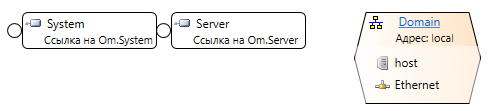
Настройка TCP Сервер
-
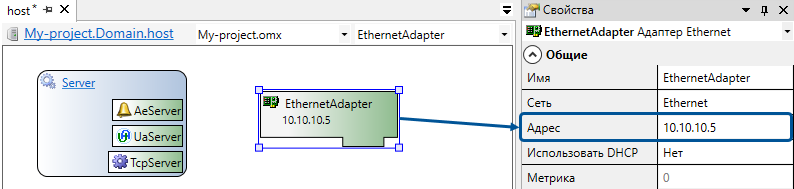
Перейдите в Alpha.Domain → Узел Alpha.Domain и укажите IP-адрес Адаптера Ethernet, соответствующий IP-адресу компьютера, на котором функционирует Alpha.Server.
-
Перейдите в Alpha.Server. По умолчанию в конфигурации Alpha.Server присутствует модуль TCP Сервер. Если конфигурация ранее была изменена и модуль отсутствует, то добавьте TCP Сервер из папки Коммуникационные модули.
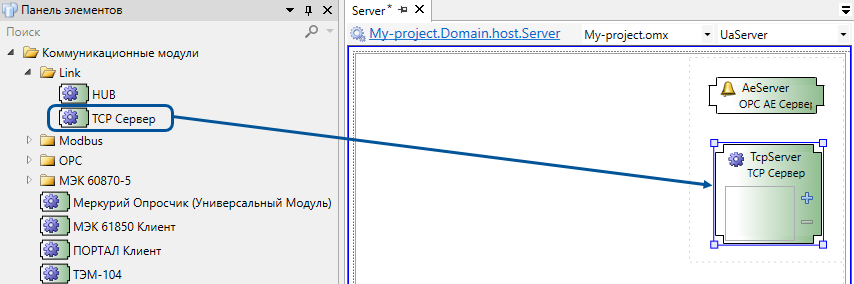
Для свойств модуля можно оставить значения по умолчанию.
-
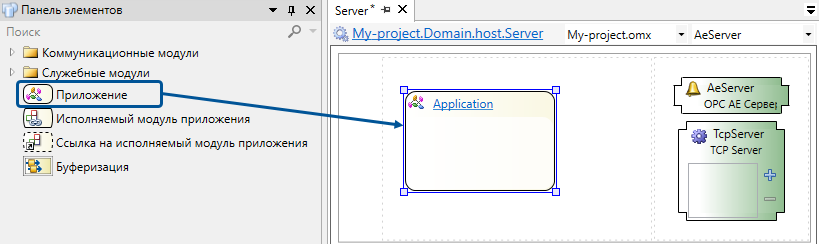
В дальнейшем в это приложение будут добавлены экземпляры логических типов Alpha.Server.
Параметры обмена данными с клиентами
Если требуется изменение параметров обмена данными с клиентами, то настройте Параметры модуля:
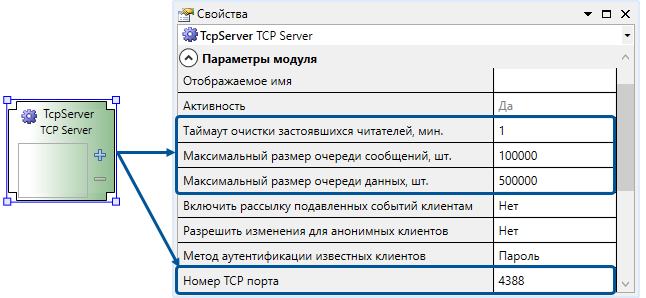
| Параметр | Описание |
|---|---|
| Таймаут очистки застоявшихся читателей, мин. |
Период времени с момента последней операции в минутах, по истечении которого TCP Сервер закроет соединение с клиентом, который не проявляет активности. При значении 0 соединение с неактивным клиентом не закрывается. Значение по умолчанию – 1. |
| Максимальный размер очереди сообщений, шт. |
Максимальный размер очереди событий для последующей отправки уведомлений клиентам. |
| Максимальный размер очереди данных, шт. |
Максимальный размер очереди данных для последующей отправки клиентам. |
| Номер TCP порта |
Порт, через который клиенты будут подключаться к Alpha.Server по внутреннему проприетарному TCP-протоколу Alpha.Link. |
При заполнении очереди поступающие в неё данные начнут отбрасываться, а в журнал работы модуля начнут поступать сообщения о переполнении очереди.
Доступ к истории по TCP
Чтобы клиенты, подключившиеся к Alpha.Server по TCP, могли получать историю, в настройках модуля TCP Сервер в группе параметров Настройки доступа к истории укажите Номер TCP порта. Остальные параметры можно оставить по умолчанию.
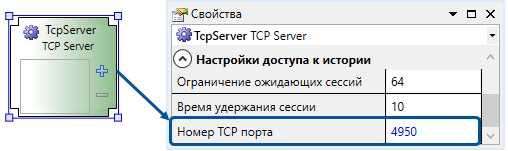
| Параметр | Описание |
|---|---|
| Ограничение ожидающих сессий |
Количество возможных одновременно удерживаемых сессий в режиме ожидания подключения. |
| Время удержания сессии |
Время удержания ожидающей подключения сессии в секундах. Значение по умолчанию – 10. |
| Номер TCP порта |
Порт, через который клиенты будут получать историю. Можно указать любой свободный порт. |
Добавление TCP клиента
В качестве клиентов TCP Сервер могут выступать: Alpha.AccessPoint, Alpha.HMI, модуль HUB в составе другого Alpha.Server. Далее в качестве TCP клиента описан модуль HUB в составе другого Alpha.Server. При описании других клиентов следует использовать элемент Потребитель Link: он предназначен для указания параметров взаимодействия TCP Сервер с потребителем, и размещается не в других экземплярах Alpha.Server, а в Исполняющем компоненте.
-
Перейдите в Alpha.Domain и добавьте Узел Alpha.Domain. Задайте Имя.
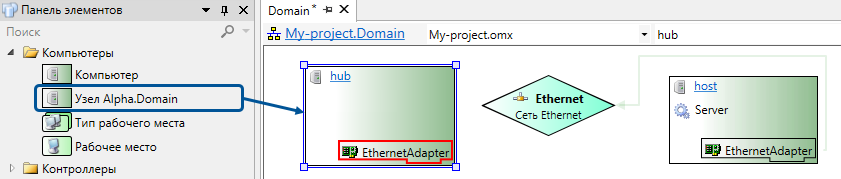
-
Соедините Адаптер Ethernet добавленного Узла Alpha.Domain с элементом Сеть Ethernet, а в свойстве Адрес укажите IP-адрес Alpha.Server, который будет выступать в качестве TCP клиента.

-
Перейдите в добавленный Узел Alpha.Domain и добавьте Alpha.Server.
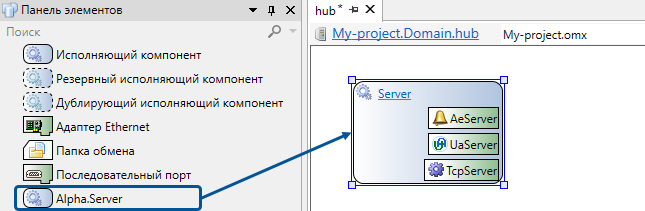
-
Перейдите в Alpha.Server и добавьте HUB из папки Коммуникационные модули.
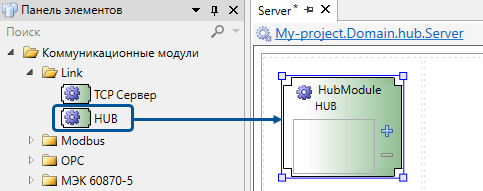
-
На HUB нажмите кнопку
 и укажите ранее настроенный TCP Сервер.
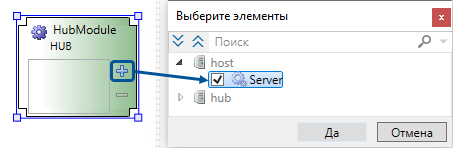
-
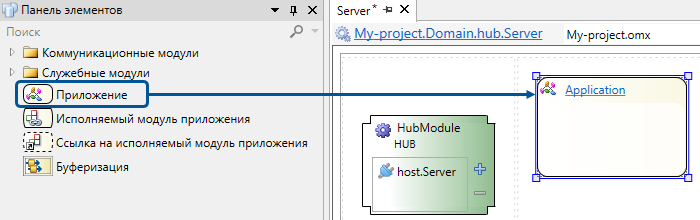
В дальнейшем в Приложение будут добавлены экземпляры логических типов.
Настройка обмена данными
Для настройки обмена данными между модулем TCP Сервер и TCP клиентом:
- настройте логические типы TCP клиента и Alpha.Server;
- добавьте экземпляры логических типов в приложения TCP клиента и Alpha.Server.
Настройка логических типов
-
Добавьте в проект два элемента Пространство имен для логических типов Alpha.Server и TCP клиента. Каждому элементу задайте Имя, например, ServerTypes и ClientTypes.
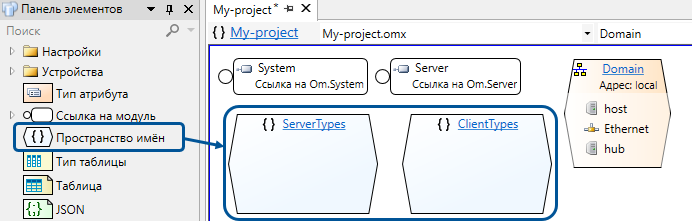
-
В каждое Пространство имен добавьте элемент Аспект.
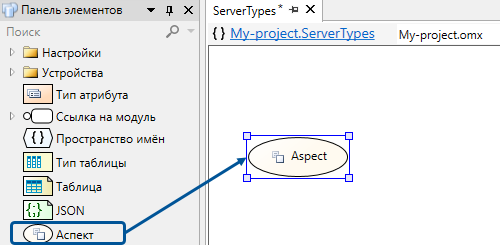
Задайте Имя каждому добавленному аспекту:
- в пространстве имён ServerTypes – аспект Server;
- в пространстве имён ClientTypes – аспект Client.
Логические типы Alpha.Server
Чтобы настроить логические типы Alpha.Server:
-
Перейдите в Пространство имен ServerTypes и добавьте Логический тип. В свойствах укажите:
- Аспект – добавленный ранее аспект Server;
- Имя – имя логического типа.
-
Перейдите в Логический тип и опишите его структуру: добавьте сигналы необходимых типов, укажите им Имя и Направление.
Например, добавьте логический тип Valve со следующими сигналами:
| Сигнал | Тип | Направление | Описание |
|---|---|---|---|
| State |
uint2 |
выход | Состояние задвижки |
| Open |
bool |
вход | Команда на открытие задвижки |
| Close |
bool |
вход | Команда на закрытие задвижки |
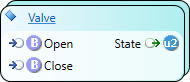
Логические типы TCP клиента
Чтобы настроить логические типы TCP клиента:
-
Перейдите в Пространство имен ClientTypes и добавьте Логический тип. В свойствах укажите:
- Аспект – добавленный ранее аспект Client;
- Имя – имя логического типа;
- Представляемый тип – описанный ранее логический тип Alpha.Server.
Добавленный Логический тип будет представлять описанный ранее логический типы Alpha.Server, только со стороны TCP клиента.
-
Перейдите в Логический тип и добавьте Ссылку. В свойствах добавленной ссылки укажите:
- Имя – имя ссылки;
- Тип – описанный ранее логический тип Alpha.Server.
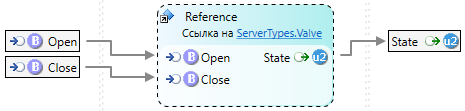
После указания Типа в элементе Ссылка отобразится структура соответствующего логического типа Alpha.Server. Добавленная ссылка будет связывать логический тип Alpha.Server с логическим типом TCP клиента.
-
В контекстном меню ссылки выполните команду Экспонировать входы и выходы, в результате чего в логическом типе будут созданы сигналы с теми же именами и типами, что и в логическом типе Alpha.Server, а также прорисованы связи.
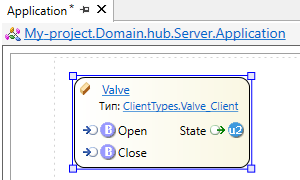
Пример логического типа Valve_Client:
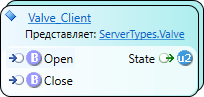
Структура логического типа Valve_Client:
Добавление типов в приложения Alpha.Server и TCP клиента
-
Перейдите в приложение Alpha.Server и добавьте экземпляр логического типа Alpha.Server Valve.
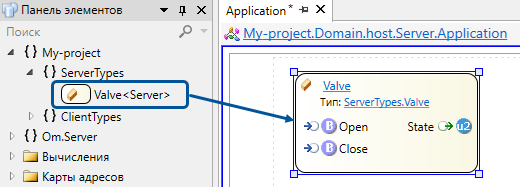
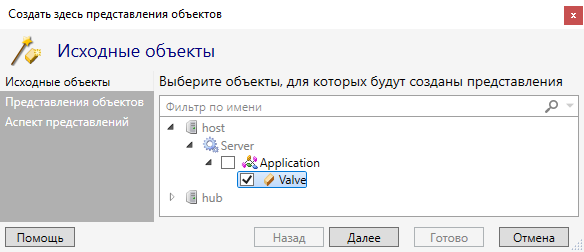
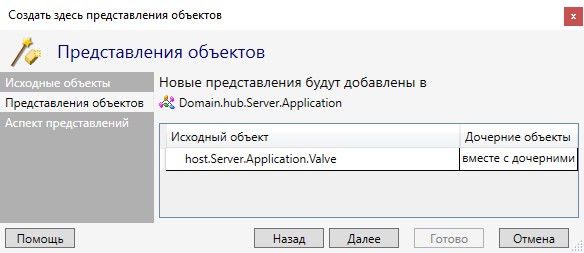
- Перейдите в приложение TCP клиента :
-
В качестве аспекта новых представлений укажите аспект Client и нажмите кнопку Готово.
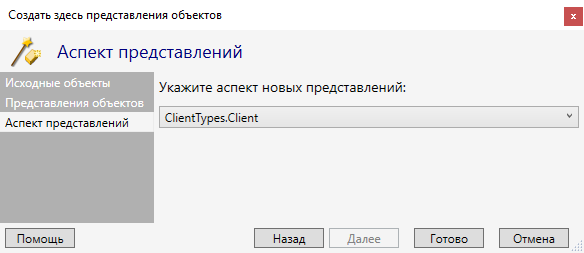
Представление выбранного объекта будет создано в приложении TCP клиента.
Запрет изменения значений сигналов клиентами
Чтобы запретить TCP-клиентам изменять значения сигналов Alpha.Server:
-
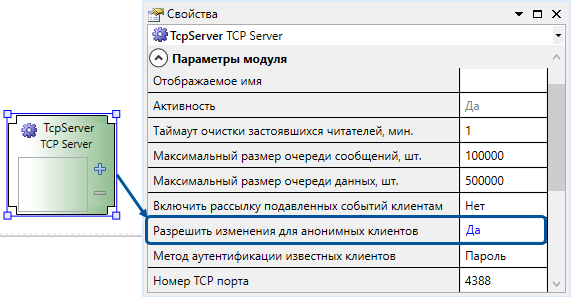
В настройках модуля TCP Сервер установите общее правило для анонимных клиентов в параметре Разрешить изменения для анонимных клиентов:
- Да – любые анонимные клиенты могу изменять значения сигналов;
- Нет – анонимные клиенты не могу изменять значения сигналов.
-
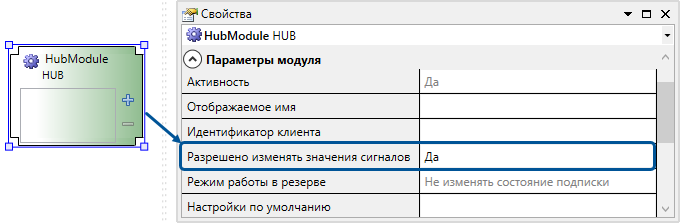
В настройках модуля HUB в параметре Разрешено изменять значения сигналов установите правило для TCP клиента:
- Да – клиенту разрешено изменение значений сигналов;
- Нет – клиенту запрещено изменение значений сигналов.
Требуется запретить изменять значения сигналов Alpha.Server всем анонимным TCP-клиентам, кроме модуля HUB.
- В настройках модуля TCP Сервер установите параметру Разрешить изменения для анонимных клиентов значение Нет.
-
В настройках модуля HUB установите параметру Разрешено изменять значения сигналов значение Да.
Требуется разрешить изменять значения сигналов Alpha.Server всем анонимным TCP-клиентам, кроме модуля HUB.
- В настройках модуля TCP Сервер установите параметру Разрешить изменения для анонимных клиентов значение Да.
-
В настройках модуля HUB установите параметру Разрешено изменять значения сигналов значение Нет.
Разрешение изменения значений сигналов только для аутентифицированных клиентов
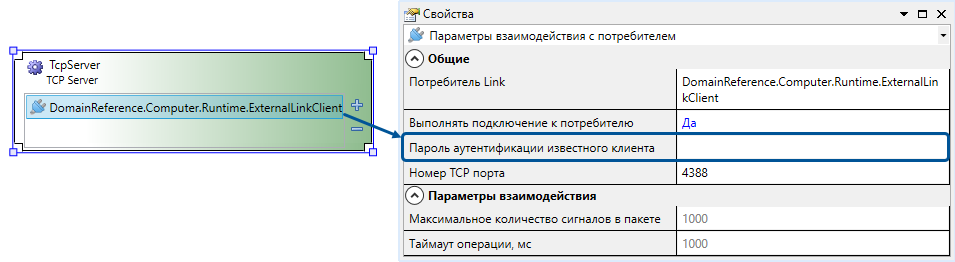
Для TCP Сервер можно настроить разрешение записи значений только для известных клиентов, которые предоставят пароль аутентификации. Для настройки используется свойство модуля TCP СерверМетод аутентификации известных клиентов. Возможные значения:
- Отсутствует – в таком случае запись разрешена всем клиентам (если иное не настроено в свойстве Разрешить изменения для анонимных клиентов);
- Пароль – в таком случае в качестве метода аутентификации выбирается пароль, который необходимо указать в Параметрах взаимодействия с потребителем для каждого TCP клиента (модуля HUB или Потребителя Link).
Это значение используется по умолчанию.
Передача данных через файловый интерфейс
Файловый интерфейс представляет собой безопасный метод передачи данных при обмене информацией между защищенными подсетями. Для передачи данных через файловый интерфейс модуль TCP Сервер в составе Alpha.Server циклически генерирует DAT-файлы, содержащие значения сигналов, а модуль HUB в составе другого Alpha.Server или Alpha.AccessPoint периодически считывает значения сигналов из DAT-файла.
Далее приведена настройка передачи данных через файловый интерфейс между модулями TCP Сервер и HUB для двух вариантов расположения модулей:
TCP Сервер и HUB в одном Alpha.Domain
Пример проекта, в котором настроена передача данных между модулями TCP Сервер и HUB:
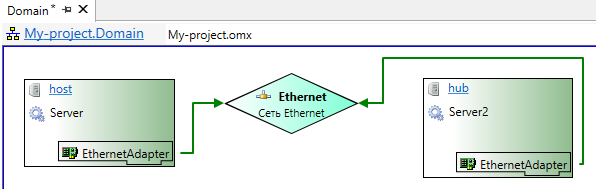
Для настройки передачи данных через файловый интерфейс между модулями TCP Сервер и HUB, расположенными в одном Alpha.Domain:
-
Перейдите в Узел Alpha.Domain, в котором расположен Alpha.Server с модулем TCP Сервер (в примере это host), и добавьте Папку обмена.
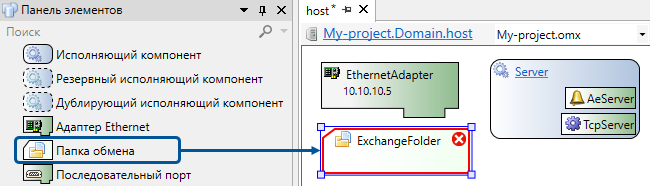
-
В значении свойства Папка укажите сетевую папку, в которую модуль TCP Сервер будет сохранять сгенерированные файлы данных.
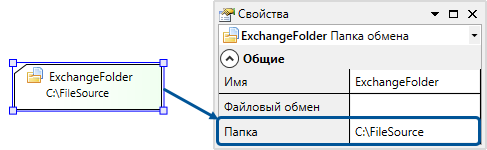
Модуль TCP Сервер не создаёт указанную папку. Следует указывать существующую папку на диске.
Если DAT-файлы требуется генерировать в папку другого сетевого компьютера (например по сетевому пути: \\NetworkComputer\SharedFolder\), то для данной папки должна быть разрешена запись Alpha.Server, в составе которого работает TCP Сервер. Доступ на запись настраивается стандартными способами операционной системы.
-
Соедините модуль TCP Сервер с Папкой обмена.
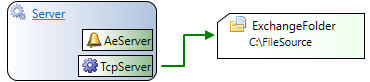
-
Настройки файлового интерфейса можно оставить по умолчанию.
Если требуется изменение настроек файлового интерфейса, то перейдите в Alpha.Server и в свойствах модуля TCP Сервер укажите требуемые значения параметров группы Настройки файлового интерфейса:
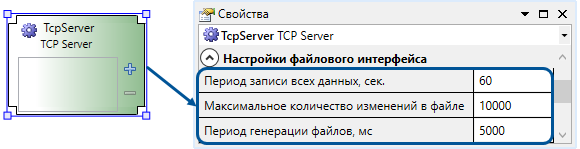
Параметр Описание Период записи всех данных, сек. Период времени, через который выполняется запись всех данных в файл, вне зависимости от того, изменились ли значения сигналов.
Значение по умолчанию – 60.
Максимальное количество изменений в файле Максимальное число изменений, которое может быть записано в DAT-файл. При превышении указанного количества изменений будет создан дополнительный DAT-файл.
Значение по умолчанию – 10000.
Период генерации файлов, мс Период времени, через который будут генерироваться DAT-файлы.
Значение по умолчанию – 5000.
-
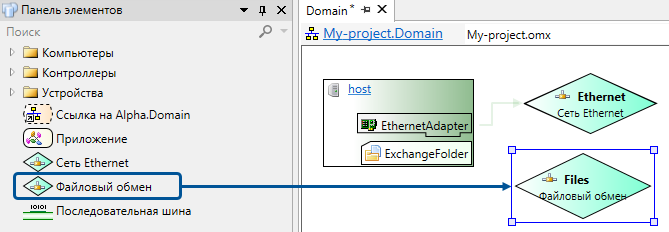
Перейдите в Alpha.Domain и добавьте Файловый обмен.
-
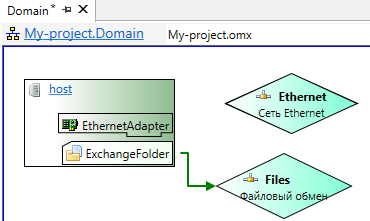
Удалите связь между Адаптером Ethernet и Сетью Ethernet, а затем соедините Папку обмена с Файловым обменом.
-
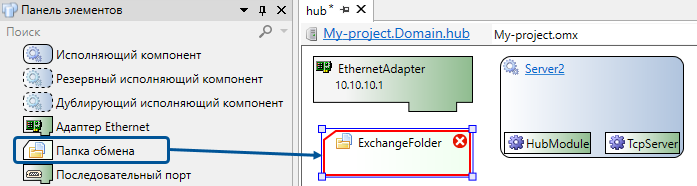
Теперь перейдите в Узел Alpha.Domain, в котором расположен Alpha.Server с модулем HUB (в примере это hub), и добавьте Папку обмена.
-
В значении свойства Папка укажите сетевую папку, из которой модуль HUB будет читать файлы данных.
Должна быть указана папка, в которую модуль TCP Сервер генерирует файлы данных.
Если DAT-файлы требуется читать из папки другого сетевого компьютера (например по сетевому пути: \\NetworkComputer\SharedFolder\), то для данной папки должно быть разрешено чтение Alpha.Server, в составе которого работает модуль HUB. Доступ на чтение настраивается стандартными способами операционной системы.
-
Соедините модуль HUB с Папкой обмена.
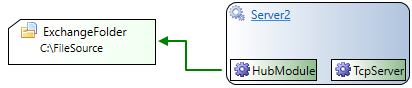
-
Вернитесь в Alpha.Domain и удалите связь между Адаптером Ethernet и Сетью Ethernet, а затем соедините Папку обмена с Файловым обменом.
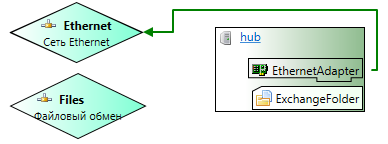
Настройка передачи данных через файловый интерфейс между модулями TCP Сервер и HUB, расположенными в одном Alpha.Domain, выполнена.
TCP Сервер и HUB в разных Alpha.Domain
Пример проекта, в котором модули TCP Сервер и HUB находятся в разных Alpha.Domain:
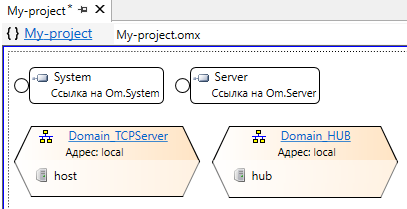
Для настройки передачи данных через файловый интерфейс между модулями TCP Сервер и HUB, расположенными в разных Alpha.Domain:
-
Перейдите в Alpha.Domain , в котором расположен Alpha.Server с модулем TCP Сервер (в примере это Domain_TCPServer).
-
Перейдите в Узел Alpha.Domain и добавьте Папку обмена.
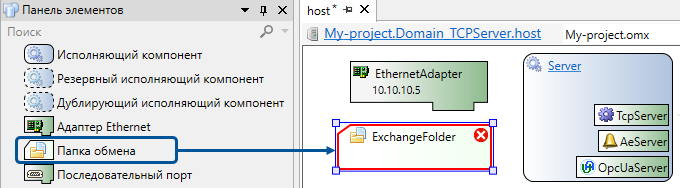
-
В значении свойства Папка укажите сетевую папку, в которую модуль TCP Сервер будет сохранять сгенерированные файлы данных.
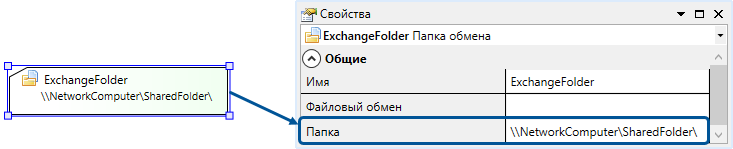
Модуль TCP Сервер не создаёт указанную папку. Следует указывать существующую папку на диске.
Если DAT-файлы требуется генерировать в папку другого сетевого компьютера (например по сетевому пути: \\NetworkComputer\SharedFolder\), то для данной папки должна быть разрешена запись Alpha.Server, в составе которого работает TCP Сервер. Доступ на запись настраивается стандартными способами операционной системы.
-
Соедините модуль TCP Сервер с Папкой обмена.
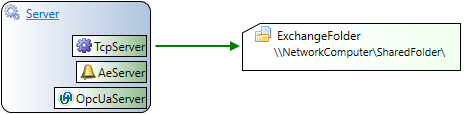
-
Настройки файлового интерфейса можно оставить по умолчанию.
Если требуется изменение настроек файлового интерфейса, то перейдите в Alpha.Server и в свойствах модуля TCP Сервер укажите требуемые значения параметров группы Настройки файлового интерфейса.
-
Перейдите в Alpha.Domain и добавьте Файловый обмен.
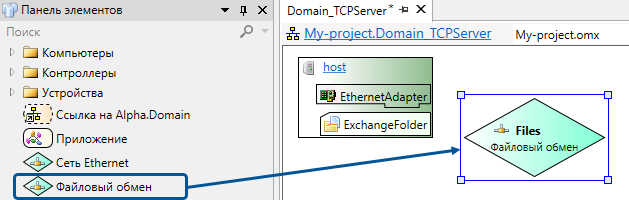
-
Соедините Папку обмена с Файловым обменом.
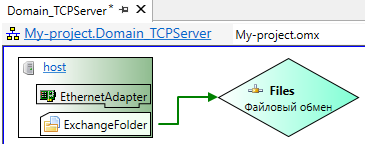
-
Теперь перейдите в Alpha.Domain, в котором расположен Alpha.Server с модулем HUB (в примере это Domain_HUB).
-
Перейдите в Узел Alpha.Domain и добавьте Папку обмена.
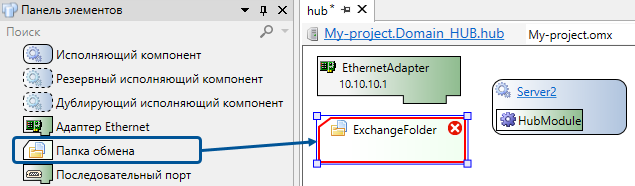
-
В значении свойства Папка укажите сетевую папку, из которой модуль HUB будет читать файлы данных.
Должна быть указана папка, в которую модуль TCP Сервер генерирует файлы данных.
Если DAT-файлы требуется читать из папки другого сетевого компьютера (например по сетевому пути: \\NetworkComputer\SharedFolder\), то для данной папки должно быть разрешено чтение Alpha.Server, в составе которого работает модуль HUB. Доступ на чтение настраивается стандартными способами операционной системы.
-
Соедините модуль HUB с Папкой обмена.

-
Вернитесь в Alpha.Domain и добавьте Ссылку на Alpha.Domain.
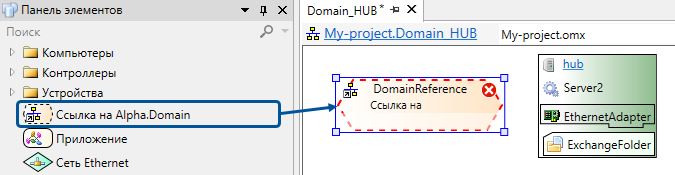
-
В свойстве Alpha.Domain укажите Alpha.Domain, в котором находится Alpha.Server с модулем TCP Сервер.

-
Соедините Папку обмена со Ссылкой на Alpha.Domain.
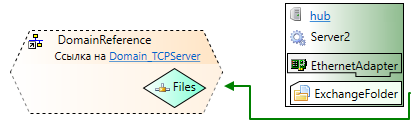
-
Снова перейдите в Узел Alpha.Domain, а затем в Alpha.Server.
-
На HUB нажмите кнопку
и укажите Alpha.Server с модулем TCP Сервер в ссылке на Alpha.Domain.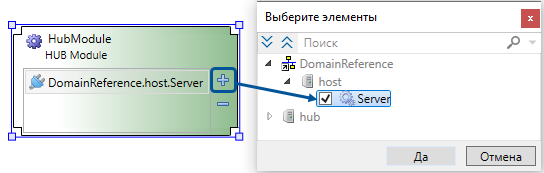
Настройка передачи данных через файловый интерфейс между модулями TCP Сервер и HUB, расположенными в разных Alpha.Domain, выполнена.
Разворот инициации соединения между модулями TCP Сервер и HUB
Обычно инициатором соединения с TCP Сервер выступает модуль HUB. Но если TCP Сервер находится в подсети, к которой запрещено подключение извне, то установление соединения невозможно. В этом случае TCP Сервер может самостоятельно инициировать подключение к потребителю данных, в качестве которого выступает модуль HUB.
Далее приведена настройка разворота инициации соединения между модулями TCP Сервер и HUB для двух вариантов расположения модулей:
TCP Сервер и HUB в одном проекте
Пример проекта, в котором настроена передача данных между модулями TCP Сервер и HUB:
Для настройки разворота инициации соединения между модулями TCP Сервер и HUB, расположенными в одном проекте:
-
Перейдите в Alpha.Server, в составе которого работает модуль TCP Сервер (расположение Alpha.Domain → Узел Alpha.Domain → Alpha.Server).
-
На TCP Сервер нажмите кнопку
и укажите модуль HUB составе другого Alpha.Server, к которому будет подключаться TCP Сервер.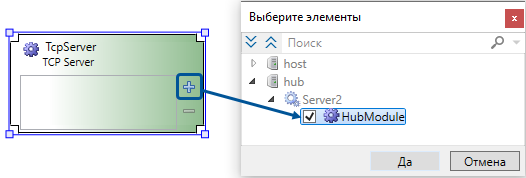
-
В параметрах взаимодействия с потребителем можно оставить значения по умолчанию. Если требуется изменить порт подключения к модулю HUB, то укажите его в параметре Номер TCP порта.
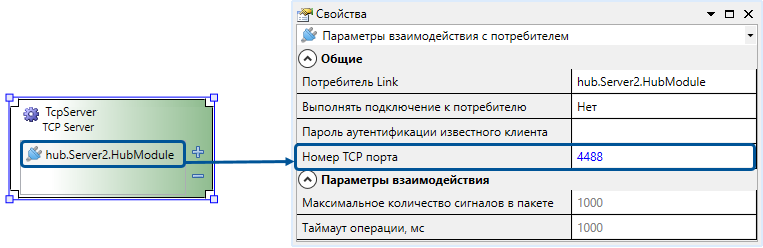
- Перейдите в Alpha.Server, в составе которого работает модуль HUB (расположение Alpha.Domain → Узел Alpha.Domain → Alpha.Server2).
-
На HUB выделите источник данных (если источник был настроен ранее) и нажмите кнопку
 . HUB не должен содержать источников данных. При развороте инициации соединения TCP Сервер будет сам подключаться к модулю HUB.
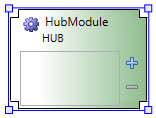
Настройка разворота инициации соединения между модулями TCP Сервер и HUB, расположенными в одном проекте, выполнена.
TCP Сервер и HUB в разных проектах
Модули TCP Сервер и HUB могут располагаться в разных проектах в случае, если объект автоматизации имеет несколько уровней. Например, Alpha.Server в проекте "нижнего" уровня собирает данные с измерительных приборов и с помощью модуля TCP Сервер предоставляет собранные данные в проект "верхнего" уровня. В проекте "верхнего" уровня Alpha.Server с помощью модуля HUB собирает данные с нескольких подобных проектов "нижнего" уровня и выполняет дальнейшую обработку данных.
Пример проекта "нижнего" уровня с модулем TCP Сервер:
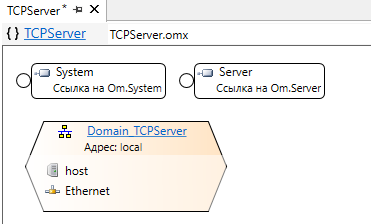
Пример проекта "верхнего" уровня с модулем HUB:
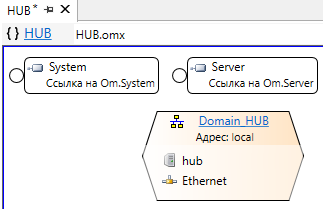
Для настройки передачи данных и разворота инициации соединения между модулями TCP Сервер и HUB, расположенными в разных проектах:
-
В проект "нижнего" уровня добавьте Alpha.Domain. Это будет абстрактное представление "верхнего" уровня с модулем HUB.
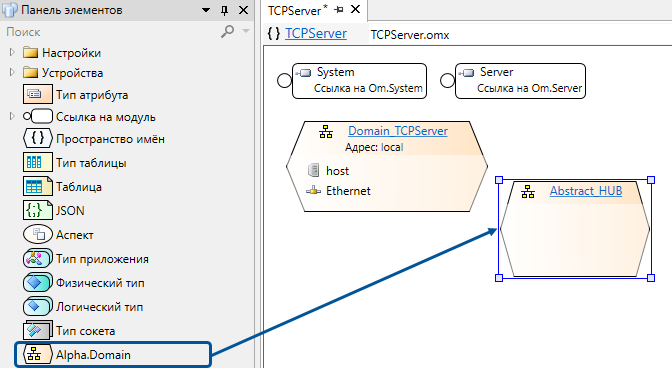
-
Перейдите в добавленный Alpha.Domain и добавьте Компьютер.
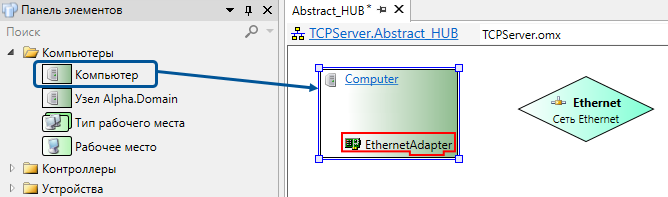
-
Перейдите в Компьютер и для Адаптера Ethernet в параметре Адрес укажите IP-адрес Alpha.Server с модулем HUB из проекта "верхнего" уровня.
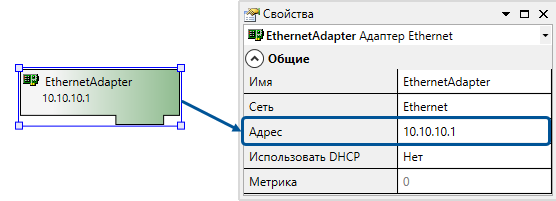
-
В Компьютер добавьте Исполняющий компонент.
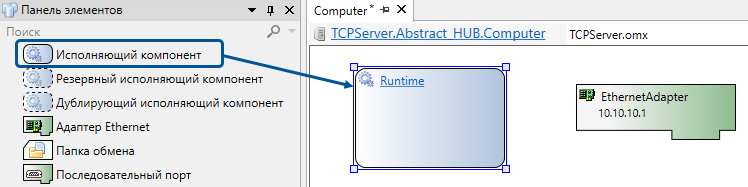
-
Перейдите в Исполняющий компонент и добавьте Потребитель Link из папки Link.
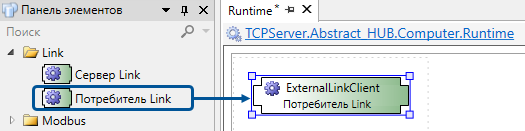
-
Укажите значения свойств Потребителя Link:
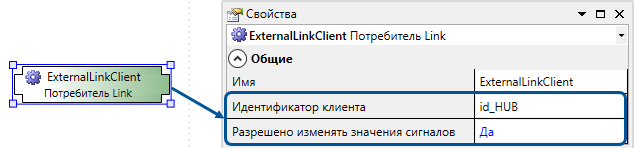
Параметр Описание Идентификатор клиента Идентификатор модуля HUB, по которому будет подключаться модуль TCP Сервер. Разрешено изменять значения сигналов Правило для модуля HUB:
- Да – разрешено изменение значений сигналов;
- Нет – запрещено изменение значений сигналов.
-
Вернитесь в Alpha.Domain и соедините Адаптер Ethernet с Сетью Ethernet.
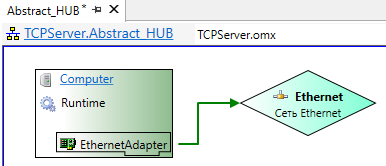
-
Теперь перейдите в Alpha.Domain, в котором находится Alpha.Server с модулем TCP Сервер, и добавьте Ссылку на Alpha.Domain.
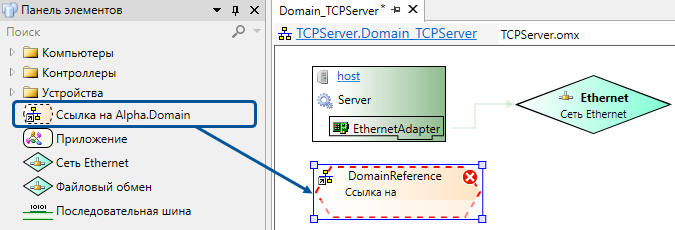
-
В свойстве Alpha.Domain укажите добавленный ранее Alpha.Domain – абстрактное представление "верхнего" уровня с модулем HUB.

-
Соедините Сеть Ethernet со Ссылкой на Alpha.Domain.
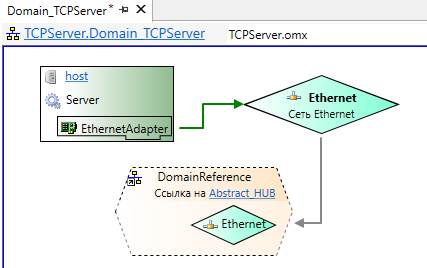
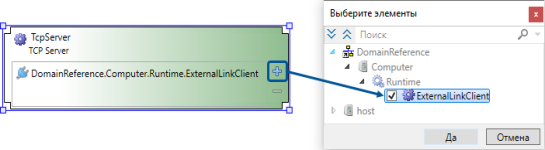
-
Перейдите в Узел Alpha.Domain → Alpha.Server и для TCP Сервер укажите Потребителя Link из ссылки на абстрактное представление "верхнего" уровня с модулем HUB.
- Выполните компиляцию решения нажав кнопку
 (Компилировать решение) на панели инструментов или клавишу F7 на клавиатуре.
-
Теперь скомпилированный проект "нижнего" уровня нужно сконвертировать в бинарный файл для дальнейшего использования в проекте "верхнего" уровня. Для этого в Обозревателе решений вызовите контекстное меню проекта и выполните команду Опубликовать модули....
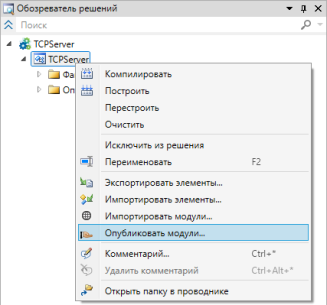
-
Укажите место на диске для сохранения бинарного файла и нажмите кнопку Готово. Проект будет сохранён в виде файлов *.binom и *.index.
-
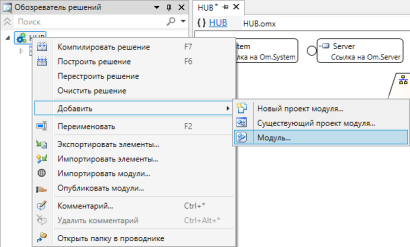
Перейдите в проект "верхнего" уровня и подключите сконвертированный проект "нижнего" уровня. Для этого в Обозревателе решений вызовите контекстное меню решения и выполните команду Добавить → Модуль....
-
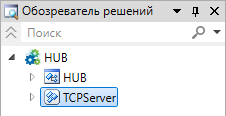
Выберите ранее сохраненный файл *.binom на диске и нажмите кнопку Открыть. Проект "нижнего" уровня будет добавлен в решение. Внесение изменений в этот проект невозможно.
-
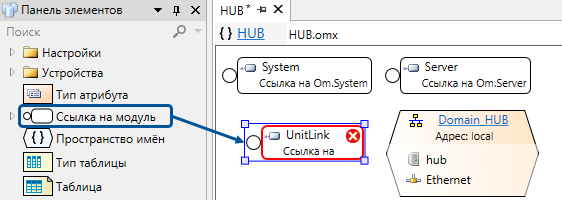
В проект "верхнего" уровня добавьте Ссылку на модуль.
-
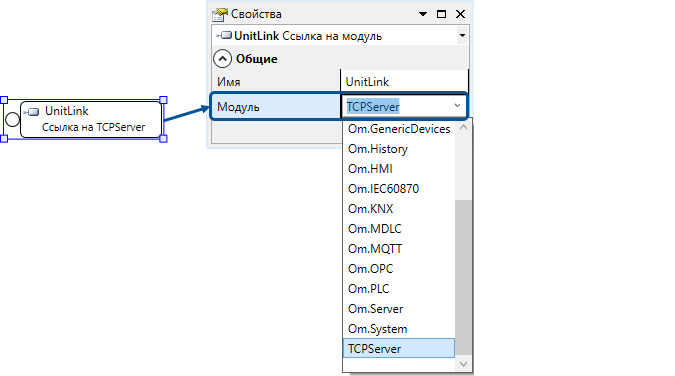
В свойстве Модуль в выпадающем списке выберите добавленный проект "нижнего" уровня.
-
Перейдите в Alpha.Domain и добавьте Ссылку на Alpha.Domain.
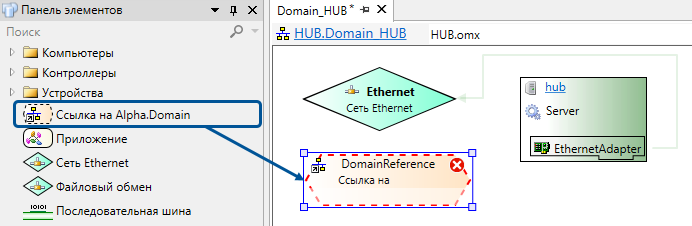
-
В свойстве Alpha.Domain укажите домен "нижнего" уровня, на который ссылается добавленная на предыдущем шаге ссылка.
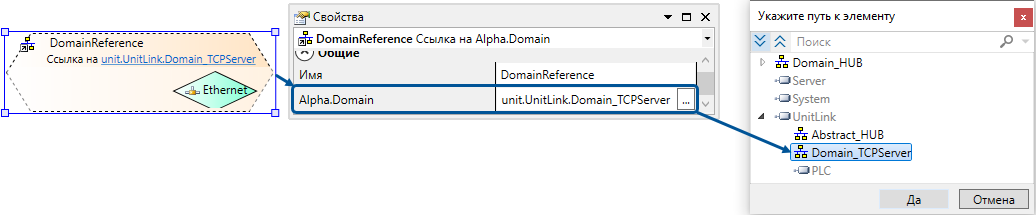
-
Соедините Сеть Ethernet с добавленной Ссылкой на Alpha.Domain.
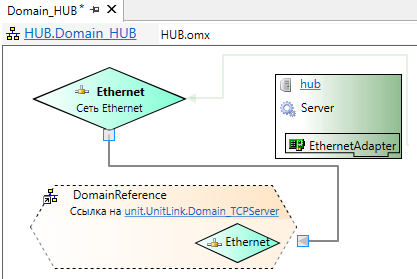
-
Перейдите в Узел Alpha.Domain → Alpha.Server и в свойствах модуля HUB для свойства Идентификатор клиента укажите тот же идентификатор, который был указан в свойствах Потребителя Link в проекте "нижнего" уровня.
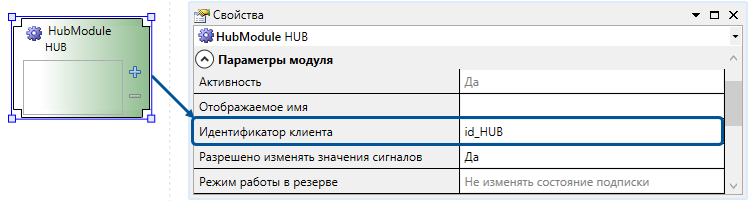
Настройка разворота инициации соединения между модулями TCP Сервер и HUB, расположенными в разных проектах, выполнена.
Применение конфигурации Alpha.Server
-
Постройте решение. Конфигурация Alpha.Server будет построена.

-
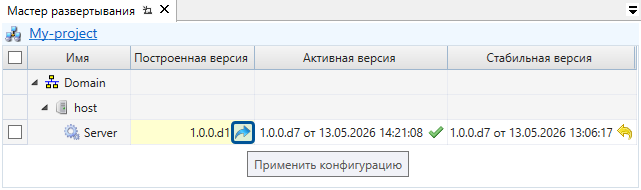
Перейдите в Мастер развёртывания.

Для успешного применения построенных конфигураций должен быть настроен Alpha.Domain. Описание настройки приведено в документации на Alpha.Domain (см. раздел Конфигурирование руководства администратора).
-
Примените конфигурацию к Alpha.Server.
Возможные ошибки и предупреждения компилятора
- Ошибка с текстом "Для взаимодействия <идентификатор TCP Сервер> с <идентификатор клиента> необходимо указать пароль аутентификации в соответствии с текущим методом аутентификации известных клиентов" возникает в случае, если в качестве метода аутентификации известных клиентов выбран пароль, но не указан для конкретного клиента в параметрах взаимодействия с ним, см. Выбор метода аутентификации известных клиентов.
- Предупреждение с текстом "Для <идентификатор клиента> указан пароль аутентификации известного клиента, который не будет использован в соответствии с текущим методом аутентификации известных клиентов" возникает в случае, если метод аутентификации известных клиентов не выбран, но пароль для конкретного клиента указан в параметрах взаимодействия с ним, см. Выбор метода аутентификации известных клиентов.