В разделе Документация вы найдете все для уверенного старта и работы с Альфа платформой: от пошаговых инструкций по установке и конфигурированию до подробного описания работы компонентов и подсистем. Для поиска необходимых тем и вопросов в документации, воспользуйтесь поиском и фильтрацией результатов.
-
Альфа платформа (ред. 26)
-
Лицензирование Альфа платформы
-
Ключи Guardant
-
Ключи Sentinel
-
-
Правила брандмауэра
-
Настройка DCOM
-
Работа в ОС Linux
-
Alpha.Server 6.5 (ред. 2. Предварительная)
-
Alpha.Server
-
Основные механизмы
-
Приложения
-
Модули
-
Коммуникационные модули
-
Link
-
TCP Сервер
-
-
Modbus
-
Modbus RTU Опросчик
-
Настройка обмена данными со станцией
-
Modbus RTU Станция
-
Modbus TCP Опросчик
-
Modbus TCP Станция
-
-
OPC
-
OPC AE Сервер
-
Функциональные возможности
-
OPC DA
-
OPC DA Клиент
-
OPC DA Сервер
-
-
OPC HDA
-
OPC HDA Клиент
-
OPC HDA Сервер
-
-
OPC UA
-
OPC UA Клиент
-
Настройка обмена данными с OPC UA сервером
-
Установка безопасного соединения
-
Приложения
-
OPC UA Сервер
-
Сертификаты
-
Приложения
-
-
-
МЭК 60870-5
-
МЭК 60870-5-101 Опросчик
-
Приложения
-
МЭК 60870-5-101 Станция
-
МЭК 60870-5-104 Опросчик
-
МЭК 60870-5-104 Станция
-
-
Универсальный модуль Опросчик (Меркурий, DCON)
-
МЭК 61850 Клиент
-
Обмен данными с устройствами
-
Набор данных устройства и сигналы сервера
-
ПОРТАЛ Клиент
-
Настройка обмена данными с ППД
-
ТЭМ-104
-
Приложения
-
BACnet Клиент
-
Настройка обмена данными с устройством
-
Приложения
-
EtherNet/IP Сканер
-
Приложения
-
FINS Клиент
-
Настройка обмена данными с ПЛК
-
MDLC Клиент
-
Настройка обмена данными с устройством MDLC
-
MQTT Клиент
-
Настройка обмена данными
-
Siemens S7 Клиент
-
Настройка обмена данными с ПЛК
-
Приложения
-
SNMP Менеджер
-
SQL Клиент
-
Настройка обмена данными с источником
-
Приложения
-
UNET Клиент
-
-
Служебные модули
-
Клиент безопасности
-
Получение значений из Alpha.Security
-
Модуль вычислений
-
Модуль истории
-
Приложения
-
Подсистема резервирования
-
Data Buffer
-
NetDiag, NetDiag2
-
Приложения
-
ProcessMonitor
-
SMTP
-
Snapshot
-
Запись данных в файл-срез
-
Модули Syslog
-
Syslog Клиент
-
Syslog Сервер
-
Приложения
-
Приложения
-
-
Write VQT
-
FS Generator
-
-
-
Сервисные приложения
-
Конфигуратор
-
Статистика
-
Просмотрщик лога кадров
-
-
Alpha.AccessPoint 6.5 (ред. 2. Предварительная)
-
Alpha.Imitator 6.5 (ред. 2. Предварительная)
-
Приложения
-
Alpha.Historian 4.0 (ред. 3. Предварительная)
-
Устройство и принципы работы
-
Управление базами данных
-
Общие
-
4x
-
3x
-
-
Устаревшие разделы
-
Справочник
-
Настройки базы данных
-
Alpha.Domain 1.5 (ред. 1)
-
Принципы настройки подсистемы
-
Приложения
-
Alpha.DevStudio 4.2 (ред. 4. Предварительная)
-
Руководство пользователя
-
Знакомство с Alpha.DevStudio
-
Разработка проекта
-
Описание домена
-
Добавление компонентов домена
-
-
Добавление объектов
-
Описание объектов
-
Добавление атрибутов
-
-
Пользовательский интерфейс
-
Инструменты
-
Редакторы
-
-
Интерфейс командной строки
-
Справочник
-
Элементы
-
Автоматизация
-
ВНИИАЭС
-
Карты адресов
-
Коммуникационные модули
-
-
Гидроуклон
-
Служебные модули
-
-
Инконтрол
-
Инконтрол
-
-
Контроллеры Modicon
-
Modbus
-
Контроллеры
-
-
Контроллеры OMRON
-
Карты адресов
-
Коммуникационные модули
-
Контроллеры
-
-
Контроллеры REGUL
-
Modbus
-
OPC
-
Контроллеры
-
МЭК 60870-5
-
-
Контроллеры SIMATIC
-
Карты адресов
-
Коммуникационные модули
-
Контроллеры
-
-
Контроллеры ТРЭИ
-
Modbus
-
Карты адресов
-
Коммуникационные модули
-
Контроллеры
-
-
Обобщенные устройства
-
Карты адресов
-
Коммуникационные модули
-
Настройки по умолчанию
-
-
Общие элементы
-
Последовательная шина
-
Устройства
-
-
Программируемые логические контроллеры
-
Modbus
-
OPC
-
Контроллеры
-
-
Развёртывание
-
Компьютеры
-
Устройства
-
-
Связи
-
Ссылки
-
-
Сервер истории
-
Сети BACnet
-
Карты адресов
-
Коммуникационные модули
-
Настройки по умолчанию
-
-
Сети CANopen
-
Карты адресов
-
Коммуникационные модули
-
Настройки по умолчанию
-
-
Сети EtherNet/IP
-
Карты адресов
-
Коммуникационные модули
-
Настройки по умолчанию
-
-
Сети Ethernet
-
Сети KNX
-
Карты адресов
-
Коммуникационные модули
-
Настройки по умолчанию
-
Устройства
-
-
Сети Link
-
Link
-
Карты адресов
-
-
Сети MDLC
-
Карты адресов
-
Коммуникационные модули
-
Настройки по умолчанию
-
-
Сети MQTT
-
Карты адресов
-
Коммуникационные модули
-
-
Сети Modbus
-
Modbus
-
Карты адресов
-
-
Сети NFL
-
Карты адресов
-
Коммуникационные модули
-
-
Сети OPC
-
OPC
-
Карты адресов
-
-
Сети SMTP
-
Карты адресов
-
Служебные модули
-
-
Сети SNMP
-
Карты адресов
-
-
Сети SQL
-
Карты адресов
-
Коммуникационные модули
-
-
Сети Syslog
-
Карты адресов
-
Служебные модули
-
-
Сети МЭК 60870-5
-
Карты адресов
-
МЭК 60870-5
-
-
Сети МЭК 61850
-
Карты адресов
-
Устройства
-
-
ТПТС-НТ
-
Инконтрол
-
Контроллеры
-
-
Теплосчетчики ТЭМ
-
Карты адресов
-
Коммуникационные модули
-
Устройства
-
-
Уровень управления
-
Вычисления
-
-
Файловый обмен
-
Физический уровень
-
Элементы HMI
-
Элементы сервера
-
Карты адресов
-
Коммуникационные модули
-
Коммуникационные модули\Link
-
Коммуникационные модули\Modbus
-
Коммуникационные модули\OPC
-
Коммуникационные модули\МЭК 60870-5
-
Настройки по умолчанию
-
Служебные модули
-
-
-
Атрибуты
-
Om.BACnet
-
Om.CANopen
-
Om.EtherNetIP
-
Om.GenericDevices
-
Om.HMI
-
Om.Hydroslope
-
Om.IEC60870
-
Om.KNX
-
Om.MDLC
-
Om.MQTT
-
Om.OPC
-
Om.PLC
-
Om.Server
-
Om.System
-
-
-
Alpha.Security 1.7 (ред. 18)
-
LDAP-сервер и его настройка
-
Редактирование конфигурации на LDAP-сервере с помощью SecurityConfigurator
-
Приложения
-
Alpha.Om 1.4 (ред. 6. Предварительная)
-
Функции
-
Математические функции
-
Строковые функции
-
Функции обработки времени
-
Функции типа variant
-
-
Приложения
-
Alpha.HMI 2.0 (ред. 31. Предварительная)
-
Руководство пользователя
-
О продукте
-
Основные этапы работы с проектом
-
Запуск дизайнера
-
Запуск на исполнение
-
-
Разработка мнемосхем
-
Экранные формы
-
Компоненты
-
Графические примитивы
-
Готовые компоненты
-
-
Действия с объектами и экранными формами
-
Просмотр характеристик
-
Свойства объектов
-
Свойства в рантайме
-
Обработчики событий
-
Функции объектов
-
-
Заливка градиентом
-
Демонстрационный проект Резервуарный парк
-
-
Источники данных
-
OPC DA
-
TCP
-
Получение событий
-
-
Взаимодействие с окружением проекта
-
Приложения
-
Справочное руководство
-
Компоненты для работы с данными
-
Источник OPC
-
Элемент OPC
-
Источник AP
-
Элемент AP
-
Учетные данные АР
-
Браузер источника АР
-
Запрос алармов
-
Менеджер алармов
-
Запрос значений элемента AP
-
Запрос значений множества сигналов АР
-
Запрос значений сигналов АР
-
Очередь активных алармов
-
-
Компоненты окружения
-
Окружение: архиватор
-
Окружение: группа окон
-
Окружение: окно
-
Окружение: сеть
-
Окружение: файлы
-
Окружение: ошибка работы с файлами
-
Окружение: система
-
Окружение: запрос системного журнала
-
Окружение: браузер файлов
-
Окружение: процесс
-
Окружение: этот процесс
-
Окружение: переменные среды процесса
-
Текстовый файл
-
Оборудование: клавиатура
-
Оборудование: монитор
-
Снимок экрана
-
-
Компоненты для предоставления сервисных функций
-
Статистика: браузер
-
Статистика: JSON-браузер
-
Статистика: узел
-
Статистика: источник данных
-
-
Данные: агрегатор
-
Компоненты печати
-
Печать
-
Принтер
-
Системные принтеры
-
Размеры страницы
-
-
Компоненты для выполнения SQL-запросов
-
Источник SQL
-
Запрос источника SQL
-
Запрос SQL
-
-
Компоненты разметки
-
Линейная разметка
-
Плоская разметка
-
Вес элемента разметки
-
Ограничение размеров элемента разметки
-
Сворачивание элемента разметки
-
Выравнивание элемента разметки
-
Отступы элемента разметки
-
-
Графические компоненты
-
Линейный градиент
-
Радиальный градиент
-
Соединительная линия
-
Место соединения
-
Линия
-
Кривая линия
-
Прямоугольник
-
Эллипс
-
Изображение
-
Точка трансформации
-
-
Компоненты для построения пользовательского интерфейса
-
Индикатор гистограммы
-
Всплывающая подсказка
-
Уведомление
-
Перемещение
-
Кнопка
-
Курсор
-
Глобальный курсор
-
Полоса прокрутки
-
Панель вкладок
-
Системная кнопка
-
Флажок
-
Текст
-
Расширенный текст
-
Поле ввода
-
Редактор текста
-
Индикатор прогресса
-
Ползунок
-
Выпадающий список
-
Фрейм
-
-
Встраиваемые компоненты
-
Alpha.Alarms
-
Свойства
-
Функции
-
События
-
-
Alpha.Trends
-
Свойства
-
Функции
-
События
-
-
-
Компоненты для проверки ввода и преобразования форматов
-
Входной формат
-
Выходной формат
-
Формат булевского значения
-
Формат даты/времени
-
Формат числа с плавающей запятой
-
Проверка ввода
-
Проверка ввода целого числа
-
Проверка ввода беззнакового целого числа
-
Проверка ввода числа с плавающей запятой
-
Проверка ввода регулярного выражения
-
-
Компоненты периодичного выполнения
-
Таймер
-
Мигание
-
Команда
-
Звук
-
Инициализатор
-
Сессия
-
-
Буфер обмена
-
Веб содержимое
-
Компоненты для работы с графиками
-
График: данные
-
График: декоратор линии
-
График: линия
-
График: ось
-
График: поле графика
-
График: реперная линия
-
График: точка пересечения
-
График: экспорт
-
-
Компоненты для формирования древовидной структуры
-
Дерево
-
Источник данных дерева
-
Колонка дерева
-
-
Экранные формы
-
Средство отладки
-
Менеджер проекта
-
Среда исполнения
-
-
Alpha.HMI.WebViewer 2.0 (ред. 31. Предварительная)
-
О продукте
-
-
Alpha.HMI - дополнительные модули
-
Alpha.HMI.Security 2.0 (ред. 15)
-
Руководство пользователя
-
Справочное руководство
-
Контекст безопасности (SecurityContext)
-
Список пользователей (UserList)
-
Настройка безопасности: Контроль целостности (SecurityIntegrityControl)
-
Числовой элемент безопасности (NumericTokenProxy)
-
Строковый элемент безопасности (StringTokenProxy)
-
Булевский элемент безопасности (BoolTokenProxy)
-
Настройка безопасности: Менеджер (SecurityManager)
-
Настройка безопасности: Приложение (SecurityManagerApplication)
-
Настройка безопасности: Пользователь (SecurityManagerUser)
-
Настройка безопасности: Группа (SecurityManagerGroup)
-
Мастер конфигурирования Security (Configurator)
-
Информация лицензирования: Получение (LicenseInfo)
-
-
-
Alpha.HMI.Tables 2.1 (ред. 1)
-
Построение таблицы модели данных
-
Справочник API
-
Таблицы
-
Таблица
-
Свойства
-
Функции
-
События
-
-
Таблица: декоратор
-
Свойства
-
-
Таблица: итератор
-
Свойства
-
Функции
-
-
Таблица: модель данных
-
Свойства
-
Функции
-
События
-
-
Таблица: столбец
-
Свойства
-
Функции
-
События
-
-
Таблица: устойчивый итератор
-
Функции
-
-
-
-
-
Alpha.HMI - библиотеки
-
Alpha.HMI.CommonLib 3.0 (ред. 2)
-
Руководство пользователя
-
Примеры использования компонентов расширения
-
Справочное руководство
-
Типы
-
Тема оформления
-
Конвертер значений
-
Утилиты для работы со строками
-
Утилиты для работы с окном
-
Утилиты для работы с файлами
-
Информация о продукте
-
Буфер аргументов события
-
Обработчик события
-
Пользовательская команда
-
Текстовые шаблоны
-
Редакторы
-
Редактор целого числа
-
Редактор даты
-
Редактор времени
-
Редактор интервала времени
-
Горизонтальный сплиттер
-
Вертикальный сплиттер
-
Рамка с ошибкой
-
Редактор даты и времени
-
-
Меню
-
Элемент меню
-
Результат выбора меню
-
-
Панель инструментов
-
Кнопка панели инструментов
-
Кнопка выпадающего списка
-
Разделитель панели инструментов
-
Панель поиска
-
Тема оформления панели инструментов
-
-
Строка статуса
-
Кнопка авторизации
-
Кнопка-индикатор журнала сообщений
-
Индикатор подключения к серверу
-
Кнопка вызова экранной клавиатуры
-
Параметры вызова экранной клавиатуры
-
-
Диалоги
-
Результат выбора папки
-
Результат выбора цвета
-
Результат выбора параметров подключения
-
Результат выбора даты и времени
-
Результат ввода значения
-
Результат редактирования колонтитула
-
Результат выбора файла
-
Результат диалога авторизации
-
Список файлов
-
Дерево сигналов
-
Журнал сообщений
-
Редактируемая таблица
-
Редактор ячейки таблицы
-
-
Экранные формы
-
Меню
-
Календарь
-
Сообщение
-
Диалог ввода значения
-
Диалог выбора цвета
-
Диалог подключения к серверу
-
Редактор колонтитула
-
Файлы
-
Диалог открытия файла
-
Диалог сохранения файла
-
Диалог выбора папки
-
-
Безопасность
-
Диалог авторизации пользователя
-
Диалог смены пароля
-
Диалог ввода учетных данных
-
-
Общие свойства компонентов библиотеки
-
-
-
-
Alpha.HMI - приложения
-
Alpha.HMI.AdminConsole 1.0 (ред. 3)
-
Руководство пользователя
-
Справочное руководство
-
Консоль администрирования
-
Инструментальная панель
-
Разрешения
-
AdminConsole_Page
-
-
-
Alpha.HMI.Alarms 3.3 (ред. 1. Предварительная)
-
Руководство пользователя
-
Встраивание в проект
-
Привлечение внимания к важным событиям
-
Квитирование событий
-
Экспорт сообщений в файл
-
Справочное руководство
-
Alarms
-
Свойства
-
Функции
-
-
Alarms_Table
-
Свойства
-
Функции
-
-
Alarms_Sounds
-
Свойства
-
Функции
-
-
EventStatistics
-
Свойства
-
-
Разрешения пользователя
-
Свойства
-
Функции
-
-
-
-
Alpha.HMI.ComtradeViewer 1.1 (ред. 1)
-
Встраивание в проект
-
API
-
ComtradeViewer
-
Свойства
-
Функции
-
-
Разрешения (ComtradeViewer_Permissions)
-
Свойства
-
-
-
Alpha.HMI.Explorer 4.0 (ред. 2)
-
Руководство пользователя
-
Справочное руководство
-
Explorer_Form
-
-
Alpha.HMI.IntegrityControl 2.8 (ред. 1)
-
Руководство пользователя
-
Контроль целостности
-
Справочное руководство
-
IntegrityControl
-
IntegrityConfiguration
-
Разрешения
-
Настройки
-
IntegrityControl_KTN
-
IntegrityControl_Form
-
IntegrityConfiguration_Form
-
-
-
Alpha.HMI.SecurityConfigurator 4.0 (ред. 1)
-
Руководство пользователя
-
Редактирование конфигурации
-
Приложения
-
Справочное руководство
-
SecurityConfigurator
-
Настройки
-
Разрешения
-
SecurityConfigurator_Page
-
SecurityConfigurator_Form
-
-
-
Alpha.HMI.SetPoints 2.5 (ред. 2)
-
Руководство пользователя
-
Приложения
-
Справочное руководство
-
SetPoints
-
SetPoints_Settings
-
Разрешения
-
Тема оформления Уставок
-
SetPoints_Page
-
SetPoints_Form
-
-
-
Alpha.HMI.Statistics 1.2 (ред. 1)
-
Руководство пользователя
-
Справочное руководство
-
Statistics
-
Разрешения
-
Настройки
-
Statistics_Form
-
-
-
Alpha.HMI.SystemLogViewer 2.0 (ред. 1)
-
Руководство пользователя
-
Справочное руководство
-
SystemLogViewer
-
Разрешения
-
Тема оформления Журнала событий
-
SystemLogViewer_Form
-
-
-
Alpha.HMI.Trends 2.4 (ред. 1. Предварительная)
-
Руководство пользователя
-
Встраивание в проект
-
Сохранение и загрузка данных
-
Справочное руководство
-
Свойства
-
Функции
-
-
-
-
Alpha.Alarms 3.30 (ред. 1)
-
Варианты запуска
-
Начало работы
-
Аспекты безопасности
-
Просмотр оперативных событий
-
Подавление и блокирование событий источника/объекта
-
Аналитика событий
-
Фильтрация сообщений о событиях
-
Дополнительные возможности
-
Работа со встраиваемым компонентом
-
Alarms-API
-
Свойства
-
Функции
-
События
-
-
-
Alpha.Trends 3.33 (ред. 3. Предварительная)
-
Начало работы
-
Просмотр значений сигналов
-
Аналитика графиков
-
Использование реперных линий
-
Вертикальные реперы
-
-
Вспомогательные функции
-
Работа со встраиваемым компонентом Alpha.Trends
-
Свойства
-
Функции
-
События
-
-
Alpha.Tools 1.6 (ред. 8)
-
EventLogViewer
-
Приложения
-
OpcExplorer
-
Настройка и подключение к источнику данных
-
Просмотр адресного пространства
-
Приложения
-
-
Alpha.RMap 1.7 (ред. 2)
-
Приложения
-
Установка и настройка
-
-
Alpha.Diagnostics 2.2
-
Alpha.AuditReport
-
Настройка Alpha.AuditReport
-
Alpha.SystemMonitor
-
Интерфейс
-
Настройка
-
Alpha.Hashcheck
-
Настройка конфигурации
-
Alpha.NTPClient
-
Alpha.Utilities
-
Приложения
-
Alpha.Reports 1.1 (ред. 18)
-
Руководство администратора
-
Приложения
-
Конфигуратор
-
Конструктор отчётов
-
Описание интерфейса и функций программы
-
Приложения
-
Поддерживаемые функции
-
Текстовые
-
Числовые
-
Математические
-
Информационные
-
Логические
-
Поиск и ссылки
-
Дата и время
-
База данных
-
Финансовые
-
-
-
Библиотека
-
Функции библиотеки
-
Приложения
-
Просмотр отчётов
-
-
Alpha.SmartControl 9.3 (ред. 1)
-
Администрирование
-
Отчеты
-
Бланки переключений
-
Специальные возможности
Высокая доступность
Резервирование сервера приложений
Описание
Для обеспечения высокой доступности вы можете запустить несколько экземпляров сервера приложений Alpha.SmartControl на разных серверах.
- Для каждого экземпляра сервера приложений необходимо указать его приоритет Cluster:Priority и адреса других серверов Alpha.SmartControl Cluster:ServersAddresses в файле application.conf.
-
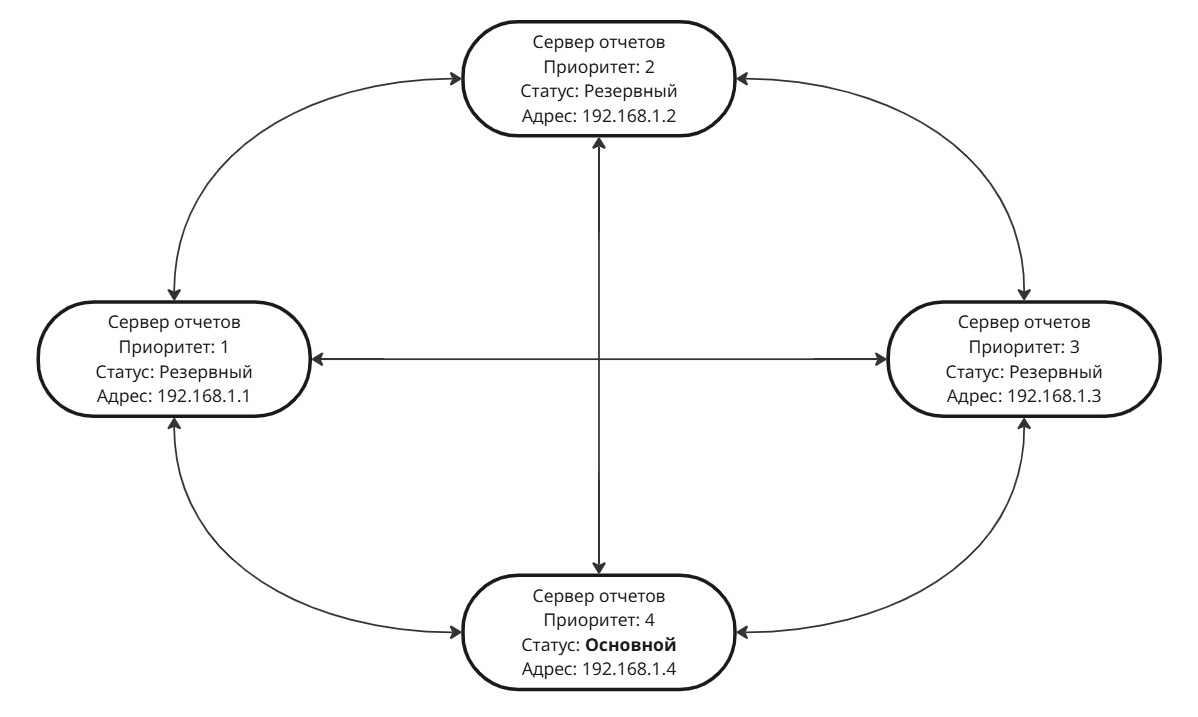
В Системе может быть только один ведущий сервер и неограниченное количество ведомых серверов приложений.
-
Сервера приложений Alpha.SmartControl запускают процесс голосования и назначают серверу с наибольшим приоритетом роль ведущий, остальным серверам назначается роль ведомый.
- Частота голосования определяется настройкой Cluster:PollingRate в файле application.conf. Значение по умолчанию - 1 минута.
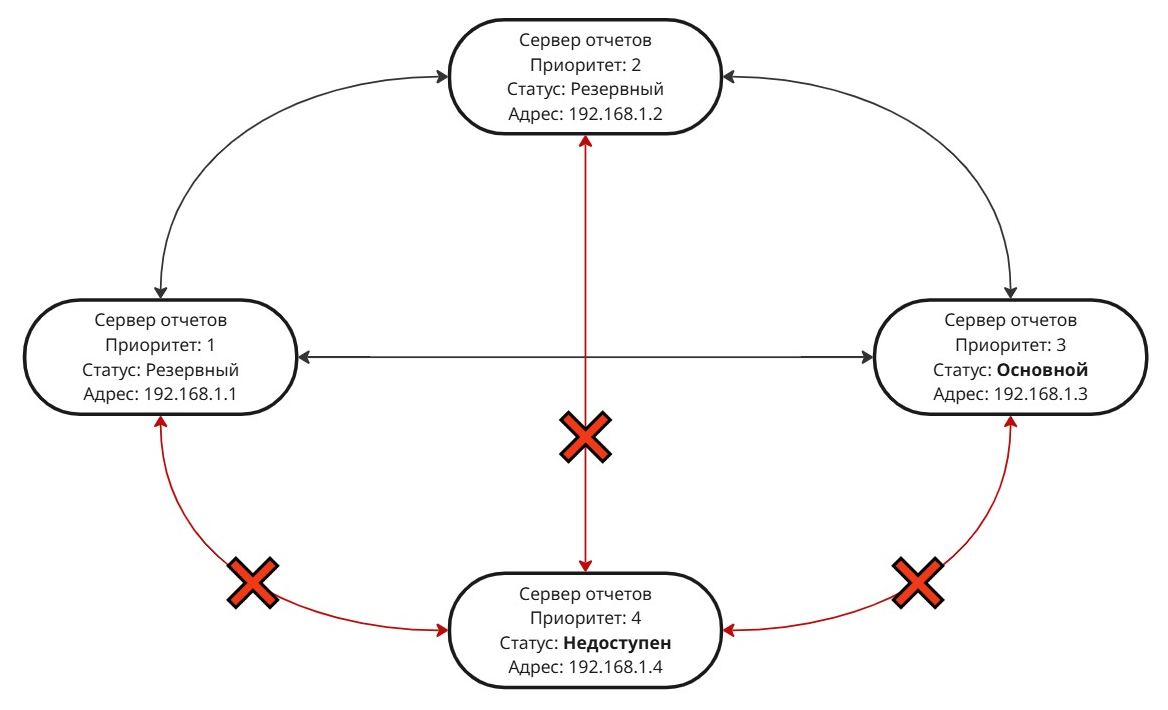
- Если в процессе голосования сервер меняет роль с ведомого на ведущего, то происходит повышение приоритета сервера на значение, равное количеству секунд, прошедших с 1 января 1970 года.
- После того, как ведомый сервер стал ведущим, обратного переключения не произойдет до тех пор, пока новый ведущий сервер корректно функционирует.
-
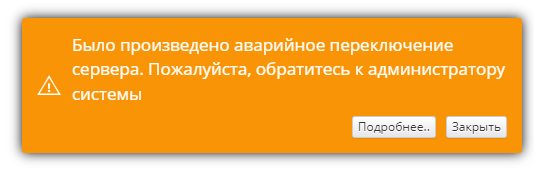
В случае выполнения аварийного переключения пользователь будет видеть информационное окно.
- Сервер приложений в роли ведущий использует настройки application.conf из основной секции настроек.
-
Сервер приложений в ведомый использует настройки application.conf из секции Standby.
- Предполагается, что большая часть периодических задач (создание отчетов по расписанию, пересчет отчетов, отправка по почте и т.д.) будут работать только на основном сервере, на резервном сервере они будут простаивать.
- Чтобы указать, что определенная настройка должна примениться только для ведомого сервера, необходимо перед настройкой добавить префикс Standby. Например, для отключения всех периодических задач, необходимо в файле application.conf в секции [Standby:JobScheduler] раскомментировать строку IsEnabled=false.
-
Клиентское приложений Alpha.SmartControl может отправлять запросы на чтение как ведущему серверу, так и ведомому.
-
В зависимости от настройки Cluster:RequestHandleType в application.conf будет выбрана одна из стратегий обработки запросов на сервере с ролью ведомый:
- Cluster:RequestHandleType=Forbid - для запросов на изменение данных (POST, PUT, DELETE) будет возвращена ошибка 405 Method Not Allowed.
- Cluster:RequestHandleType=RedirectToPrimary - запросы на изменение данных будут перенаправлены на ведущий сервер.
-
Настройка
Для примера рассмотрим схему, состоящую из 2-х серверов reports.server1 (ведущий) и reports.server1 (ведомый).

Действия выполняемые на хосте reports.server1:
- Открыть файл application.conf на хосте reports.server1.
- В секции [Cluster] указать настройку Priority=1, что сделает данный сервер ведущим, так как это будет максимальный приоритет среди серверов в данной конфигурации.
- В секции [Cluster] указать настройку ServersAddresses:0=http://reports.server2. Данная настройка задает адрес второго сервера для его опроса.
- В результате настройки в секции [Cluster] на хосте reports.server1 будут выглядеть следующим образом:
[Cluster]
Priority = 1
ServersAddresses:0 = http://reports.server2
При переходе сервера в режим ведомый необходимо отключить периодические задачи чтобы избежать возможные конфликты, связанные с одновременной модификацией данных. Для этого необходимо выполнить следующие действия:
- Открыть файл application.conf на хосте reports.server1.
- Отключить задачи для ведомого сервера как показано ниже:
[Standby:Reports:Jobs:UploadReportValuesJob]                       # Задача загрузки значений отчетов
IsEnabled = False
[Standby:Reports:Jobs:ProcessReportsCreationRulesJob]              # Задача создания отчетов
IsEnabled = False
[Standby:Reports:Jobs:ProcessReportsRulesJob]                      # Задача обработки правил отчетов
IsEnabled = False
[Standby:OperationTime:Jobs:CalculateOperationTimeJob]             # Задача расчета наработки
IsEnabled = False
[Standby:Mail:Jobs:SendMailsJob]                                   # Задача отправки почты
IsEnabled = False
[Standby:Mail:Jobs:DeleteMailsJob]                                 # Задача удаления устаревших писем
IsEnabled = False
Действия выполняемые на хосте reports.server2:
- Открыть файл application.conf на хосте reports.server2.
- В секции [Cluster] указать настройку Priority=0, что сделает данный сервер ведомым, так как это будет минимальный приоритет среди серверов в данной конфигурации.
- В секции [Cluster] указать настройку ServersAddresses:0=http://reports.server1. Данная настройка задает адрес второго сервера.
-
В результате, настройки в секции [Cluster] на хосте reports.server2 будут выглядеть следующим образом:
[Cluster] Priority = 0 ServersAddresses:0 = http://reports.server1 -
Для режима ведомого сервера отключить выполнение задач как показано ниже:
[Standby:Reports:Jobs:UploadReportValuesJob] # Задача загрузки значений отчетов IsEnabled = False [Standby:Reports:Jobs:ProcessReportsCreationRulesJob] # Задача создания отчетов IsEnabled = False [Standby:Reports:Jobs:ProcessReportsRulesJob] # Задача обработки правил отчетов IsEnabled = False [Standby:OperationTime:Jobs:CalculateOperationTimeJob] # Задача расчета наработки IsEnabled = False [Standby:Mail:Jobs:SendMailsJob] # Задача отправки почты IsEnabled = False [Standby:Mail:Jobs:DeleteMailsJob] # Задача удаления устаревших писем IsEnabled = False - После завершения настроек выше, надо перезагрузить оба сервера приложений Alpha.SmartControl.
Резервирование БД
Alpha.SmartControl может использовать одну из следующих СУБД для создания реплицированной БД:
- PostgreSQL.
- MariaDB.
- Microsoft SQL Server.
PostgreSQL
PostgreSQL имеет несколько вариантов организации высокой доступности. Подробнее с вариантами и информацией по настройке можно ознакомиться на сайте High Availability, Load Balancing, and Replication.
В качестве примера настройки резервирования рассмотрим вариант настройки метода потоковой репликации.
Данный раздел описывает настройку резервирования и действия по восстановлению работоспособности кластера PostgreSQL для версий PostgreSQL 13+.
Автоматическое переключение резервного сервера в режим основного сервера при недоступности основного сервера и восстановление работоспособности кластера PostgreSQL при ошибках данная инструкция не рассматривает.
Настройка потоковой репликации
Для примера будет представлена конфигурация их двух узлов. При необходимости может расширена для большего количества. В примере будут использоваться адреса серверов 192.168.0.101 (основной) и 192.168.0.102 (резервный), которые нужно будет заменить на свои.
На основном сервере
-
Выполните SQL команды:
ALTER SYSTEM SET listen_addresses TO '*' ALTER SYSTEM SET synchronous_commit TO 'remote_apply' SELECT * FROM pg_create_physical_replication_slot('__slot') ALTER SYSTEM SET synchronous_standby_names TO '*' ALTER SYSTEM SET wal_level TO 'replica' ALTER SYSTEM SET wal_log_hints TO 'on' ALTER SYSTEM SET max_wal_senders TO '10' ALTER SYSTEM SET wal_keep_size TO '16MB' ALTER SYSTEM SET hot_standby TO 'on' -
Отредактируйте файл pg_hba.conf, добавив следующие записи:
host all all 192.168.0.101/32 scram-sha-256
host all all 192.168.0.102/32 scram-sha-256
host replication all 192.168.0.101/32 scram-sha-256
host replication all 192.168.0.102/32 scram-sha-256
- Перезапустите сервер PostgreSQL.
-
Остановите сервер PostgreSQL.
- На Linux можно воспользоваться командой sudo systemctl stop postgresql, где postgresql - имя сервиса. Имя сервиса может отличаться в зависимости от версии PostgreSQL.
- Очистите каталог PG\_DATA.
-
Выполните команду в командной строке: pg_basebackup -D "PG_DATA" -h ip_master -p port_master -X stream -c fast -U username -W -R, где:
- pg_basebackup - встроенная в поставку PostgreSQL утилита, расположенная в паке bin установленного сервера БД;
- PG_DATA - каталог данных PostgreSQL;
- ip_master - IP-адрес или имя хоста, на котором расположен основной сервер БД (в примере это 192.168.0.101);
- port_master - порт основного сервера БД (по умолчанию 5432);
-
username - имя пользователя с ролью репликации или суперпользователь. Этот пользователь должен иметь возможность подключаться к основной базе данных. Для создания такого пользователя на основном серевере можно воспользоваться командой:
CREATE ROLE username WITH REPLICATION LOGIN PASSWORD 'replica_password';
-
После окончания работы команды запустите сервер PostgreSQL.
- на Linux можно воспользоваться командой sudo systemctl start postgresql.
- Утилита pg_basebackup должна выполняться от пользователя, который запускает сервер PostgreSQL.
- Если вы видите сообщение об ошибке "Не удалось подключиться к серверу" ("Could not connect to server") или "Нет маршрута к хосту" ("No route to host") при выполнении команды выше, то проверьте настройки вашего брандмауэра и файл pg_hba.conf.
Ручное переключение резервного сервера PostgreSQL в режим основного сервера
При проблемах с основным сервером БД для продолжения работы с резервным сервером необходимо на резервном сервере выполнить команды:
CHECKPOINT;
ALTER SYSTEM SET synchronous_standby_names TO ''
SELECT * FROM pg_create_physical_replication_slot('__slot');
SELECT pg_reload_conf()
Восстановление сервера PostgreSQL в качестве резервного
После восстановления связи или работоспособности прежнего сервера необходимо выполнить следующие действия:
- Остановить, если сервер запущен или не запускать его.
-
После остановки выполнить следующую команду: pg_rewind --target-pgdata=PG_DATA --source-server="user=ip_master port=port_master host=master_host dbname=postgres" -R, где:
- pg_rewind - встроенная в поставку PostgreSQL утилита, расположенная в паке bin установленного сервера БД;
- PG_DATA - каталог данных PostgreSQL;
- ip_master - IP-адрес или имя хоста, на котором расположен основной сервер БД (в примере это теперь новый основной сервер 192.168.0.102);
- port_master - порт основного сервера БД (по умолчанию 5432);
- username - имя пользователя с ролью репликации или суперпользователь.
- Запустите сервер.
При критических проблемах со старым сервером утилита pg_rewind может не сработать и тогда нужно будет выполнить настройку согласно разделу На резервном сервере
Подключение Alpha.SmartControl к кластеру PostgreSQL
В конфигурационном файле application.conf необходимо задать строку подключения в следующем формате (имя пользователя и пароль при необходимости заменить на свои, также можно создать нового пользователя, он автоматически появится на всех узлах кластера):
Type                  = PostgreSql                                                                                                                                              # Database type - PostgreSQL
ConnectionString      = Host=192.168.0.101:5432,192.168.0.102:5432; Database=databaseName;User Id=postgres;Password=postgres;SearchPath=td;Target Session Attributes=primary;      # PostgreSQL Database connection string
При данном формате Alpha.SmartControl будет автоматически выбирать для подключения главный узел кластера БД.
MariaDB
MariaDB поддерживает режим репликации Master-Master что позволяет вести запись данных как в основной, так и в резервный сервер БД. Ниже приведены шаги настройки репликации Master-Master.
-
В секцию [mysqld] конфигурационного файла БД MariaDB добавить следующие настройки:
sql-mode			= "ANSI_QUOTES"
datadir				= путь к данным
server-id			= 1
log-bin				= bin-log
bind-address			= 0.0.0.0
auto_increment_increment	= 2
auto_increment_offset		= 1
-
Перезапустить службу БД MariaDB, выполнив в терминале команду:
Для linux:
systemctl restart mariadb
Для windows:
net start mariadb
-
Установить соединение с БД MariaDB, выполнив в терминале команду:
mysql -u root –p
, где root – пользователь, а после ключа -p пароль (если был указан)
-
Создать пользователя, который будет ответственен за репликацию БД MariaDB, выполнив в терминале команды:
create user 'replication_user'@'%' identified by 'replication_user';
grant replication slave on *.* to 'replication_user'@'%';
-
Проверить состояние бинарного лога, выполнив в терминале команду:
show master status;
Значение полей Position и File будут использоваться для конфигурации репликации на втором сервере.
File Position mariadb-bin.000001 314
-
В секцию [mysqld] конфигурационного файла БД MariaDB добавить следующие настройки:
sql-mode = "ANSI_QUOTES" datadir = путь к данным server-id = 2 log-bin = bin-log bind-address = 0.0.0.0 auto_increment_increment = 2 auto_increment_offset = 2 - Выполнить пункты 2-4 аналогично первому серверу.
-
Остановить репликацию, выполнив в терминале команду:
stop slave;
-
Настраиваем репликацию, указав второму серверу, где нужно искать файл журнала:
CHANGE MASTER TO MASTER_HOST='master1', MASTER_USER='replication_user', MASTER_PASSWORD='replication_user_password', MASTER_LOG_FILE='mariadb-bin.000001', MASTER_LOG_POS=314;
где MASTER_HOST – ip первого мастера, MASTER_USER/ MASTER_PASSWORD – логин/пароль пользователя с правами репликации, которого создали ранее, MASTER_LOG_FILE и MASTER_LOG_POS - название журнала и номер позиции из пункта 5 подраздела На первом сервере соответственно.
-
Запустить репликацию, выполнив в терминале команду:
start slave;
-
Проверить статус сервера на наличие ошибок, выполнив команду:
show slave status \G
Наличие числовых значений в Read_Master_Log_Pos и Relay_Log_Pos указывает, что ошибок нет.
-
Проверить состояние бинарного лога, выполнив в терминале команду:
show master status;
Значение полей Position и File будут использоваться для конфигурации репликации на первом сервере.
File Position mariadb-bin.000002 8196
На первом сервере:
-
Остановить репликацию, выполнив в терминале команду:
stop slave;
-
Настраиваем репликацию, указав первому серверу, где нужно искать файл журнала:
CHANGE MASTER TO MASTER_HOST='server2', MASTER_USER='replication_user', MASTER_PASSWORD='replication_user_password', MASTER_LOG_FILE='mariadb-bin.000002', MASTER_LOG_POS=8196;
где MASTER\_HOST – ip второго мастера, MASTER_USER/ MASTER_PASSWORD – логин/пароль пользователя с правами репликации, которого создали ранее, MASTER_LOG_FILE и MASTER_LOG_POS - название журнала и номер позиции из пункта 7 подраздела На втором сервере соответственно.
-
Запустить репликацию, выполнив в терминале команду:
start slave;
-
Проверить статус сервера, выполнив в терминале команду:
show slave status \G
Наличие числовых значений в Read_Master_Log_Pos и Relay_Log_Pos указывают, что ошибок нет.
Если нет ошибок, то репликация настроена.
В секции \[Database] конфигурационного файла application.conf Alpha.SmartControl указать корректную строку подключения к БД MariaDB и установить значение RoundRobin для ключа FailoverStrategy.
При возникновении проблем с восстановлением репликации при переключении или аварийной остановки, необходимо запустить репликацию повторно, выполнив в терминале команду: start slave;
# Пример строки подключения
Type = MariaDb  # Тип БД - MariaDb
ConnectionString  = Server=localhost;Database=databaseName;Uid=root;Password=password  # Строка соединения с БД
Microsoft SQL Server
Microsoft SQL Server имеет несколько вариантов организации высокой доступности. Подробнее с вариантами и информацией по настройке можно ознакомиться: Business continuity and database recovery - SQL Server.