В разделе Документация вы найдете все для уверенного старта и работы с Альфа платформой: от пошаговых инструкций по установке и конфигурированию до подробного описания работы компонентов и подсистем. Для поиска необходимых тем и вопросов в документации, воспользуйтесь поиском и фильтрацией результатов.
-
Альфа платформа (ред. 26)
-
Лицензирование Альфа платформы
-
Ключи Guardant
-
Ключи Sentinel
-
-
Правила брандмауэра
-
Настройка DCOM
-
Работа в ОС Linux
-
Alpha.Server 6.5 (ред. 2. Предварительная)
-
Alpha.Server
-
Основные механизмы
-
Приложения
-
Модули
-
Коммуникационные модули
-
Link
-
TCP Сервер
-
-
Modbus
-
Modbus RTU Опросчик
-
Настройка обмена данными со станцией
-
Modbus RTU Станция
-
Modbus TCP Опросчик
-
Modbus TCP Станция
-
-
OPC
-
OPC AE Сервер
-
Функциональные возможности
-
OPC DA
-
OPC DA Клиент
-
OPC DA Сервер
-
-
OPC HDA
-
OPC HDA Клиент
-
OPC HDA Сервер
-
-
OPC UA
-
OPC UA Клиент
-
Настройка обмена данными с OPC UA сервером
-
Установка безопасного соединения
-
Приложения
-
OPC UA Сервер
-
Сертификаты
-
Приложения
-
-
-
МЭК 60870-5
-
МЭК 60870-5-101 Опросчик
-
Приложения
-
МЭК 60870-5-101 Станция
-
МЭК 60870-5-104 Опросчик
-
МЭК 60870-5-104 Станция
-
-
Универсальный модуль Опросчик (Меркурий, DCON)
-
МЭК 61850 Клиент
-
Обмен данными с устройствами
-
Набор данных устройства и сигналы сервера
-
ПОРТАЛ Клиент
-
Настройка обмена данными с ППД
-
ТЭМ-104
-
Приложения
-
BACnet Клиент
-
Настройка обмена данными с устройством
-
Приложения
-
EtherNet/IP Сканер
-
Приложения
-
FINS Клиент
-
Настройка обмена данными с ПЛК
-
MDLC Клиент
-
Настройка обмена данными с устройством MDLC
-
MQTT Клиент
-
Настройка обмена данными
-
Siemens S7 Клиент
-
Настройка обмена данными с ПЛК
-
Приложения
-
SNMP Менеджер
-
SQL Клиент
-
Настройка обмена данными с источником
-
Приложения
-
UNET Клиент
-
-
Служебные модули
-
Клиент безопасности
-
Получение значений из Alpha.Security
-
Модуль вычислений
-
Модуль истории
-
Приложения
-
Подсистема резервирования
-
Data Buffer
-
NetDiag, NetDiag2
-
Приложения
-
ProcessMonitor
-
SMTP
-
Snapshot
-
Запись данных в файл-срез
-
Модули Syslog
-
Syslog Клиент
-
Syslog Сервер
-
Приложения
-
Приложения
-
-
Write VQT
-
FS Generator
-
-
-
Сервисные приложения
-
Конфигуратор
-
Статистика
-
Просмотрщик лога кадров
-
-
Alpha.AccessPoint 6.5 (ред. 2. Предварительная)
-
Alpha.Imitator 6.5 (ред. 2. Предварительная)
-
Приложения
-
Alpha.Historian 4.0 (ред. 3. Предварительная)
-
Устройство и принципы работы
-
Управление базами данных
-
Общие
-
4x
-
3x
-
-
Устаревшие разделы
-
Справочник
-
Настройки базы данных
-
Alpha.Domain 1.5 (ред. 1)
-
Принципы настройки подсистемы
-
Приложения
-
Alpha.DevStudio 4.2 (ред. 4. Предварительная)
-
Руководство пользователя
-
Знакомство с Alpha.DevStudio
-
Разработка проекта
-
Описание домена
-
Добавление компонентов домена
-
-
Добавление объектов
-
Описание объектов
-
Добавление атрибутов
-
-
Пользовательский интерфейс
-
Инструменты
-
Редакторы
-
-
Интерфейс командной строки
-
Справочник
-
Элементы
-
Автоматизация
-
ВНИИАЭС
-
Карты адресов
-
Коммуникационные модули
-
-
Гидроуклон
-
Служебные модули
-
-
Инконтрол
-
Инконтрол
-
-
Контроллеры Modicon
-
Modbus
-
Контроллеры
-
-
Контроллеры OMRON
-
Карты адресов
-
Коммуникационные модули
-
Контроллеры
-
-
Контроллеры REGUL
-
Modbus
-
OPC
-
Контроллеры
-
МЭК 60870-5
-
-
Контроллеры SIMATIC
-
Карты адресов
-
Коммуникационные модули
-
Контроллеры
-
-
Контроллеры ТРЭИ
-
Modbus
-
Карты адресов
-
Коммуникационные модули
-
Контроллеры
-
-
Обобщенные устройства
-
Карты адресов
-
Коммуникационные модули
-
Настройки по умолчанию
-
-
Общие элементы
-
Последовательная шина
-
Устройства
-
-
Программируемые логические контроллеры
-
Modbus
-
OPC
-
Контроллеры
-
-
Развёртывание
-
Компьютеры
-
Устройства
-
-
Связи
-
Ссылки
-
-
Сервер истории
-
Сети BACnet
-
Карты адресов
-
Коммуникационные модули
-
Настройки по умолчанию
-
-
Сети CANopen
-
Карты адресов
-
Коммуникационные модули
-
Настройки по умолчанию
-
-
Сети EtherNet/IP
-
Карты адресов
-
Коммуникационные модули
-
Настройки по умолчанию
-
-
Сети Ethernet
-
Сети KNX
-
Карты адресов
-
Коммуникационные модули
-
Настройки по умолчанию
-
Устройства
-
-
Сети Link
-
Link
-
Карты адресов
-
-
Сети MDLC
-
Карты адресов
-
Коммуникационные модули
-
Настройки по умолчанию
-
-
Сети MQTT
-
Карты адресов
-
Коммуникационные модули
-
-
Сети Modbus
-
Modbus
-
Карты адресов
-
-
Сети NFL
-
Карты адресов
-
Коммуникационные модули
-
-
Сети OPC
-
OPC
-
Карты адресов
-
-
Сети SMTP
-
Карты адресов
-
Служебные модули
-
-
Сети SNMP
-
Карты адресов
-
-
Сети SQL
-
Карты адресов
-
Коммуникационные модули
-
-
Сети Syslog
-
Карты адресов
-
Служебные модули
-
-
Сети МЭК 60870-5
-
Карты адресов
-
МЭК 60870-5
-
-
Сети МЭК 61850
-
Карты адресов
-
Устройства
-
-
ТПТС-НТ
-
Инконтрол
-
Контроллеры
-
-
Теплосчетчики ТЭМ
-
Карты адресов
-
Коммуникационные модули
-
Устройства
-
-
Уровень управления
-
Вычисления
-
-
Файловый обмен
-
Физический уровень
-
Элементы HMI
-
Элементы сервера
-
Карты адресов
-
Коммуникационные модули
-
Коммуникационные модули\Link
-
Коммуникационные модули\Modbus
-
Коммуникационные модули\OPC
-
Коммуникационные модули\МЭК 60870-5
-
Настройки по умолчанию
-
Служебные модули
-
-
-
Атрибуты
-
Om.BACnet
-
Om.CANopen
-
Om.EtherNetIP
-
Om.GenericDevices
-
Om.HMI
-
Om.Hydroslope
-
Om.IEC60870
-
Om.KNX
-
Om.MDLC
-
Om.MQTT
-
Om.OPC
-
Om.PLC
-
Om.Server
-
Om.System
-
-
-
Alpha.Security 1.7 (ред. 18)
-
LDAP-сервер и его настройка
-
Редактирование конфигурации на LDAP-сервере с помощью SecurityConfigurator
-
Приложения
-
Alpha.Om 1.4 (ред. 6. Предварительная)
-
Функции
-
Математические функции
-
Строковые функции
-
Функции обработки времени
-
Функции типа variant
-
-
Приложения
-
Alpha.HMI 2.0 (ред. 31. Предварительная)
-
Руководство пользователя
-
О продукте
-
Основные этапы работы с проектом
-
Запуск дизайнера
-
Запуск на исполнение
-
-
Разработка мнемосхем
-
Экранные формы
-
Компоненты
-
Графические примитивы
-
Готовые компоненты
-
-
Действия с объектами и экранными формами
-
Просмотр характеристик
-
Свойства объектов
-
Свойства в рантайме
-
Обработчики событий
-
Функции объектов
-
-
Заливка градиентом
-
Демонстрационный проект Резервуарный парк
-
-
Источники данных
-
OPC DA
-
TCP
-
Получение событий
-
-
Взаимодействие с окружением проекта
-
Приложения
-
Справочное руководство
-
Компоненты для работы с данными
-
Источник OPC
-
Элемент OPC
-
Источник AP
-
Элемент AP
-
Учетные данные АР
-
Браузер источника АР
-
Запрос алармов
-
Менеджер алармов
-
Запрос значений элемента AP
-
Запрос значений множества сигналов АР
-
Запрос значений сигналов АР
-
Очередь активных алармов
-
-
Компоненты окружения
-
Окружение: архиватор
-
Окружение: группа окон
-
Окружение: окно
-
Окружение: сеть
-
Окружение: файлы
-
Окружение: ошибка работы с файлами
-
Окружение: система
-
Окружение: запрос системного журнала
-
Окружение: браузер файлов
-
Окружение: процесс
-
Окружение: этот процесс
-
Окружение: переменные среды процесса
-
Текстовый файл
-
Оборудование: клавиатура
-
Оборудование: монитор
-
Снимок экрана
-
-
Компоненты для предоставления сервисных функций
-
Статистика: браузер
-
Статистика: JSON-браузер
-
Статистика: узел
-
Статистика: источник данных
-
-
Данные: агрегатор
-
Компоненты печати
-
Печать
-
Принтер
-
Системные принтеры
-
Размеры страницы
-
-
Компоненты для выполнения SQL-запросов
-
Источник SQL
-
Запрос источника SQL
-
Запрос SQL
-
-
Компоненты разметки
-
Линейная разметка
-
Плоская разметка
-
Вес элемента разметки
-
Ограничение размеров элемента разметки
-
Сворачивание элемента разметки
-
Выравнивание элемента разметки
-
Отступы элемента разметки
-
-
Графические компоненты
-
Линейный градиент
-
Радиальный градиент
-
Соединительная линия
-
Место соединения
-
Линия
-
Кривая линия
-
Прямоугольник
-
Эллипс
-
Изображение
-
Точка трансформации
-
-
Компоненты для построения пользовательского интерфейса
-
Индикатор гистограммы
-
Всплывающая подсказка
-
Уведомление
-
Перемещение
-
Кнопка
-
Курсор
-
Глобальный курсор
-
Полоса прокрутки
-
Панель вкладок
-
Системная кнопка
-
Флажок
-
Текст
-
Расширенный текст
-
Поле ввода
-
Редактор текста
-
Индикатор прогресса
-
Ползунок
-
Выпадающий список
-
Фрейм
-
-
Встраиваемые компоненты
-
Alpha.Alarms
-
Свойства
-
Функции
-
События
-
-
Alpha.Trends
-
Свойства
-
Функции
-
События
-
-
-
Компоненты для проверки ввода и преобразования форматов
-
Входной формат
-
Выходной формат
-
Формат булевского значения
-
Формат даты/времени
-
Формат числа с плавающей запятой
-
Проверка ввода
-
Проверка ввода целого числа
-
Проверка ввода беззнакового целого числа
-
Проверка ввода числа с плавающей запятой
-
Проверка ввода регулярного выражения
-
-
Компоненты периодичного выполнения
-
Таймер
-
Мигание
-
Команда
-
Звук
-
Инициализатор
-
Сессия
-
-
Буфер обмена
-
Веб содержимое
-
Компоненты для работы с графиками
-
График: данные
-
График: декоратор линии
-
График: линия
-
График: ось
-
График: поле графика
-
График: реперная линия
-
График: точка пересечения
-
График: экспорт
-
-
Компоненты для формирования древовидной структуры
-
Дерево
-
Источник данных дерева
-
Колонка дерева
-
-
Экранные формы
-
Средство отладки
-
Менеджер проекта
-
Среда исполнения
-
-
Alpha.HMI.WebViewer 2.0 (ред. 31. Предварительная)
-
О продукте
-
-
Alpha.HMI - дополнительные модули
-
Alpha.HMI.Security 2.0 (ред. 15)
-
Руководство пользователя
-
Справочное руководство
-
Контекст безопасности (SecurityContext)
-
Список пользователей (UserList)
-
Настройка безопасности: Контроль целостности (SecurityIntegrityControl)
-
Числовой элемент безопасности (NumericTokenProxy)
-
Строковый элемент безопасности (StringTokenProxy)
-
Булевский элемент безопасности (BoolTokenProxy)
-
Настройка безопасности: Менеджер (SecurityManager)
-
Настройка безопасности: Приложение (SecurityManagerApplication)
-
Настройка безопасности: Пользователь (SecurityManagerUser)
-
Настройка безопасности: Группа (SecurityManagerGroup)
-
Мастер конфигурирования Security (Configurator)
-
Информация лицензирования: Получение (LicenseInfo)
-
-
-
Alpha.HMI.Tables 2.1 (ред. 1)
-
Построение таблицы модели данных
-
Справочник API
-
Таблицы
-
Таблица
-
Свойства
-
Функции
-
События
-
-
Таблица: декоратор
-
Свойства
-
-
Таблица: итератор
-
Свойства
-
Функции
-
-
Таблица: модель данных
-
Свойства
-
Функции
-
События
-
-
Таблица: столбец
-
Свойства
-
Функции
-
События
-
-
Таблица: устойчивый итератор
-
Функции
-
-
-
-
-
Alpha.HMI - библиотеки
-
Alpha.HMI.CommonLib 3.0 (ред. 2)
-
Руководство пользователя
-
Примеры использования компонентов расширения
-
Справочное руководство
-
Типы
-
Тема оформления
-
Конвертер значений
-
Утилиты для работы со строками
-
Утилиты для работы с окном
-
Утилиты для работы с файлами
-
Информация о продукте
-
Буфер аргументов события
-
Обработчик события
-
Пользовательская команда
-
Текстовые шаблоны
-
Редакторы
-
Редактор целого числа
-
Редактор даты
-
Редактор времени
-
Редактор интервала времени
-
Горизонтальный сплиттер
-
Вертикальный сплиттер
-
Рамка с ошибкой
-
Редактор даты и времени
-
-
Меню
-
Элемент меню
-
Результат выбора меню
-
-
Панель инструментов
-
Кнопка панели инструментов
-
Кнопка выпадающего списка
-
Разделитель панели инструментов
-
Панель поиска
-
Тема оформления панели инструментов
-
-
Строка статуса
-
Кнопка авторизации
-
Кнопка-индикатор журнала сообщений
-
Индикатор подключения к серверу
-
Кнопка вызова экранной клавиатуры
-
Параметры вызова экранной клавиатуры
-
-
Диалоги
-
Результат выбора папки
-
Результат выбора цвета
-
Результат выбора параметров подключения
-
Результат выбора даты и времени
-
Результат ввода значения
-
Результат редактирования колонтитула
-
Результат выбора файла
-
Результат диалога авторизации
-
Список файлов
-
Дерево сигналов
-
Журнал сообщений
-
Редактируемая таблица
-
Редактор ячейки таблицы
-
-
Экранные формы
-
Меню
-
Календарь
-
Сообщение
-
Диалог ввода значения
-
Диалог выбора цвета
-
Диалог подключения к серверу
-
Редактор колонтитула
-
Файлы
-
Диалог открытия файла
-
Диалог сохранения файла
-
Диалог выбора папки
-
-
Безопасность
-
Диалог авторизации пользователя
-
Диалог смены пароля
-
Диалог ввода учетных данных
-
-
Общие свойства компонентов библиотеки
-
-
-
-
Alpha.HMI - приложения
-
Alpha.HMI.AdminConsole 1.0 (ред. 3)
-
Руководство пользователя
-
Справочное руководство
-
Консоль администрирования
-
Инструментальная панель
-
Разрешения
-
AdminConsole_Page
-
-
-
Alpha.HMI.Alarms 3.3 (ред. 1. Предварительная)
-
Руководство пользователя
-
Встраивание в проект
-
Привлечение внимания к важным событиям
-
Квитирование событий
-
Экспорт сообщений в файл
-
Справочное руководство
-
Alarms
-
Свойства
-
Функции
-
-
Alarms_Table
-
Свойства
-
Функции
-
-
Alarms_Sounds
-
Свойства
-
Функции
-
-
EventStatistics
-
Свойства
-
-
Разрешения пользователя
-
Свойства
-
Функции
-
-
-
-
Alpha.HMI.ComtradeViewer 1.1 (ред. 1)
-
Встраивание в проект
-
API
-
ComtradeViewer
-
Свойства
-
Функции
-
-
Разрешения (ComtradeViewer_Permissions)
-
Свойства
-
-
-
Alpha.HMI.Explorer 4.0 (ред. 2)
-
Руководство пользователя
-
Справочное руководство
-
Explorer_Form
-
-
Alpha.HMI.IntegrityControl 2.8 (ред. 1)
-
Руководство пользователя
-
Контроль целостности
-
Справочное руководство
-
IntegrityControl
-
IntegrityConfiguration
-
Разрешения
-
Настройки
-
IntegrityControl_KTN
-
IntegrityControl_Form
-
IntegrityConfiguration_Form
-
-
-
Alpha.HMI.SecurityConfigurator 4.0 (ред. 1)
-
Руководство пользователя
-
Редактирование конфигурации
-
Приложения
-
Справочное руководство
-
SecurityConfigurator
-
Настройки
-
Разрешения
-
SecurityConfigurator_Page
-
SecurityConfigurator_Form
-
-
-
Alpha.HMI.SetPoints 2.5 (ред. 2)
-
Руководство пользователя
-
Приложения
-
Справочное руководство
-
SetPoints
-
SetPoints_Settings
-
Разрешения
-
Тема оформления Уставок
-
SetPoints_Page
-
SetPoints_Form
-
-
-
Alpha.HMI.Statistics 1.2 (ред. 1)
-
Руководство пользователя
-
Справочное руководство
-
Statistics
-
Разрешения
-
Настройки
-
Statistics_Form
-
-
-
Alpha.HMI.SystemLogViewer 2.0 (ред. 1)
-
Руководство пользователя
-
Справочное руководство
-
SystemLogViewer
-
Разрешения
-
Тема оформления Журнала событий
-
SystemLogViewer_Form
-
-
-
Alpha.HMI.Trends 2.4 (ред. 1. Предварительная)
-
Руководство пользователя
-
Встраивание в проект
-
Сохранение и загрузка данных
-
Справочное руководство
-
Свойства
-
Функции
-
-
-
-
Alpha.Alarms 3.30 (ред. 1)
-
Варианты запуска
-
Начало работы
-
Аспекты безопасности
-
Просмотр оперативных событий
-
Подавление и блокирование событий источника/объекта
-
Аналитика событий
-
Фильтрация сообщений о событиях
-
Дополнительные возможности
-
Работа со встраиваемым компонентом
-
Alarms-API
-
Свойства
-
Функции
-
События
-
-
-
Alpha.Trends 3.33 (ред. 3. Предварительная)
-
Начало работы
-
Просмотр значений сигналов
-
Аналитика графиков
-
Использование реперных линий
-
Вертикальные реперы
-
-
Вспомогательные функции
-
Работа со встраиваемым компонентом Alpha.Trends
-
Свойства
-
Функции
-
События
-
-
Alpha.Tools 1.6 (ред. 8)
-
EventLogViewer
-
Приложения
-
OpcExplorer
-
Настройка и подключение к источнику данных
-
Просмотр адресного пространства
-
Приложения
-
-
Alpha.RMap 1.7 (ред. 2)
-
Приложения
-
Установка и настройка
-
-
Alpha.Diagnostics 2.2
-
Alpha.AuditReport
-
Настройка Alpha.AuditReport
-
Alpha.SystemMonitor
-
Интерфейс
-
Настройка
-
Alpha.Hashcheck
-
Настройка конфигурации
-
Alpha.NTPClient
-
Alpha.Utilities
-
Приложения
-
Alpha.Reports 1.1 (ред. 18)
-
Руководство администратора
-
Приложения
-
Конфигуратор
-
Конструктор отчётов
-
Описание интерфейса и функций программы
-
Приложения
-
Поддерживаемые функции
-
Текстовые
-
Числовые
-
Математические
-
Информационные
-
Логические
-
Поиск и ссылки
-
Дата и время
-
База данных
-
Финансовые
-
-
-
Библиотека
-
Функции библиотеки
-
Приложения
-
Просмотр отчётов
-
-
Alpha.SmartControl 9.3 (ред. 1)
-
Администрирование
-
Отчеты
-
Бланки переключений
-
Специальные возможности
Свойства
Отображаемое имя
Описание объекта (поля объекта). Позволяет указать произвольное (например, русскоязычное) имя для узнаваемости объекта (поля объекта) в проекте. Не мешает использованию базового англоязычного имени объекта (поля объекта) для обращения в коде.
Кардинальное число
Преобразует объект в массив и задает размер массива (количество элементов в массиве).
Значение
| 1 | Одиночный объект. |
| >1 | Массив соответствующей размерности. |
Длина
int8 Length
Размер массива (количество элементов в массиве).
Есть только у массивов и доступно только для чтения в режиме рантайма.
Примеры
Записать в текстовое поле длину массива.
TextEdit_1.Text = Str.ToString (SW_1.Length);
Индекс
int8 Index
Индекс элемента в массиве. Позволяет отследить у какого элемента сработало то или иное событие.
Есть только у массивов и доступно только для чтения в режиме рантайма.
Примеры
Записать в текстовое поле индекс элемента массива, у которого сработало событие изменения значения.
TextEdit_2.Text = Str.ToString(Index);
Записать в текстовое поле текущее значение элемента массива, у которого сработало событие изменения значения.
TextEdit_3.Text = Str.ToString(penwidth[Index]);
В зависимости от индекса элемента в массиве вывести в текстовое поле запись о включении соответствующего режима работы задвижки.
if (SW_1.Mode.Index == 0)
ㅤTextEdit_1.Text = "Включен режим 1";
else
ㅤTextEdit_1.Text = "Включен режим 2";
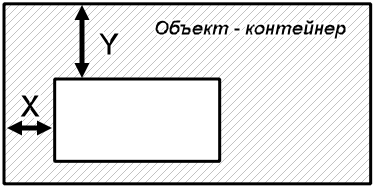
Координата X и Координата Y
float X
float Y
Позиция объекта по горизонтали и по вертикали. Измеряется в пикселях, как сдвиг относительно левого верхнего угла родительского объекта (объекта-контейнера).
Примеры
Установить позицию элемента (100; 100).
Object.X = 100;
Object.Y = 100;
Сдвинуть объект на 50 пикселей правее и ниже его текущей позиции.
Object.X += 50;
Object.Y += 50;
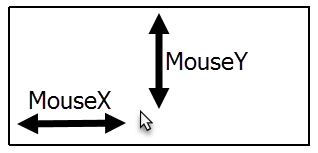
Координата курсора X и Координата курсора Y
float MouseX
float MouseY
Позиция курсора мыши в локальных координатах объекта. Измеряется в пикселях, как сдвиг относительно левого верхнего угла объекта.
Доступно только для чтения в режиме рантайма.
Примеры
Вывести в текстовую область координаты курсора мыши внутри объекта.
TextEdit.Text = Str.ToString(Object.MouseX);
TextEdit.Text = Str.ToString(Object.MouseY);
Курсор
Cursor
Ссылка на компонент Курсор. Используется для изменения вида курсора при наведении на графический объект.
Z-значение
float ZValue
Порядок отображения объекта на экране среди объектов, находящихся на одном уровне вложенности (соседних, с общим родителем). Чем выше значение свойства Z-значение, тем выше объект отображается, перекрывая объекты с меньшими значениями этого свойства на том же уровне вложенности.
Диапазон допустимых значений: 0 и выше.
При использовании Alpha.HMI.WebViewer рекомендуется задавать целочисленные значения для свойства Z-значение, так как в Alpha.HMI.WebViewer значение Z-значение автоматически округляется до целого числа.
Угол поворота
float Rotation
Угол поворота объекта. Измеряется в градусах. При указании положительных значений объект поворачивается по часовой стрелке. При указании отрицательных значений объект поворачивается против часовой стрелки.
Примеры
Задать угол поворота объекта - 45 градусов.
Object.Rotation = 45;
Увеличить угол поворот объекта на 1 градус относительно текущего значения
Object.Rotation += 1;
Масштаб
float Scale
Коэффициент масштабирования объекта.
Примеры
Установить полуторный масштаб объекта.
Object.Scale = 1.5;
Увеличить текущий масштаб объекта в 3 раза.
Object.Scale *= 3;
Уменьшить текущий масштаб объекта в 2 раза.
Object.Scale *= 0.5;
Отражение
uint1 Flip
Отражение объекта относительно горизонтальной и вертикальной осей.
Значение
| Без отражения | Объект отображается без изменений. |
| По горизонтали | Объект отражается по горизонтали, создавая зеркальное отображение относительно вертикальной оси. |
| По вертикали | Объект отражается по вертикали, создавая зеркальное отображение относительно горизонтальной оси |
| По горизонтали и вертикали | Объект отражается одновременно и по горизонтали, и по вертикали, создавая зеркальное отображение относительно обеих осей. |
Видимость
bool Visible
Видимость объекта на форме.
Значение
| true | Объект виден. |
| false | Объект скрыт. |
Непрозрачность
double Opacity
Степень прозрачности графического объекта. Измеряется в диапазоне от 0.0 до 1.0 , где
- 0.0 - объект полностью прозрачный;
- 1.0 - объект полностью непрозрачный.
Включено
bool Enabled
Активность объекта.

Значение
| true | Объект активен. |
| false | Объект заблокирован. |
Примеры
Активировать объект в зависимости от выполнения условия.
if (Signal1.value == Signal2.value)
  Object.Enabled = true;
else
  Object.Enabled = false;
Фокус ввода
bool Focus
Свойство устарело.
Переводит фокус на объект/снимает фокус с объекта.
Значение
| true | Фокус на объекте. |
| false | Фокус вне объекта. |
Примеры
Записать значение из поля ввода в сигнал при снятии фокуса с объекта.
if (object.Focus == false)
    pressure.Value = String.ToDouble(TextEdit_1.Text, 0);
Всплывающая подсказка
string Tooltip
Подсказка, всплывающая при наведении курсора на объект.

Примеры
Задать всплывающую подсказку для объекта.
Object.Tooltip = "Подача команды MNA_start = true";
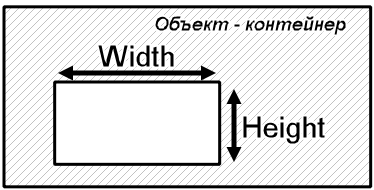
Ширина и Высота
float Width
float Height
Ширина и высота объекта в пикселях.
Удерживаемая
bool Checkable
Режим поведения кнопки после нажатия. При включённом значении (true) кнопка переходит в состояние фиксации (удержания), аналогично переключателю. При отключённом значении (false) кнопка возвращается в исходное (не нажатое) состояние сразу после отпускания.
Значение
| true | Кнопка становится удерживаемой: после нажатия сохраняет активное состояние до повторного нажатия. |
| false | Кнопка работает в обычном режиме: нажимается и автоматически отпускается при завершении действия. |
Нажата
bool Checked
Текущее состояние кнопки — нажата она или нет. Используется совместно со свойством Удерживаемая, если кнопка работает в режиме фиксации.
Значение
| true | Кнопка находится в нажатом (активном) состоянии. |
| false | Кнопка не нажата (находится в обычном состоянии). |
Текст
string Text
Содержимое текстовой области объекта.
Выравнивание текста
int4 TextAlignment
Значение
| 33 | Слева сверху. |
| 65 | Слева снизу. |
| 129 | Слева по центру. |
| 34 | Справа сверху. |
| 66 | Справа снизу. |
| 130 | Справа по центру. |
| 36 | По центру сверху. |
| 68 | По центру снизу. |
| 132 | По центру объекта. |
| 40 | По всей ширине сверху. |
| 72 | По всей ширине снизу. |
| 136 | По всей ширине по центру. |
Шрифт
string Font
Стиль шрифта. Значение указывается через системное окно Выбор шрифта и преобразуется в строку следующего формата:
family, pointSize, pixelSize, styleHint, weight, style, underline, strikeOut, fixedPitch, reserved, styleName
Параметры:
| family | string | Наименование семейства шрифтов. |
| pointSize | double | Размер шрифта в пунктах (кегль). |
| pixelSize | int | Размер шрифта в пикселях. Если указан -1, используется pointSize. |
| styleHint | int |
Хинт (подсказка) для подбора шрифта, если указанное семейство недоступно:
|
| weight | int | Вес (насыщенность) шрифта от 0 (тонкий) до 99 (жирный). |
| style | int |
Стиль начертания:
|
| underline | int |
Подчёркнутый текст:
|
| strikeOut | int |
Зачёркнутый текст:
|
| fixedPitch | int |
Моноширинный шрифт:
|
| reserved | int | Зарезервировано (не используется, оставлять 0). |
| styleName | string | (Опционально) Имя стиля, если шрифт поддерживает именованные стили. |
Цвет шрифта
uint4 FontColor
Цвет текста, отображаемого на объекте. Указывается через системное окно Выбор цвета. После выбора автоматически переводится в шестнадцатеричную систему счисления.
Примеры
Задать красный цвет текста в шестнадцатеричной системе счисления.
Object.FontColor = 0xffff0000;
Задать красный цвет текста в десятичной системе счисления.
Object.FontColor = 4294901760;
Цвет шрифта при нажатии
uint4 OnClickFontColor
Цвет текста, отображаемого на объекте в момент нажатия. Указывается через системное окно Выбор цвета. После выбора автоматически переводится в шестнадцатеричную систему счисления.
Примеры
Задать красный цвет текста в шестнадцатеричной системе счисления.
Object.OnClickFontColor = 0xffff0000;
Задать красный цвет текста в десятичной системе счисления.
Object.OnClickFontColor = 4294901760;
Цвет шрифта при наведении мыши
uint4 OnHoverFontColor
Цвет текста при наведении курсора мыши на объект. Указывается через системное окно Выбор цвета. После выбора автоматически переводится в шестнадцатеричную систему счисления.
Примеры
Задать красный цвет текста в шестнадцатеричной системе счисления.
Object.OnHoverFontColor = 0xffff0000;
Задать красный цвет текста в десятичной системе счисления.
Object.OnHoverFontColor = 4294901760;
Цвет шрифта при выключении
uint4 DisabledFontColor
Цвет текста, отображаемого на объекте, когда он отключён (свойство Включено = false). Указывается через системное окно Выбор цвета. После выбора автоматически переводится в шестнадцатеричную систему счисления.
Примеры
Задать красный цвет текста в шестнадцатеричной системе счисления.
Object.DisabledFontColor = 0xffff0000;
Задать красный цвет текста в десятичной системе счисления.
Object.DisabledFontColor = 4294901760;
Цвет заливки
uint4 BrushColor
Цвет заливки объекта. Указывается через системное окно Выбор цвета. После выбора автоматически переводится в шестнадцатеричную систему счисления.
Примеры
Залить объект красным цветом (цвет в шестнадцатеричной системе счисления).
Object.BrushColor = 0xffff0000;
Залить объект красным цветом (цвет в десятичной системе счисления).
Object.BrushColor = 4294901760;
Стиль заливки
uint2 BrushStyle
Тип заливки объекта.
Значение
| Значение в дизайнере | Значение в коде | Вид границы |
|---|---|---|
| Нет заливки | 0 | |
| Сплошная заливка | 1 |

|
| Точечная 1 | 2 |

|
| Точечная 2 | 3 |

|
| Точечная 3 | 4 |

|
| Точечная 4 | 5 |

|
| Точечная 5 | 6 |

|
| Точечная 6 | 7 |

|
| Точечная 7 | 8 |

|
| Горизонтальные линии | 9 |

|
| Вертикальные линии | 10 |

|
| Клетка | 11 |

|
| Обратные диагональные линии | 12 |

|
| Прямые диагональные линии | 13 |

|
| Диагональная клетка | 14 |

|
Примеры
Залить объект сплошным цветом.
Object.BrushStyle = 1;
Стиль заливки при нажатии
uint4 OnClickBrushStyle
Стиль заливки объекта при нажатии. Доступные стили аналогичны стилям свойства Стиль заливки.
Примеры
Залить объект сплошным цветом.
Object.OnClickBrushStyle = 1;
Цвет заливки при нажатии
uint4 OnClickBrushColor
Цвет заливки объекта при нажатии. Указывается через системное окно Выбор цвета. После выбора автоматически переводится в шестнадцатеричную систему счисления.
Примеры
Залить объект красным цветом (цвет в шестнадцатеричной системе счисления).
Object.OnClickBrushColor = 0xffff0000;
Залить объект красным цветом (цвет в десятичной системе счисления).
Object.OnClickBrushColor = 4294901760;
Стиль заливки при наведении мыши
uint4 OnHoverBrushStyle
Стиль заливки объекта при наведении мыши. Доступные стили аналогичны стилям свойства Стиль заливки.
Примеры
Залить объект сплошным цветом.
Object.OnHoverBrushStyle = 1;
Цвет заливки при наведении мыши
uint4 OnHoverBrushColor
Цвет заливки объекта при наведении мыши. Указывается через системное окно Выбор цвета. После выбора автоматически переводится в шестнадцатеричную систему счисления.
Примеры
Залить объект красным цветом (цвет в шестнадцатеричной системе счисления).
Object.OnHoverBrushColor = 0xffff0000;
Залить объект красным цветом (цвет в десятичной системе счисления).
Object.OnHoverBrushColor = 4294901760;
Стиль заливки при выключении
uint4 DisabledBrushStyle
Стиль заливки объекта, когда он отключён (свойство Включено = false). Доступные стили аналогичны стилям свойства Стиль заливки.
Примеры
Залить объект сплошным цветом.
Object.DisabledBrushStyle = 1;
Цвет заливки при выключении
uint4 DisabledBrushColor
Цвет заливки объекта, когда он отключён (свойство Включено = false). Указывается через системное окно Выбор цвета. После выбора автоматически переводится в шестнадцатеричную систему счисления.
Примеры
Залить объект красным цветом (цвет в шестнадцатеричной системе счисления).
Object.DisabledBrushColor = 0xffff0000;
Залить объект красным цветом (цвет в десятичной системе счисления).
Object.DisabledBrushColor = 4294901760;
Цвет пера
uint4 PenColor
Цвет внешней границы объекта. Указывается через системное окно Выбор цвета. После выбора автоматически переводится в шестнадцатеричную систему счисления.
Примеры
Задать черный цвет пера в шестнадцатеричной системе счисления.
Object.PenColor = 0xff000000;
Задать черный цвет пера в десятичной системе счисления.
Object.PenColor = 4278190080;
Стиль пера
uint2 PenStyle
Стиль внешней границы объекта.
Значение
| Значение в дизайнере | Значение в коде | Вид границы |
|---|---|---|
| Нет пера | 0 | |
| Сплошная линия | 1 |

|
| Штриховая линия | 2 |

|
| Пунктирная линия | 3 |

|
| Штрих-пунктирная линия | 4 |

|
| Штрих-пунктирная линия с двумя точками | 5 |

|
Примеры
Применить стиль границы (короткий пунктир) для объекта.
Object.PenStyle = 3;
Толщина пера
float PenWidth
Толщина внешней границы объекта. Измеряется в пикселях.
Примеры
Задать толщину пера 5 пикселей.
Object.PenWidth = 5;
Цвет пера при нажатии
uint4 OnClickPenColor
Цвет внешней границы объекта при щелчке левой кнопкой по объекту. Указывается через системное окно Выбор цвета. После выбора автоматически переводится в шестнадцатеричную систему счисления.
Примеры
Задать черный цвет пера в шестнадцатеричной системе счисления.
Object.OnClickPenColor = 0xff000000;
Задать черный цвет пера в десятичной системе счисления.
Object.OnClickPenColor = 4278190080;
Стиль пера при нажатии
uint2 OnClickPenStyle
Стиль внешней границы объекта при щелчке левой кнопкой по объекту. Доступные стили аналогичны стилям свойства Стиль пера.
Примеры
Применить стиль границы (короткий пунктир) для объекта.
Object.OnClickPenStyle = 3;
Толщина пера при нажатии
float OnClickPenWidth
Толщина внешней границы объекта при щелчке левой кнопкой по объекту. Измеряется в пикселях.
Примеры
Задать толщину пера 5 пикселей.
Object.OnClickPenWidth = 5;
Цвет пера при наведении мыши
uint4 OnHoverPenColor
Цвет внешней границы объекта при наведении курсора мыши. Указывается через системное окно Выбор цвета. После выбора автоматически переводится в шестнадцатеричную систему счисления
Примеры
Задать черный цвет пера в шестнадцатеричной системе счисления.
Object.OnHoverPenColor = 0xff000000;
Задать черный цвет пера в десятичной системе счисления.
Object.OnHoverPenColor = 4278190080;
Стиль пера при наведении мыши
uint2 OnHoverPenStyle
Стиль внешней границы объекта при наведении курсора мыши. Доступные стили аналогичны стилям свойства Стиль пера.
Примеры
Применить стиль границы (короткий пунктир) для объекта.
Object.OnHoverPenStyle = 3;
Толщина пера при наведении мыши
float OnHoverPenWidth
Толщина внешней границы объекта при наведении мыши. Измеряется в пикселях.
Примеры
Задать толщину пера 5 пикселей.
Object.OnHoverPenWidth = 5;
Цвет пера при выключении
uint4 DisabledPenColor
Цвет внешней границы объекта, когда он отключён (свойство Включено = false). Указывается через системное окно Выбор цвета. После выбора автоматически переводится в шестнадцатеричную систему счисления
Примеры
Задать черный цвет пера в шестнадцатеричной системе счисления.
Object.DisabledPenColor = 0xff000000;
Задать черный цвет пера в десятичной системе счисления.
Object.DisabledPenColor = 4278190080;
Стиль пера при выключении
uint2 DisabledPenStyle
Стиль внешней границы объекта, когда он отключён (свойство Включено = false). Доступные стили аналогичны стилям свойства Стиль пера.
Примеры
Применить стиль границы (короткий пунктир) для объекта.
Object.DisabledPenStyle = 3;
Толщина пера при выключении
float DisabledPenWidth
Толщина внешней границы объекта, когда он отключён (свойство Включено = false). Измеряется в пикселях.
Примеры
Задать толщину пера 5 пикселей.
Object.DisabledPenWidth = 5;