В разделе Документация вы найдете все для уверенного старта и работы с Альфа платформой: от пошаговых инструкций по установке и конфигурированию до подробного описания работы компонентов и подсистем. Для поиска необходимых тем и вопросов в документации, воспользуйтесь поиском и фильтрацией результатов.
-
Альфа платформа (ред. 26)
-
Лицензирование Альфа платформы
-
Ключи Guardant
-
Ключи Sentinel
-
-
Правила брандмауэра
-
Настройка DCOM
-
Работа в ОС Linux
-
Alpha.Server 6.5 (ред. 2. Предварительная)
-
Alpha.Server
-
Основные механизмы
-
Приложения
-
Модули
-
Коммуникационные модули
-
Link
-
TCP Сервер
-
-
Modbus
-
Modbus RTU Опросчик
-
Настройка обмена данными со станцией
-
Modbus RTU Станция
-
Modbus TCP Опросчик
-
Modbus TCP Станция
-
-
OPC
-
OPC AE Сервер
-
Функциональные возможности
-
OPC DA
-
OPC DA Клиент
-
OPC DA Сервер
-
-
OPC HDA
-
OPC HDA Клиент
-
OPC HDA Сервер
-
-
OPC UA
-
OPC UA Клиент
-
Настройка обмена данными с OPC UA сервером
-
Установка безопасного соединения
-
Приложения
-
OPC UA Сервер
-
Сертификаты
-
Приложения
-
-
-
МЭК 60870-5
-
МЭК 60870-5-101 Опросчик
-
Приложения
-
МЭК 60870-5-101 Станция
-
МЭК 60870-5-104 Опросчик
-
МЭК 60870-5-104 Станция
-
-
Универсальный модуль Опросчик (Меркурий, DCON)
-
МЭК 61850 Клиент
-
Обмен данными с устройствами
-
Набор данных устройства и сигналы сервера
-
ПОРТАЛ Клиент
-
Настройка обмена данными с ППД
-
ТЭМ-104
-
Приложения
-
BACnet Клиент
-
Настройка обмена данными с устройством
-
Приложения
-
EtherNet/IP Сканер
-
Приложения
-
FINS Клиент
-
Настройка обмена данными с ПЛК
-
MDLC Клиент
-
Настройка обмена данными с устройством MDLC
-
MQTT Клиент
-
Настройка обмена данными
-
Siemens S7 Клиент
-
Настройка обмена данными с ПЛК
-
Приложения
-
SNMP Менеджер
-
SQL Клиент
-
Настройка обмена данными с источником
-
Приложения
-
UNET Клиент
-
-
Служебные модули
-
Клиент безопасности
-
Получение значений из Alpha.Security
-
Модуль вычислений
-
Модуль истории
-
Приложения
-
Подсистема резервирования
-
Data Buffer
-
NetDiag, NetDiag2
-
Приложения
-
ProcessMonitor
-
SMTP
-
Snapshot
-
Запись данных в файл-срез
-
Модули Syslog
-
Syslog Клиент
-
Syslog Сервер
-
Приложения
-
Приложения
-
-
Write VQT
-
FS Generator
-
-
-
Сервисные приложения
-
Конфигуратор
-
Статистика
-
Просмотрщик лога кадров
-
-
Alpha.AccessPoint 6.5 (ред. 2. Предварительная)
-
Alpha.Imitator 6.5 (ред. 2. Предварительная)
-
Приложения
-
Alpha.Historian 4.0 (ред. 3. Предварительная)
-
Устройство и принципы работы
-
Управление базами данных
-
Общие
-
4x
-
3x
-
-
Устаревшие разделы
-
Справочник
-
Настройки базы данных
-
Alpha.Domain 1.5 (ред. 1)
-
Принципы настройки подсистемы
-
Приложения
-
Alpha.DevStudio 4.2 (ред. 4. Предварительная)
-
Руководство пользователя
-
Знакомство с Alpha.DevStudio
-
Разработка проекта
-
Описание домена
-
Добавление компонентов домена
-
-
Добавление объектов
-
Описание объектов
-
Добавление атрибутов
-
-
Пользовательский интерфейс
-
Инструменты
-
Редакторы
-
-
Интерфейс командной строки
-
Справочник
-
Элементы
-
Автоматизация
-
ВНИИАЭС
-
Карты адресов
-
Коммуникационные модули
-
-
Гидроуклон
-
Служебные модули
-
-
Инконтрол
-
Инконтрол
-
-
Контроллеры Modicon
-
Modbus
-
Контроллеры
-
-
Контроллеры OMRON
-
Карты адресов
-
Коммуникационные модули
-
Контроллеры
-
-
Контроллеры REGUL
-
Modbus
-
OPC
-
Контроллеры
-
МЭК 60870-5
-
-
Контроллеры SIMATIC
-
Карты адресов
-
Коммуникационные модули
-
Контроллеры
-
-
Контроллеры ТРЭИ
-
Modbus
-
Карты адресов
-
Коммуникационные модули
-
Контроллеры
-
-
Обобщенные устройства
-
Карты адресов
-
Коммуникационные модули
-
Настройки по умолчанию
-
-
Общие элементы
-
Последовательная шина
-
Устройства
-
-
Программируемые логические контроллеры
-
Modbus
-
OPC
-
Контроллеры
-
-
Развёртывание
-
Компьютеры
-
Устройства
-
-
Связи
-
Ссылки
-
-
Сервер истории
-
Сети BACnet
-
Карты адресов
-
Коммуникационные модули
-
Настройки по умолчанию
-
-
Сети CANopen
-
Карты адресов
-
Коммуникационные модули
-
Настройки по умолчанию
-
-
Сети EtherNet/IP
-
Карты адресов
-
Коммуникационные модули
-
Настройки по умолчанию
-
-
Сети Ethernet
-
Сети KNX
-
Карты адресов
-
Коммуникационные модули
-
Настройки по умолчанию
-
Устройства
-
-
Сети Link
-
Link
-
Карты адресов
-
-
Сети MDLC
-
Карты адресов
-
Коммуникационные модули
-
Настройки по умолчанию
-
-
Сети MQTT
-
Карты адресов
-
Коммуникационные модули
-
-
Сети Modbus
-
Modbus
-
Карты адресов
-
-
Сети NFL
-
Карты адресов
-
Коммуникационные модули
-
-
Сети OPC
-
OPC
-
Карты адресов
-
-
Сети SMTP
-
Карты адресов
-
Служебные модули
-
-
Сети SNMP
-
Карты адресов
-
-
Сети SQL
-
Карты адресов
-
Коммуникационные модули
-
-
Сети Syslog
-
Карты адресов
-
Служебные модули
-
-
Сети МЭК 60870-5
-
Карты адресов
-
МЭК 60870-5
-
-
Сети МЭК 61850
-
Карты адресов
-
Устройства
-
-
ТПТС-НТ
-
Инконтрол
-
Контроллеры
-
-
Теплосчетчики ТЭМ
-
Карты адресов
-
Коммуникационные модули
-
Устройства
-
-
Уровень управления
-
Вычисления
-
-
Файловый обмен
-
Физический уровень
-
Элементы HMI
-
Элементы сервера
-
Карты адресов
-
Коммуникационные модули
-
Коммуникационные модули\Link
-
Коммуникационные модули\Modbus
-
Коммуникационные модули\OPC
-
Коммуникационные модули\МЭК 60870-5
-
Настройки по умолчанию
-
Служебные модули
-
-
-
Атрибуты
-
Om.BACnet
-
Om.CANopen
-
Om.EtherNetIP
-
Om.GenericDevices
-
Om.HMI
-
Om.Hydroslope
-
Om.IEC60870
-
Om.KNX
-
Om.MDLC
-
Om.MQTT
-
Om.OPC
-
Om.PLC
-
Om.Server
-
Om.System
-
-
-
Alpha.Security 1.7 (ред. 18)
-
LDAP-сервер и его настройка
-
Редактирование конфигурации на LDAP-сервере с помощью SecurityConfigurator
-
Приложения
-
Alpha.Om 1.4 (ред. 6. Предварительная)
-
Функции
-
Математические функции
-
Строковые функции
-
Функции обработки времени
-
Функции типа variant
-
-
Приложения
-
Alpha.HMI 2.0 (ред. 31. Предварительная)
-
Руководство пользователя
-
О продукте
-
Основные этапы работы с проектом
-
Запуск дизайнера
-
Запуск на исполнение
-
-
Разработка мнемосхем
-
Экранные формы
-
Компоненты
-
Графические примитивы
-
Готовые компоненты
-
-
Действия с объектами и экранными формами
-
Просмотр характеристик
-
Свойства объектов
-
Свойства в рантайме
-
Обработчики событий
-
Функции объектов
-
-
Заливка градиентом
-
Демонстрационный проект Резервуарный парк
-
-
Источники данных
-
OPC DA
-
TCP
-
Получение событий
-
-
Взаимодействие с окружением проекта
-
Приложения
-
Справочное руководство
-
Компоненты для работы с данными
-
Источник OPC
-
Элемент OPC
-
Источник AP
-
Элемент AP
-
Учетные данные АР
-
Браузер источника АР
-
Запрос алармов
-
Менеджер алармов
-
Запрос значений элемента AP
-
Запрос значений множества сигналов АР
-
Запрос значений сигналов АР
-
Очередь активных алармов
-
-
Компоненты окружения
-
Окружение: архиватор
-
Окружение: группа окон
-
Окружение: окно
-
Окружение: сеть
-
Окружение: файлы
-
Окружение: ошибка работы с файлами
-
Окружение: система
-
Окружение: запрос системного журнала
-
Окружение: браузер файлов
-
Окружение: процесс
-
Окружение: этот процесс
-
Окружение: переменные среды процесса
-
Текстовый файл
-
Оборудование: клавиатура
-
Оборудование: монитор
-
Снимок экрана
-
-
Компоненты для предоставления сервисных функций
-
Статистика: браузер
-
Статистика: JSON-браузер
-
Статистика: узел
-
Статистика: источник данных
-
-
Данные: агрегатор
-
Компоненты печати
-
Печать
-
Принтер
-
Системные принтеры
-
Размеры страницы
-
-
Компоненты для выполнения SQL-запросов
-
Источник SQL
-
Запрос источника SQL
-
Запрос SQL
-
-
Компоненты разметки
-
Линейная разметка
-
Плоская разметка
-
Вес элемента разметки
-
Ограничение размеров элемента разметки
-
Сворачивание элемента разметки
-
Выравнивание элемента разметки
-
Отступы элемента разметки
-
-
Графические компоненты
-
Линейный градиент
-
Радиальный градиент
-
Соединительная линия
-
Место соединения
-
Линия
-
Кривая линия
-
Прямоугольник
-
Эллипс
-
Изображение
-
Точка трансформации
-
-
Компоненты для построения пользовательского интерфейса
-
Индикатор гистограммы
-
Всплывающая подсказка
-
Уведомление
-
Перемещение
-
Кнопка
-
Курсор
-
Глобальный курсор
-
Полоса прокрутки
-
Панель вкладок
-
Системная кнопка
-
Флажок
-
Текст
-
Расширенный текст
-
Поле ввода
-
Редактор текста
-
Индикатор прогресса
-
Ползунок
-
Выпадающий список
-
Фрейм
-
-
Встраиваемые компоненты
-
Alpha.Alarms
-
Свойства
-
Функции
-
События
-
-
Alpha.Trends
-
Свойства
-
Функции
-
События
-
-
-
Компоненты для проверки ввода и преобразования форматов
-
Входной формат
-
Выходной формат
-
Формат булевского значения
-
Формат даты/времени
-
Формат числа с плавающей запятой
-
Проверка ввода
-
Проверка ввода целого числа
-
Проверка ввода беззнакового целого числа
-
Проверка ввода числа с плавающей запятой
-
Проверка ввода регулярного выражения
-
-
Компоненты периодичного выполнения
-
Таймер
-
Мигание
-
Команда
-
Звук
-
Инициализатор
-
Сессия
-
-
Буфер обмена
-
Веб содержимое
-
Компоненты для работы с графиками
-
График: данные
-
График: декоратор линии
-
График: линия
-
График: ось
-
График: поле графика
-
График: реперная линия
-
График: точка пересечения
-
График: экспорт
-
-
Компоненты для формирования древовидной структуры
-
Дерево
-
Источник данных дерева
-
Колонка дерева
-
-
Экранные формы
-
Средство отладки
-
Менеджер проекта
-
Среда исполнения
-
-
Alpha.HMI.WebViewer 2.0 (ред. 31. Предварительная)
-
О продукте
-
-
Alpha.HMI - дополнительные модули
-
Alpha.HMI.Security 2.0 (ред. 15)
-
Руководство пользователя
-
Справочное руководство
-
Контекст безопасности (SecurityContext)
-
Список пользователей (UserList)
-
Настройка безопасности: Контроль целостности (SecurityIntegrityControl)
-
Числовой элемент безопасности (NumericTokenProxy)
-
Строковый элемент безопасности (StringTokenProxy)
-
Булевский элемент безопасности (BoolTokenProxy)
-
Настройка безопасности: Менеджер (SecurityManager)
-
Настройка безопасности: Приложение (SecurityManagerApplication)
-
Настройка безопасности: Пользователь (SecurityManagerUser)
-
Настройка безопасности: Группа (SecurityManagerGroup)
-
Мастер конфигурирования Security (Configurator)
-
Информация лицензирования: Получение (LicenseInfo)
-
-
-
Alpha.HMI.Tables 2.1 (ред. 1)
-
Построение таблицы модели данных
-
Справочник API
-
Таблицы
-
Таблица
-
Свойства
-
Функции
-
События
-
-
Таблица: декоратор
-
Свойства
-
-
Таблица: итератор
-
Свойства
-
Функции
-
-
Таблица: модель данных
-
Свойства
-
Функции
-
События
-
-
Таблица: столбец
-
Свойства
-
Функции
-
События
-
-
Таблица: устойчивый итератор
-
Функции
-
-
-
-
-
Alpha.HMI - библиотеки
-
Alpha.HMI.CommonLib 3.0 (ред. 2)
-
Руководство пользователя
-
Примеры использования компонентов расширения
-
Справочное руководство
-
Типы
-
Тема оформления
-
Конвертер значений
-
Утилиты для работы со строками
-
Утилиты для работы с окном
-
Утилиты для работы с файлами
-
Информация о продукте
-
Буфер аргументов события
-
Обработчик события
-
Пользовательская команда
-
Текстовые шаблоны
-
Редакторы
-
Редактор целого числа
-
Редактор даты
-
Редактор времени
-
Редактор интервала времени
-
Горизонтальный сплиттер
-
Вертикальный сплиттер
-
Рамка с ошибкой
-
Редактор даты и времени
-
-
Меню
-
Элемент меню
-
Результат выбора меню
-
-
Панель инструментов
-
Кнопка панели инструментов
-
Кнопка выпадающего списка
-
Разделитель панели инструментов
-
Панель поиска
-
Тема оформления панели инструментов
-
-
Строка статуса
-
Кнопка авторизации
-
Кнопка-индикатор журнала сообщений
-
Индикатор подключения к серверу
-
Кнопка вызова экранной клавиатуры
-
Параметры вызова экранной клавиатуры
-
-
Диалоги
-
Результат выбора папки
-
Результат выбора цвета
-
Результат выбора параметров подключения
-
Результат выбора даты и времени
-
Результат ввода значения
-
Результат редактирования колонтитула
-
Результат выбора файла
-
Результат диалога авторизации
-
Список файлов
-
Дерево сигналов
-
Журнал сообщений
-
Редактируемая таблица
-
Редактор ячейки таблицы
-
-
Экранные формы
-
Меню
-
Календарь
-
Сообщение
-
Диалог ввода значения
-
Диалог выбора цвета
-
Диалог подключения к серверу
-
Редактор колонтитула
-
Файлы
-
Диалог открытия файла
-
Диалог сохранения файла
-
Диалог выбора папки
-
-
Безопасность
-
Диалог авторизации пользователя
-
Диалог смены пароля
-
Диалог ввода учетных данных
-
-
Общие свойства компонентов библиотеки
-
-
-
-
Alpha.HMI - приложения
-
Alpha.HMI.AdminConsole 1.0 (ред. 3)
-
Руководство пользователя
-
Справочное руководство
-
Консоль администрирования
-
Инструментальная панель
-
Разрешения
-
AdminConsole_Page
-
-
-
Alpha.HMI.Alarms 3.3 (ред. 1. Предварительная)
-
Руководство пользователя
-
Встраивание в проект
-
Привлечение внимания к важным событиям
-
Квитирование событий
-
Экспорт сообщений в файл
-
Справочное руководство
-
Alarms
-
Свойства
-
Функции
-
-
Alarms_Table
-
Свойства
-
Функции
-
-
Alarms_Sounds
-
Свойства
-
Функции
-
-
EventStatistics
-
Свойства
-
-
Разрешения пользователя
-
Свойства
-
Функции
-
-
-
-
Alpha.HMI.ComtradeViewer 1.1 (ред. 1)
-
Встраивание в проект
-
API
-
ComtradeViewer
-
Свойства
-
Функции
-
-
Разрешения (ComtradeViewer_Permissions)
-
Свойства
-
-
-
Alpha.HMI.Explorer 4.0 (ред. 2)
-
Руководство пользователя
-
Справочное руководство
-
Explorer_Form
-
-
Alpha.HMI.IntegrityControl 2.8 (ред. 1)
-
Руководство пользователя
-
Контроль целостности
-
Справочное руководство
-
IntegrityControl
-
IntegrityConfiguration
-
Разрешения
-
Настройки
-
IntegrityControl_KTN
-
IntegrityControl_Form
-
IntegrityConfiguration_Form
-
-
-
Alpha.HMI.SecurityConfigurator 4.0 (ред. 1)
-
Руководство пользователя
-
Редактирование конфигурации
-
Приложения
-
Справочное руководство
-
SecurityConfigurator
-
Настройки
-
Разрешения
-
SecurityConfigurator_Page
-
SecurityConfigurator_Form
-
-
-
Alpha.HMI.SetPoints 2.5 (ред. 2)
-
Руководство пользователя
-
Приложения
-
Справочное руководство
-
SetPoints
-
SetPoints_Settings
-
Разрешения
-
Тема оформления Уставок
-
SetPoints_Page
-
SetPoints_Form
-
-
-
Alpha.HMI.Statistics 1.2 (ред. 1)
-
Руководство пользователя
-
Справочное руководство
-
Statistics
-
Разрешения
-
Настройки
-
Statistics_Form
-
-
-
Alpha.HMI.SystemLogViewer 2.0 (ред. 1)
-
Руководство пользователя
-
Справочное руководство
-
SystemLogViewer
-
Разрешения
-
Тема оформления Журнала событий
-
SystemLogViewer_Form
-
-
-
Alpha.HMI.Trends 2.4 (ред. 1. Предварительная)
-
Руководство пользователя
-
Встраивание в проект
-
Сохранение и загрузка данных
-
Справочное руководство
-
Свойства
-
Функции
-
-
-
-
Alpha.Alarms 3.30 (ред. 1)
-
Варианты запуска
-
Начало работы
-
Аспекты безопасности
-
Просмотр оперативных событий
-
Подавление и блокирование событий источника/объекта
-
Аналитика событий
-
Фильтрация сообщений о событиях
-
Дополнительные возможности
-
Работа со встраиваемым компонентом
-
Alarms-API
-
Свойства
-
Функции
-
События
-
-
-
Alpha.Trends 3.33 (ред. 3. Предварительная)
-
Начало работы
-
Просмотр значений сигналов
-
Аналитика графиков
-
Использование реперных линий
-
Вертикальные реперы
-
-
Вспомогательные функции
-
Работа со встраиваемым компонентом Alpha.Trends
-
Свойства
-
Функции
-
События
-
-
Alpha.Tools 1.6 (ред. 8)
-
EventLogViewer
-
Приложения
-
OpcExplorer
-
Настройка и подключение к источнику данных
-
Просмотр адресного пространства
-
Приложения
-
-
Alpha.RMap 1.7 (ред. 2)
-
Приложения
-
Установка и настройка
-
-
Alpha.Diagnostics 2.2
-
Alpha.AuditReport
-
Настройка Alpha.AuditReport
-
Alpha.SystemMonitor
-
Интерфейс
-
Настройка
-
Alpha.Hashcheck
-
Настройка конфигурации
-
Alpha.NTPClient
-
Alpha.Utilities
-
Приложения
-
Alpha.Reports 1.1 (ред. 18)
-
Руководство администратора
-
Приложения
-
Конфигуратор
-
Конструктор отчётов
-
Описание интерфейса и функций программы
-
Приложения
-
Поддерживаемые функции
-
Текстовые
-
Числовые
-
Математические
-
Информационные
-
Логические
-
Поиск и ссылки
-
Дата и время
-
База данных
-
Финансовые
-
-
-
Библиотека
-
Функции библиотеки
-
Приложения
-
Просмотр отчётов
-
-
Alpha.SmartControl 9.3 (ред. 1)
-
Администрирование
-
Отчеты
-
Бланки переключений
-
Специальные возможности
Приложение A: Установка и настройка PostgreSQL
ОС Windows
-
Установите PostgreSQL.
Скачайте с официального сайта (https://www.postgresql.org/) и установите:
- СУБД PostgreSQL: https://www.postgresql.org/download/windows/
- драйвер psqlODBC: https://www.postgresql.org/ftp/odbc/releases/
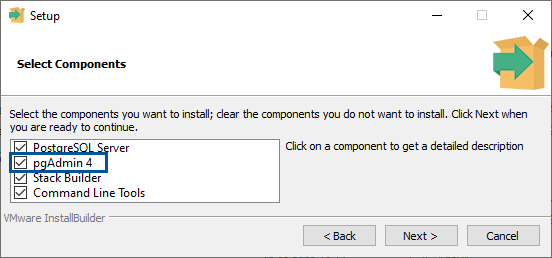
При установке PostgreSQL подтвердите установку инструмента pgAdmin: данный инструмент потребуется для создания и настройки БД.
-
Создайте и настройте БД
-
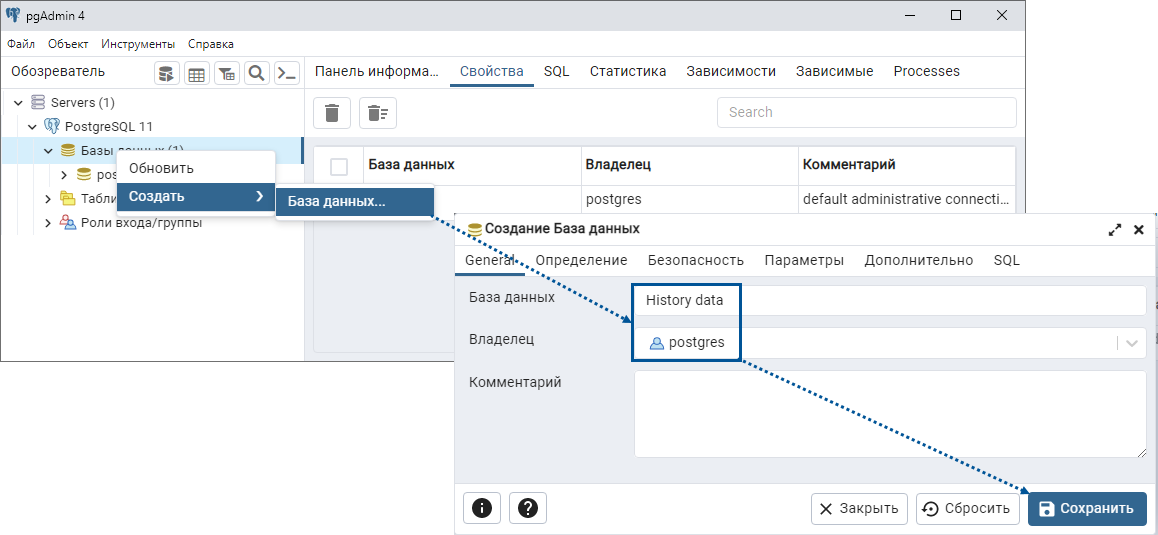
В pgAdmin создайте новую БД.
-
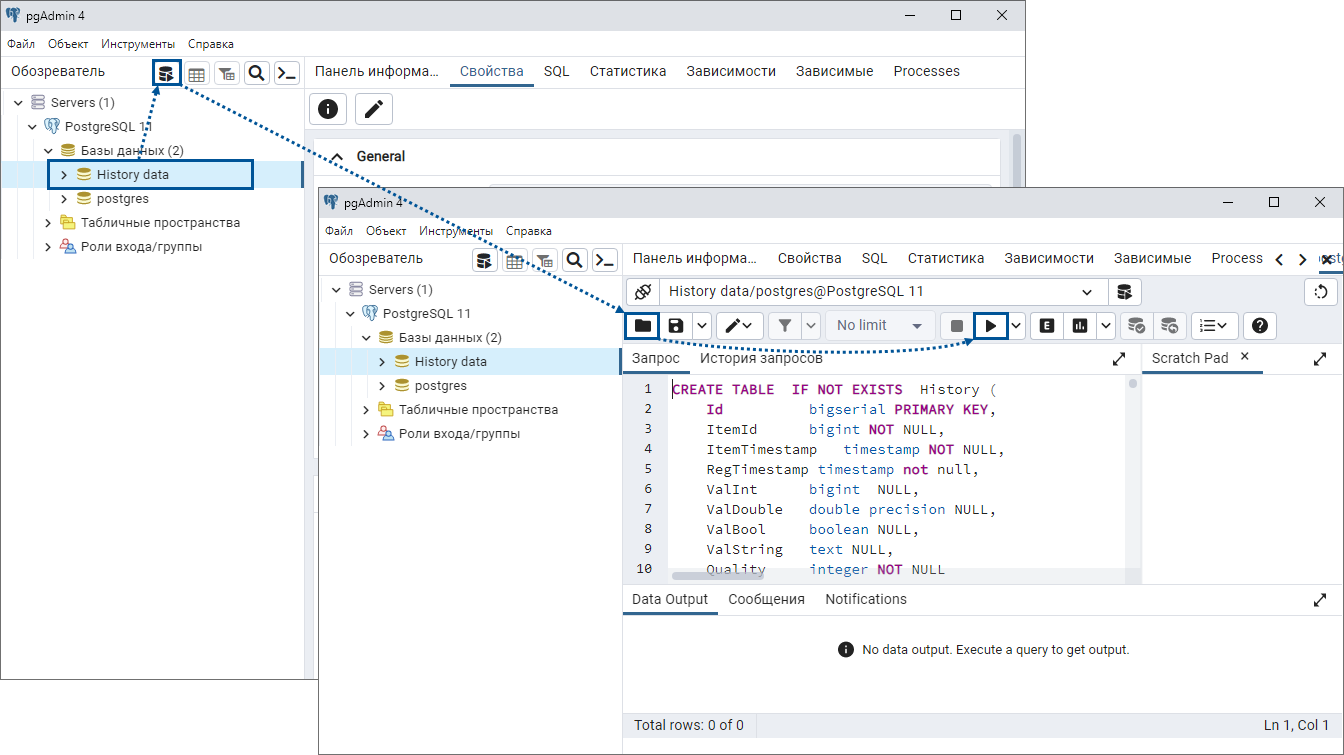
Для созданной БД запустите скрипт создания таблиц, необходимых для хранения данных.
Файл скрипта называется postgresql.9.5.sql и находится в папке C:\Program Files\Automiq\Alpha.Server\Server\SQLScripts.
-
Создайте системный источник данных для БД:
- Запустите окно администратора источников данных Панель управления → Администрирование → Источники данных (ODBC).
-
На вкладке Системный DSN создайте новый источник данных.
При создании выберите установленный драйвер ODBC.
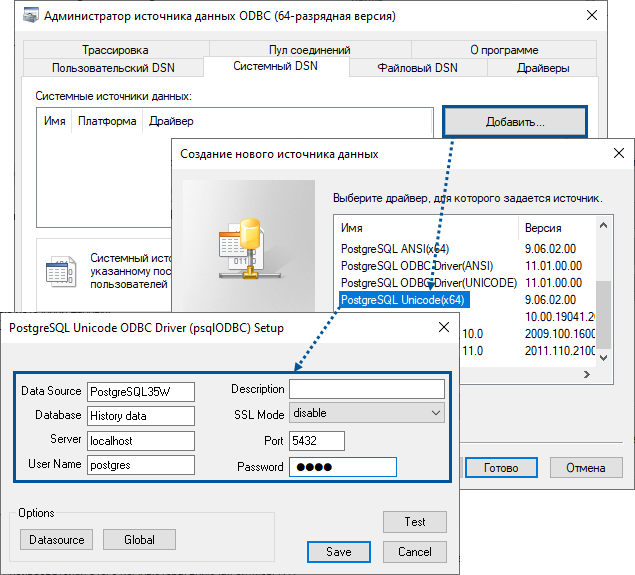
Параметры источника данных:
Параметр Описание DataSource Название нового системного источника данных. Description Описание источника данных, необязательное поле. Database Название БД, созданной в PostgreSQL. SSL Mode Алгоритм шифрования данных. Server Хост, на котором расположен PostgreSQL. Port Номер порта для подключения к PostgreSQL. UserName Имя пользователя PostgreSQL. Password Пароль пользователя PostgreSQL.
-
В настройки PostgreSQL добавьте разрешённую для подключения сеть:
- Перейдите в папку в зависимости от разрядности ОС: C:\Program Files\PostgreSQL\xx\data или C:\Program Files (x86)\PostgreSQL\xx\data, где xx - версия PostgreSQL.
-
В файл pg_hba.conf добавьте строку в формате:
host <database> <user> <address> <auth-method>
Значения полей Поле Значение <database> Имя базы данных.
all – все базы данных.
<user> Имя пользователя.
all – все пользователи.
<address> Имя компьютера, ip-адрес или диапазон ip-адресов.
all – любые ip-адреса.
<auth-method> Метод аутентификации:
trust – без аутентификации.
Полное описание файла, полей и их возможных значений смотрите в документации PostgreSQL: https://postgrespro.ru/docs/postgrespro/10/auth-pg-hba-conf.
Разрешить доступ ко всем БД любым пользователям с любых ip-адресов, но с аутентификацией методом md5:
host all all all md5
-
Настройте прослушивание ip-адресов:
-
В той же папке C:\Program Files\PostgreSQL\xx\data или C:\Program Files (x86)\PostgreSQL\xx\data в файле postgresql.conf найдите строку:
listen_address = ’localhost’
-
В строке измените значение localhost на *:
listen_address = ’*’
-
- Перезапустите PostgreSQL.
-
После окончания настройки, базу данных можно подключать в качестве хранилища в модуле истории.
ОС Linux
Установка и настройка
Пакет установки PostgreSQL не поставляется вместе с комплектом установочных пакетов Альфа платформы.
-
Установите PostgreSQL.
sudo apt-get install postgresql
При установке будет создан пользователь postgres.
-
Войдите под автоматически созданным пользователем:
sudo -u postgres psql
или создайте нового пользователя и войдите под ним:
CREATE USER rootuser WITH password 'MyPassword';
ALTER USER rootuser WITH SUPERUSER;
Автоматически созданному пользователю можно установить пароль, но при потере пароля доступ будет закрыт:
ALTER USER postgres with PASSWORD 'password';
-
Запустите консольный клиент PostgreSQL. Для этого от суперпользователя root выполните команду:
sudo -u postgres psql
-
Для созданной БД запустите скрипт создания таблиц, необходимых для хранения данных. Для этого от суперпользователя root выполните команду:
\i /opt/Automiq/Alpha.Server/SQLScripts/postgresql.9.5.sql -
В настройки PostgreSQL добавьте разрешённую для подключения сеть:
- Перейдите в директорию PostgreSQL: /etc/postgresql/xx/main, где xx - версия PostgreSQL.
-
В файл pg_hba.conf добавьте строку в формате:
host <database> <user> <address> <auth-method>
Значения полей Поле Значение <database> Имя базы данных.
all – все базы данных.
<user> Имя пользователя.
all – все пользователи.
<address> Имя компьютера, ip-адрес или диапазон ip-адресов.
all – любые ip-адреса.
<auth-method> Метод аутентификации:
trust – без аутентификации.
Полное описание файла, полей и их возможных значений смотрите в документации PostgreSQL: https://postgrespro.ru/docs/postgrespro/10/auth-pg-hba-conf.
Разрешить доступ ко всем БД любым пользователям с любых ip-адресов, но с аутентификацией методом md5:
host all all all md5
-
Настройте прослушивание ip-адресов:
- В той же директории /etc/postgresql/xx/main найдите файл postgresql.conf.
-
В файле найдите строку
listen_address = ’localhost’
-
В строке измените значение localhost на *:
listen_address = ’*’
-
Перезапустите PostgreSQL:
systemctl restart postgresql
- Если Alpha.Server, который будет подключаться к PostgreSQL, установлен в ОС Windows, то добавьте системный источник данных ОС Windows для базы данных PostgreSQL, как описано выше.
Установка и настройка драйвера ODBC
Для предоставления данных установите драйвер ODBC для PostgreSQL.
Запустите установку драйвера ODBC для PostgreSQL командой:
sudo apt-get install unixodbc odbc-postgresql
Чтобы настроить драйвер ODBC для PostgreSQL выполните в следующем порядке:
- Перейдите в папку /etc и откройте файл odbcinst.ini.
-
Убедитесь, что в файле есть записи о драйверах PostgreSQL ANSI (если требуется кодировка ANSI) и PostgreSQL Unicode (если требуется кодировка Unicode). Если записей нет, создайте их:
[PostgreSQL ANSI] Description=PostgreSQL ODBC driver (ANSI version) Driver=/usr/lib/x86_64-linux-gnu/odbc/psqlodbca.so Setup=libodbcpsqlS.so Debug=0 CommLog=1 UsageCount=1 [PostgreSQL Unicode] Description=PostgreSQL ODBC driver (Unicode version) Driver=/usr/lib/x86_64-linux-gnu/odbc/psqlodbcw.so Setup=libodbcpsqlS.so Debug=0 CommLog=1 UsageCount=1 -
Создайте подключение к базе данных. Откройте файл odbc.ini (из папки /etc) и пропишите параметры подключения к БД:
[PostgreSQL-connector] Description = PostgreSQL connection Driver = PostgreSQL Unicode Database = user_db //укажите имя БД Servername = localhost Username = user Password = MyPassword1 //укажите пароль Port = 5432 ReadOnly = No RowVersioning = No ShowSystemTables = No ShowOidColumn = No FakeOidIndex = No ConnSettings = -
Откройте файл pg_hba.conf, расположение которого зависит от ОС:
- Astra Linux, Ubntu - /etc/postgresql/xx/main;
- РЕД ОС - /var/lib/pgsql/xx/data/;
- ОС семейства "Альт" - /var/lib/pgsql/data.
Файл pg_hba.conf должен содержать следующую запись:
host all all ::1/128 md5
Если данная запись отсутствует, её необходимо добавить в конец файла и перезапустить PostgreSQL.
Команда перезапуска PostgreSQL:
sudo systemctl restart postgresql.service
Указание переменных среды сервису alpha.server
Для корректной работы модуля истории с источником данных укажите переменные среды сервису alpha.server:
-
Откройте unit-файл сервиса alpha.server командой:
sudo systemctl edit alpha.server -
В открывшемся редакторе пропишите сервису alpha.server переменные среды в разделе Service:
[Service]
Environment=ODBCSYSINI=/etc //укажите путь до папки, в которой находится файл odbc.ini
-
Сохраните изменения и перезапустите сервис alpha.server командой:
sudo systemctl restart alpha.server
Описание таблиц
Скрипт postgresql.9.5.sql при выполнении добавляет в БД PostgreSQL следующие таблицы:
- Items;
- History;
-
EventHistory.
Каждая таблица содержит свой набор столбцов определенных типов данных.
Типы данных в таблицах
Типы данных, используемые в таблицах, приведены ниже:
| Тип данных | Описание |
|---|---|
| bigint | Знаковое целое из 8 байт [-9×10–18; 9×10¹⁸]. |
| bigserial | Большое целое с автоувеличением из 8 байт [1; 9 223 372 036 854 775 807]. |
| boolean | Логическое значение [true; false]. |
| double precision | Значение с плавающей точкой из 8 байт [±5.0×10-324; ±1.7×10308], точность 15-17 цифр. |
| integer, int | Знаковое целое из 4 байт [-2 147 483 648; 2 147 483 647]. |
| smallint | Знаковое целое из 2 байт [32 768; 32 767]. |
| text | Символьная строка переменной длины. |
| timestamp | Дата и время по UTC. |
Таблица Items
Таблица Items отображает список сигналов в БД.
| Столбец | Тип данных | Описание |
|---|---|---|
| Id | bigserial | Идентификатор сигнала, первичный ключ. |
| Parent | bigint | Идентификатор родительского сигнала из этой же таблицы. |
| Name | text | Имя сигнала. |
| Description | text | Описание сигнала. |
| EngUnits | text | Единицы измерения. |
Таблица History
Таблица History отображает историю значений сигналов.
| Столбец | Тип данных | Описание |
|---|---|---|
| Id | bigserial | Первичный ключ. |
| ItemId | bigint | Идентификатор сигнала (Id) в таблице Items. |
| ItemTimestamp | timestamp | Метка времени сигнала (дата и время по UTC). |
| RegTimestamp | timestamp | Метка времени сервера (дата и время по UTC). |
| ValInt | bigint | Значение сигнала (знаковое). |
| ValDouble | double precision | Значение сигнала (с плавающей точкой). |
| ValBool | boolean | Значение сигнала (логическое). |
| ValString | text | Значение сигнала (текстовое). |
| Quality | integer | Качество сигнала. |
Таблица EventHistory
Таблица EventHistory отображает историю событий.
| Столбец | Тип данных | Описание |
|---|---|---|
| Id | bigserial | Первичный ключ. |
| Version | smallint | Версия событий. |
| Time | bigint | Время генерации уведомления о событии (по UTC). |
| Source | text | Полное имя сигнала, от которого произошло событие. |
| EventType | int |
Тип события:
|
| EventCategory | int |
Категория события:
|
| Severity | int | Важность события. |
| Condition | text | Условие генерации события. |
| SubCondition | text | Подусловие генерации события. |
| Message | text | Текст сообщения о событии. |
| ChangeMask | smallint |
Побитовая маска изменений свойств условия генерации событий:
|
| NewState | smallint |
Индикатор нового состояния условия:
|
| Quality | int | Качество. |
| ActiveTime | bigint | Время перехода состояния события в активное. |
| Cookie | int | Текстовая информация о событии, хранящаяся в сервере. |
| ActorId | text | Идентификатор клиента, который квитирует событие. |
| AckRequired | boolean |
Требуется ли квитирование события:
|
| ValInt | bigint | Значение сигнала (знаковое). |
| ValDouble | double precision | Значение сигнала (с плавающей точкой). |
| ValBool | boolean | Значение сигнала (логическое). |
| ValString | text | Значение сигнала (текстовое). |
| AttrSound | text | Звук события. |
| AttrAckComment | text | Комментарий квитирования. |
| AttrAreaPath | text | Зона, которой принадлежит источник события. |
| AttrObjId | bigint | Идентификатор объекта, которому принадлежит источник события. |
| AttrSuppressed | boolean |
Состояние подавления события:
|
| AttrSuppressedUntil | bigint | Подавление события до указанной метки времени. |
Ускорение получения истории значений из БД PostgreSQL
Если БД была создана с использованием более ранних версий Alpha.Server, то при большом объёме истории значений получение истории из БД может замедлиться. Чтобы ускорить получение истории значений, обновите имеющуюся БД истории.
Обновите БД, если Модуль истории при запуске сообщает в журнал приложений о возможности ускорения получения истории значений путём обновления БД.
Обновление имеющейся БД не повлияет на хранящуюся в БД историю. Однако перед обновлением рекомендуем создать резервную копию БД. Это поможет предотвратить потерю истории, например, при внезапном отключении электропитания во время обновления.
Чтобы обновить имеющуюся БД:
- Остановите Alpha.Server.
-
Обновите структуру БД:
- Подключитесь к имеющейся БД с помощью pgAdmin, при этом используйте учётную запись с правом создания индексов таблиц.
- Выполните скрипт postgresql.9.5.sql.
-
В pgAdmin выполните запрос:
VACUUM FREEZE
Дождитесь окончания выполнения запроса.
После выполнения запроса обновление БД будет завершено, а доступ к истории значений будет ускорен.
Ускорение получения истории значений достигается за счёт использования индексов таблицы history, которые создаются во время обновления БД.