В разделе Документация вы найдете все для уверенного старта и работы с Альфа платформой: от пошаговых инструкций по установке и конфигурированию до подробного описания работы компонентов и подсистем. Для поиска необходимых тем и вопросов в документации, воспользуйтесь поиском и фильтрацией результатов.
-
Альфа платформа (ред. 26)
-
Лицензирование Альфа платформы
-
Ключи Guardant
-
Ключи Sentinel
-
-
Правила брандмауэра
-
Настройка DCOM
-
Работа в ОС Linux
-
Alpha.Server 6.5 (ред. 2. Предварительная)
-
Alpha.Server
-
Основные механизмы
-
Приложения
-
Модули
-
Коммуникационные модули
-
Link
-
TCP Сервер
-
-
Modbus
-
Modbus RTU Опросчик
-
Настройка обмена данными со станцией
-
Modbus RTU Станция
-
Modbus TCP Опросчик
-
Modbus TCP Станция
-
-
OPC
-
OPC AE Сервер
-
Функциональные возможности
-
OPC DA
-
OPC DA Клиент
-
OPC DA Сервер
-
-
OPC HDA
-
OPC HDA Клиент
-
OPC HDA Сервер
-
-
OPC UA
-
OPC UA Клиент
-
Настройка обмена данными с OPC UA сервером
-
Установка безопасного соединения
-
Приложения
-
OPC UA Сервер
-
Сертификаты
-
Приложения
-
-
-
МЭК 60870-5
-
МЭК 60870-5-101 Опросчик
-
Приложения
-
МЭК 60870-5-101 Станция
-
МЭК 60870-5-104 Опросчик
-
МЭК 60870-5-104 Станция
-
-
Универсальный модуль Опросчик (Меркурий, DCON)
-
МЭК 61850 Клиент
-
Обмен данными с устройствами
-
Набор данных устройства и сигналы сервера
-
ПОРТАЛ Клиент
-
Настройка обмена данными с ППД
-
ТЭМ-104
-
Приложения
-
BACnet Клиент
-
Настройка обмена данными с устройством
-
Приложения
-
EtherNet/IP Сканер
-
Приложения
-
FINS Клиент
-
Настройка обмена данными с ПЛК
-
MDLC Клиент
-
Настройка обмена данными с устройством MDLC
-
MQTT Клиент
-
Настройка обмена данными
-
Siemens S7 Клиент
-
Настройка обмена данными с ПЛК
-
Приложения
-
SNMP Менеджер
-
SQL Клиент
-
Настройка обмена данными с источником
-
Приложения
-
UNET Клиент
-
-
Служебные модули
-
Клиент безопасности
-
Получение значений из Alpha.Security
-
Модуль вычислений
-
Модуль истории
-
Приложения
-
Подсистема резервирования
-
Data Buffer
-
NetDiag, NetDiag2
-
Приложения
-
ProcessMonitor
-
SMTP
-
Snapshot
-
Запись данных в файл-срез
-
Модули Syslog
-
Syslog Клиент
-
Syslog Сервер
-
Приложения
-
Приложения
-
-
Write VQT
-
FS Generator
-
-
-
Сервисные приложения
-
Конфигуратор
-
Статистика
-
Просмотрщик лога кадров
-
-
Alpha.AccessPoint 6.5 (ред. 2. Предварительная)
-
Alpha.Imitator 6.5 (ред. 2. Предварительная)
-
Приложения
-
Alpha.Historian 4.0 (ред. 3. Предварительная)
-
Устройство и принципы работы
-
Управление базами данных
-
Общие
-
4x
-
3x
-
-
Устаревшие разделы
-
Справочник
-
Настройки базы данных
-
Alpha.Domain 1.5 (ред. 1)
-
Принципы настройки подсистемы
-
Приложения
-
Alpha.DevStudio 4.2 (ред. 4. Предварительная)
-
Руководство пользователя
-
Знакомство с Alpha.DevStudio
-
Разработка проекта
-
Описание домена
-
Добавление компонентов домена
-
-
Добавление объектов
-
Описание объектов
-
Добавление атрибутов
-
-
Пользовательский интерфейс
-
Инструменты
-
Редакторы
-
-
Интерфейс командной строки
-
Справочник
-
Элементы
-
Автоматизация
-
ВНИИАЭС
-
Карты адресов
-
Коммуникационные модули
-
-
Гидроуклон
-
Служебные модули
-
-
Инконтрол
-
Инконтрол
-
-
Контроллеры Modicon
-
Modbus
-
Контроллеры
-
-
Контроллеры OMRON
-
Карты адресов
-
Коммуникационные модули
-
Контроллеры
-
-
Контроллеры REGUL
-
Modbus
-
OPC
-
Контроллеры
-
МЭК 60870-5
-
-
Контроллеры SIMATIC
-
Карты адресов
-
Коммуникационные модули
-
Контроллеры
-
-
Контроллеры ТРЭИ
-
Modbus
-
Карты адресов
-
Коммуникационные модули
-
Контроллеры
-
-
Обобщенные устройства
-
Карты адресов
-
Коммуникационные модули
-
Настройки по умолчанию
-
-
Общие элементы
-
Последовательная шина
-
Устройства
-
-
Программируемые логические контроллеры
-
Modbus
-
OPC
-
Контроллеры
-
-
Развёртывание
-
Компьютеры
-
Устройства
-
-
Связи
-
Ссылки
-
-
Сервер истории
-
Сети BACnet
-
Карты адресов
-
Коммуникационные модули
-
Настройки по умолчанию
-
-
Сети CANopen
-
Карты адресов
-
Коммуникационные модули
-
Настройки по умолчанию
-
-
Сети EtherNet/IP
-
Карты адресов
-
Коммуникационные модули
-
Настройки по умолчанию
-
-
Сети Ethernet
-
Сети KNX
-
Карты адресов
-
Коммуникационные модули
-
Настройки по умолчанию
-
Устройства
-
-
Сети Link
-
Link
-
Карты адресов
-
-
Сети MDLC
-
Карты адресов
-
Коммуникационные модули
-
Настройки по умолчанию
-
-
Сети MQTT
-
Карты адресов
-
Коммуникационные модули
-
-
Сети Modbus
-
Modbus
-
Карты адресов
-
-
Сети NFL
-
Карты адресов
-
Коммуникационные модули
-
-
Сети OPC
-
OPC
-
Карты адресов
-
-
Сети SMTP
-
Карты адресов
-
Служебные модули
-
-
Сети SNMP
-
Карты адресов
-
-
Сети SQL
-
Карты адресов
-
Коммуникационные модули
-
-
Сети Syslog
-
Карты адресов
-
Служебные модули
-
-
Сети МЭК 60870-5
-
Карты адресов
-
МЭК 60870-5
-
-
Сети МЭК 61850
-
Карты адресов
-
Устройства
-
-
ТПТС-НТ
-
Инконтрол
-
Контроллеры
-
-
Теплосчетчики ТЭМ
-
Карты адресов
-
Коммуникационные модули
-
Устройства
-
-
Уровень управления
-
Вычисления
-
-
Файловый обмен
-
Физический уровень
-
Элементы HMI
-
Элементы сервера
-
Карты адресов
-
Коммуникационные модули
-
Коммуникационные модули\Link
-
Коммуникационные модули\Modbus
-
Коммуникационные модули\OPC
-
Коммуникационные модули\МЭК 60870-5
-
Настройки по умолчанию
-
Служебные модули
-
-
-
Атрибуты
-
Om.BACnet
-
Om.CANopen
-
Om.EtherNetIP
-
Om.GenericDevices
-
Om.HMI
-
Om.Hydroslope
-
Om.IEC60870
-
Om.KNX
-
Om.MDLC
-
Om.MQTT
-
Om.OPC
-
Om.PLC
-
Om.Server
-
Om.System
-
-
-
Alpha.Security 1.7 (ред. 18)
-
LDAP-сервер и его настройка
-
Редактирование конфигурации на LDAP-сервере с помощью SecurityConfigurator
-
Приложения
-
Alpha.Om 1.4 (ред. 6. Предварительная)
-
Функции
-
Математические функции
-
Строковые функции
-
Функции обработки времени
-
Функции типа variant
-
-
Приложения
-
Alpha.HMI 2.0 (ред. 31. Предварительная)
-
Руководство пользователя
-
О продукте
-
Основные этапы работы с проектом
-
Запуск дизайнера
-
Запуск на исполнение
-
-
Разработка мнемосхем
-
Экранные формы
-
Компоненты
-
Графические примитивы
-
Готовые компоненты
-
-
Действия с объектами и экранными формами
-
Просмотр характеристик
-
Свойства объектов
-
Свойства в рантайме
-
Обработчики событий
-
Функции объектов
-
-
Заливка градиентом
-
Демонстрационный проект Резервуарный парк
-
-
Источники данных
-
OPC DA
-
TCP
-
Получение событий
-
-
Взаимодействие с окружением проекта
-
Приложения
-
Справочное руководство
-
Компоненты для работы с данными
-
Источник OPC
-
Элемент OPC
-
Источник AP
-
Элемент AP
-
Учетные данные АР
-
Браузер источника АР
-
Запрос алармов
-
Менеджер алармов
-
Запрос значений элемента AP
-
Запрос значений множества сигналов АР
-
Запрос значений сигналов АР
-
Очередь активных алармов
-
-
Компоненты окружения
-
Окружение: архиватор
-
Окружение: группа окон
-
Окружение: окно
-
Окружение: сеть
-
Окружение: файлы
-
Окружение: ошибка работы с файлами
-
Окружение: система
-
Окружение: запрос системного журнала
-
Окружение: браузер файлов
-
Окружение: процесс
-
Окружение: этот процесс
-
Окружение: переменные среды процесса
-
Текстовый файл
-
Оборудование: клавиатура
-
Оборудование: монитор
-
Снимок экрана
-
-
Компоненты для предоставления сервисных функций
-
Статистика: браузер
-
Статистика: JSON-браузер
-
Статистика: узел
-
Статистика: источник данных
-
-
Данные: агрегатор
-
Компоненты печати
-
Печать
-
Принтер
-
Системные принтеры
-
Размеры страницы
-
-
Компоненты для выполнения SQL-запросов
-
Источник SQL
-
Запрос источника SQL
-
Запрос SQL
-
-
Компоненты разметки
-
Линейная разметка
-
Плоская разметка
-
Вес элемента разметки
-
Ограничение размеров элемента разметки
-
Сворачивание элемента разметки
-
Выравнивание элемента разметки
-
Отступы элемента разметки
-
-
Графические компоненты
-
Линейный градиент
-
Радиальный градиент
-
Соединительная линия
-
Место соединения
-
Линия
-
Кривая линия
-
Прямоугольник
-
Эллипс
-
Изображение
-
Точка трансформации
-
-
Компоненты для построения пользовательского интерфейса
-
Индикатор гистограммы
-
Всплывающая подсказка
-
Уведомление
-
Перемещение
-
Кнопка
-
Курсор
-
Глобальный курсор
-
Полоса прокрутки
-
Панель вкладок
-
Системная кнопка
-
Флажок
-
Текст
-
Расширенный текст
-
Поле ввода
-
Редактор текста
-
Индикатор прогресса
-
Ползунок
-
Выпадающий список
-
Фрейм
-
-
Встраиваемые компоненты
-
Alpha.Alarms
-
Свойства
-
Функции
-
События
-
-
Alpha.Trends
-
Свойства
-
Функции
-
События
-
-
-
Компоненты для проверки ввода и преобразования форматов
-
Входной формат
-
Выходной формат
-
Формат булевского значения
-
Формат даты/времени
-
Формат числа с плавающей запятой
-
Проверка ввода
-
Проверка ввода целого числа
-
Проверка ввода беззнакового целого числа
-
Проверка ввода числа с плавающей запятой
-
Проверка ввода регулярного выражения
-
-
Компоненты периодичного выполнения
-
Таймер
-
Мигание
-
Команда
-
Звук
-
Инициализатор
-
Сессия
-
-
Буфер обмена
-
Веб содержимое
-
Компоненты для работы с графиками
-
График: данные
-
График: декоратор линии
-
График: линия
-
График: ось
-
График: поле графика
-
График: реперная линия
-
График: точка пересечения
-
График: экспорт
-
-
Компоненты для формирования древовидной структуры
-
Дерево
-
Источник данных дерева
-
Колонка дерева
-
-
Экранные формы
-
Средство отладки
-
Менеджер проекта
-
Среда исполнения
-
-
Alpha.HMI.WebViewer 2.0 (ред. 31. Предварительная)
-
О продукте
-
-
Alpha.HMI - дополнительные модули
-
Alpha.HMI.Security 2.0 (ред. 15)
-
Руководство пользователя
-
Справочное руководство
-
Контекст безопасности (SecurityContext)
-
Список пользователей (UserList)
-
Настройка безопасности: Контроль целостности (SecurityIntegrityControl)
-
Числовой элемент безопасности (NumericTokenProxy)
-
Строковый элемент безопасности (StringTokenProxy)
-
Булевский элемент безопасности (BoolTokenProxy)
-
Настройка безопасности: Менеджер (SecurityManager)
-
Настройка безопасности: Приложение (SecurityManagerApplication)
-
Настройка безопасности: Пользователь (SecurityManagerUser)
-
Настройка безопасности: Группа (SecurityManagerGroup)
-
Мастер конфигурирования Security (Configurator)
-
Информация лицензирования: Получение (LicenseInfo)
-
-
-
Alpha.HMI.Tables 2.1 (ред. 1)
-
Построение таблицы модели данных
-
Справочник API
-
Таблицы
-
Таблица
-
Свойства
-
Функции
-
События
-
-
Таблица: декоратор
-
Свойства
-
-
Таблица: итератор
-
Свойства
-
Функции
-
-
Таблица: модель данных
-
Свойства
-
Функции
-
События
-
-
Таблица: столбец
-
Свойства
-
Функции
-
События
-
-
Таблица: устойчивый итератор
-
Функции
-
-
-
-
-
Alpha.HMI - библиотеки
-
Alpha.HMI.CommonLib 3.0 (ред. 2)
-
Руководство пользователя
-
Примеры использования компонентов расширения
-
Справочное руководство
-
Типы
-
Тема оформления
-
Конвертер значений
-
Утилиты для работы со строками
-
Утилиты для работы с окном
-
Утилиты для работы с файлами
-
Информация о продукте
-
Буфер аргументов события
-
Обработчик события
-
Пользовательская команда
-
Текстовые шаблоны
-
Редакторы
-
Редактор целого числа
-
Редактор даты
-
Редактор времени
-
Редактор интервала времени
-
Горизонтальный сплиттер
-
Вертикальный сплиттер
-
Рамка с ошибкой
-
Редактор даты и времени
-
-
Меню
-
Элемент меню
-
Результат выбора меню
-
-
Панель инструментов
-
Кнопка панели инструментов
-
Кнопка выпадающего списка
-
Разделитель панели инструментов
-
Панель поиска
-
Тема оформления панели инструментов
-
-
Строка статуса
-
Кнопка авторизации
-
Кнопка-индикатор журнала сообщений
-
Индикатор подключения к серверу
-
Кнопка вызова экранной клавиатуры
-
Параметры вызова экранной клавиатуры
-
-
Диалоги
-
Результат выбора папки
-
Результат выбора цвета
-
Результат выбора параметров подключения
-
Результат выбора даты и времени
-
Результат ввода значения
-
Результат редактирования колонтитула
-
Результат выбора файла
-
Результат диалога авторизации
-
Список файлов
-
Дерево сигналов
-
Журнал сообщений
-
Редактируемая таблица
-
Редактор ячейки таблицы
-
-
Экранные формы
-
Меню
-
Календарь
-
Сообщение
-
Диалог ввода значения
-
Диалог выбора цвета
-
Диалог подключения к серверу
-
Редактор колонтитула
-
Файлы
-
Диалог открытия файла
-
Диалог сохранения файла
-
Диалог выбора папки
-
-
Безопасность
-
Диалог авторизации пользователя
-
Диалог смены пароля
-
Диалог ввода учетных данных
-
-
Общие свойства компонентов библиотеки
-
-
-
-
Alpha.HMI - приложения
-
Alpha.HMI.AdminConsole 1.0 (ред. 3)
-
Руководство пользователя
-
Справочное руководство
-
Консоль администрирования
-
Инструментальная панель
-
Разрешения
-
AdminConsole_Page
-
-
-
Alpha.HMI.Alarms 3.3 (ред. 1. Предварительная)
-
Руководство пользователя
-
Встраивание в проект
-
Привлечение внимания к важным событиям
-
Квитирование событий
-
Экспорт сообщений в файл
-
Справочное руководство
-
Alarms
-
Свойства
-
Функции
-
-
Alarms_Table
-
Свойства
-
Функции
-
-
Alarms_Sounds
-
Свойства
-
Функции
-
-
EventStatistics
-
Свойства
-
-
Разрешения пользователя
-
Свойства
-
Функции
-
-
-
-
Alpha.HMI.ComtradeViewer 1.1 (ред. 1)
-
Встраивание в проект
-
API
-
ComtradeViewer
-
Свойства
-
Функции
-
-
Разрешения (ComtradeViewer_Permissions)
-
Свойства
-
-
-
Alpha.HMI.Explorer 4.0 (ред. 2)
-
Руководство пользователя
-
Справочное руководство
-
Explorer_Form
-
-
Alpha.HMI.IntegrityControl 2.8 (ред. 1)
-
Руководство пользователя
-
Контроль целостности
-
Справочное руководство
-
IntegrityControl
-
IntegrityConfiguration
-
Разрешения
-
Настройки
-
IntegrityControl_KTN
-
IntegrityControl_Form
-
IntegrityConfiguration_Form
-
-
-
Alpha.HMI.SecurityConfigurator 4.0 (ред. 1)
-
Руководство пользователя
-
Редактирование конфигурации
-
Приложения
-
Справочное руководство
-
SecurityConfigurator
-
Настройки
-
Разрешения
-
SecurityConfigurator_Page
-
SecurityConfigurator_Form
-
-
-
Alpha.HMI.SetPoints 2.5 (ред. 2)
-
Руководство пользователя
-
Приложения
-
Справочное руководство
-
SetPoints
-
SetPoints_Settings
-
Разрешения
-
Тема оформления Уставок
-
SetPoints_Page
-
SetPoints_Form
-
-
-
Alpha.HMI.Statistics 1.2 (ред. 1)
-
Руководство пользователя
-
Справочное руководство
-
Statistics
-
Разрешения
-
Настройки
-
Statistics_Form
-
-
-
Alpha.HMI.SystemLogViewer 2.0 (ред. 1)
-
Руководство пользователя
-
Справочное руководство
-
SystemLogViewer
-
Разрешения
-
Тема оформления Журнала событий
-
SystemLogViewer_Form
-
-
-
Alpha.HMI.Trends 2.4 (ред. 1. Предварительная)
-
Руководство пользователя
-
Встраивание в проект
-
Сохранение и загрузка данных
-
Справочное руководство
-
Свойства
-
Функции
-
-
-
-
Alpha.Alarms 3.30 (ред. 1)
-
Варианты запуска
-
Начало работы
-
Аспекты безопасности
-
Просмотр оперативных событий
-
Подавление и блокирование событий источника/объекта
-
Аналитика событий
-
Фильтрация сообщений о событиях
-
Дополнительные возможности
-
Работа со встраиваемым компонентом
-
Alarms-API
-
Свойства
-
Функции
-
События
-
-
-
Alpha.Trends 3.33 (ред. 3. Предварительная)
-
Начало работы
-
Просмотр значений сигналов
-
Аналитика графиков
-
Использование реперных линий
-
Вертикальные реперы
-
-
Вспомогательные функции
-
Работа со встраиваемым компонентом Alpha.Trends
-
Свойства
-
Функции
-
События
-
-
Alpha.Tools 1.6 (ред. 8)
-
EventLogViewer
-
Приложения
-
OpcExplorer
-
Настройка и подключение к источнику данных
-
Просмотр адресного пространства
-
Приложения
-
-
Alpha.RMap 1.7 (ред. 2)
-
Приложения
-
Установка и настройка
-
-
Alpha.Diagnostics 2.2
-
Alpha.AuditReport
-
Настройка Alpha.AuditReport
-
Alpha.SystemMonitor
-
Интерфейс
-
Настройка
-
Alpha.Hashcheck
-
Настройка конфигурации
-
Alpha.NTPClient
-
Alpha.Utilities
-
Приложения
-
Alpha.Reports 1.1 (ред. 18)
-
Руководство администратора
-
Приложения
-
Конфигуратор
-
Конструктор отчётов
-
Описание интерфейса и функций программы
-
Приложения
-
Поддерживаемые функции
-
Текстовые
-
Числовые
-
Математические
-
Информационные
-
Логические
-
Поиск и ссылки
-
Дата и время
-
База данных
-
Финансовые
-
-
-
Библиотека
-
Функции библиотеки
-
Приложения
-
Просмотр отчётов
-
-
Alpha.SmartControl 9.3 (ред. 1)
-
Администрирование
-
Отчеты
-
Бланки переключений
-
Специальные возможности
Настройка модуля
Настройка модуля EtherNet/IP Сканер для обмена данными с ПЛК выполняется в Alpha.DevStudio.
Чтобы настроить обмен данными с ПЛК:
- добавьте в проект и настройте источник данных;
- в Alpha.Server добавьте и настройте EtherNet/IP сканер;
- настройте обмен данными между источником и EtherNet/IP сканером;
- примените конфигурацию Alpha.Server.
Порядок создания проекта и конфигурирование Alpha.Server описаны в документации на Alpha.DevStudio (раздел Знакомство с Alpha.DevStudio руководства пользователя).
Далее приведено описание настройки обмена данными с ПЛК по протоколу EtherNet/IP уже сконфигурированного Alpha.Server в существующем проекте.
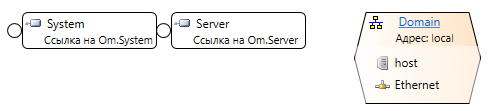
Исходные данные для настройки
Для настройки модуля необходимы следующие исходные данные:
-
Информация о ПЛК:
- количество каналов связи;
- IP-адрес и TCP порт подключения;
- адрес модуля ПЛК, который будет опрашиваться.
-
Информация о тегах или атрибутах ПЛК, значения которых требуется получать или отправлять в ПЛК:
- имя тега или атрибута в ПЛК;
- тип тега или атрибута.
Настройка источника данных
-
Перейдите в Alpha.Domain.
-
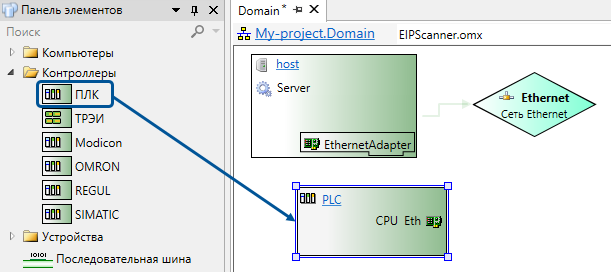
-
Перейдите в ПЛК → Крейт → Модуль ЦП и элементу Адаптер Ethernet задайте значения свойств:
Свойство Значение Имя Имя канала в проекте. Сеть Сеть, к которой подключен ПЛК.
Адрес IP-адрес канала ПЛК. Метрика Приоритет опроса ПЛК по каналу.
Значение в диапазоне от 0 до 65535.
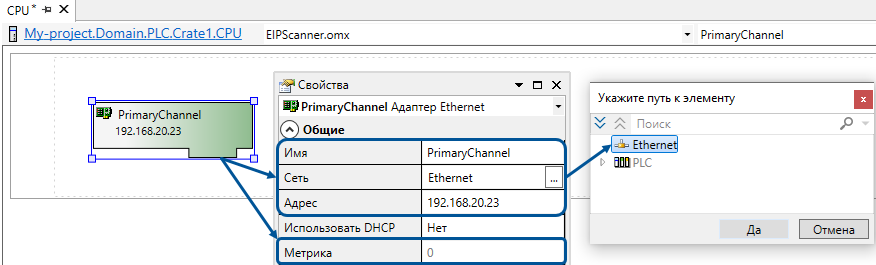
Свойство Использовать DHCP модулем не используется.
-
В Модуль ЦП добавьте Приложение.
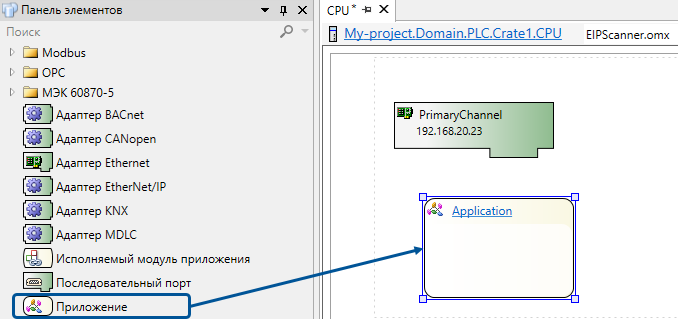
-
Перейдите в Приложение и добавьте элемент Карта адресов EtherNet/IP.
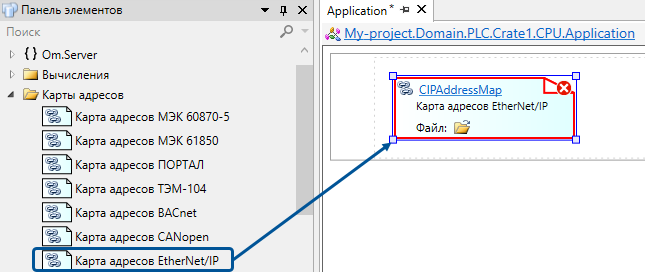
В дальнейшем в Приложение будут добавлены логические типы ПЛК, с которыми будет взаимодействовать модуль EtherNet/IP Сканер.
-
На элементе Карта адресов EtherNet/IP нажмите кнопку
 , укажите место хранения карты адресов на диске, задайте имя карты адресов и нажмите кнопку Открыть. Карта адресов будет создана. Если требуется открыть существующую карту адресов, то выберите файл карты адресов на диске и нажмите кнопку Открыть.
-
Вернитесь в Модуль ЦП и добавьте элемент Адаптер EtherNet/IP.
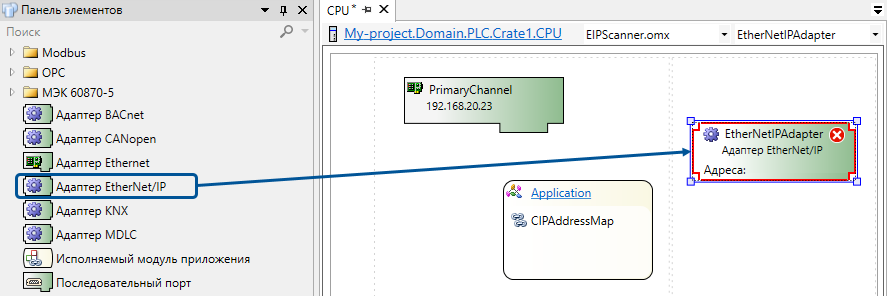
-
Настройте свойства Адаптера EtherNet/IP:
Свойство Описание Карта адресов Расположение в проекте карты адресов, которую будет использовать адаптер. Адрес устройства Описывает порядок подключения к требуемому модулю ПЛК и имеет вид:
<port>;<link>
- port - обозначение выхода текущего модуля (возможные значения backpane, enet, dnet, cnet, A, B);
- link - номер входа требуемого модуля.
Например, для подключения к модулю ЦП, расположенному на системной плате в слоте 0, адрес устройства имеет вид backpane;0.
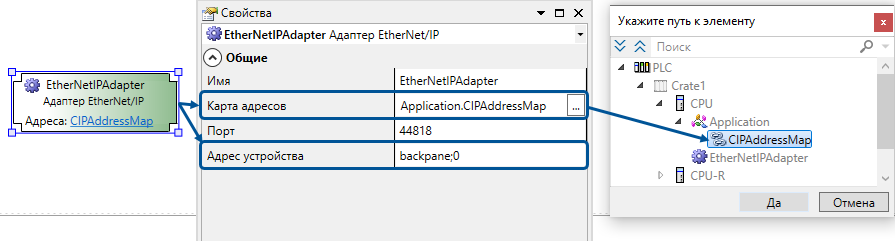
Значения остальных свойств можно оставить по умолчанию:
Свойство Описание Имя Название адаптера в проекте. Порт TCP порт для подключения к адаптеру. Значение по умолчанию - 44818.
Настройка нескольких источников
В случае, если требуется настроить обмен данными с несколькими ПЛК, то в Alpha.Domain добавьте необходимое количество контроллеров ПЛК и выполните настройку каждого их них.
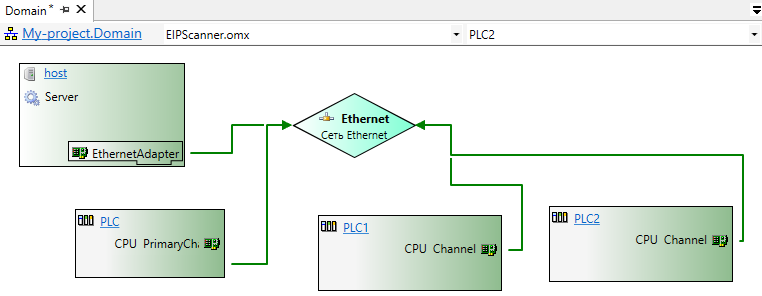
Настройка источников при резервировании ПЛК
-
Перейдите в Крейт и добавьте элемент Резервный ЦП .
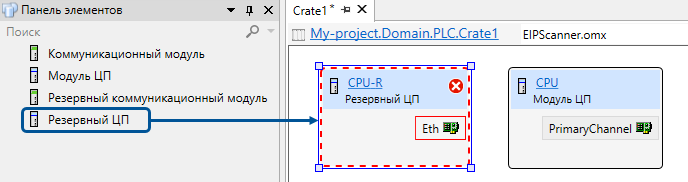
-
В свойствах Резервного ЦП укажите путь к основному Модулю ЦП.

- Перейдите в Резервный ЦП и настройте параметры Адаптера Ethernet.
Настройка при резервировании каналов связи
В случае, если ПЛК имеет несколько каналов связи:
-
Перейдите в Модуль ЦП и добавьте требуемое количество Адаптеров Ethernet.
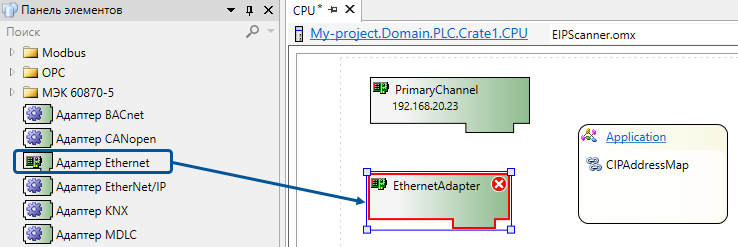
-
Настройте параметры добавленных Адаптеров Ethernet:
Свойство Значение Имя Имя канала в проекте. Сеть Та же сеть, что указана для первого элемента Адаптер Ethernet. Адрес IP-адрес канала. Использовать DHCP Нет. Метрика Приоритет опроса по каналу. Приоритет имеет канал с меньшим значением метрики: при наличии или восстановлении связи по этому каналу модуль автоматически переходит на его использование.
Настройка обмена данными по основному каналу
Чтобы обмен данными при наличии связи всегда выполнялся по основному каналу:
- Перейдите в Модуль ЦП ПЛК и для каждого адаптера на вкладке Свойства задайте значения параметра Метрика таким образом, чтобы значение Метрики адаптера основного канала было меньше значения Метрики адаптера резервного канала.
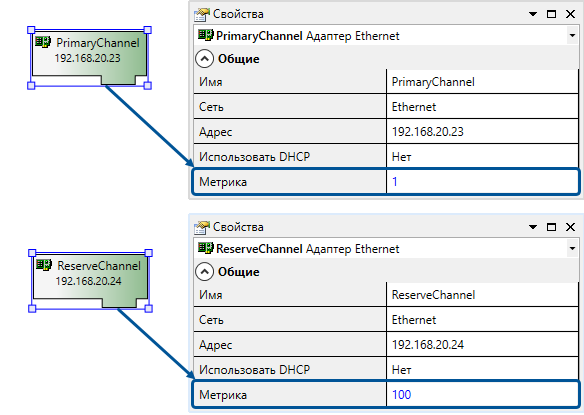
Настройка EtherNet/IP сканера
-
Перейдите в Alpha.Domain → Узел Alpha.Domain и проверьте IP-адрес Адаптера Ethernet. IP-адрес адаптера должен соответствовать IP-адресу компьютера, на котором функционирует Alpha.Server.
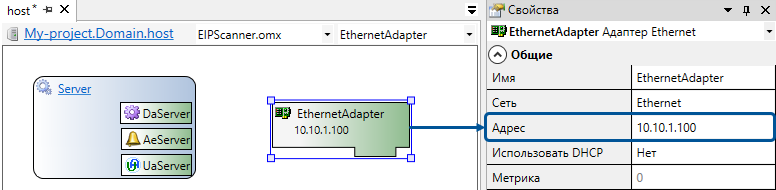
-
Перейдите в Alpha.Server и добавьте Приложение.
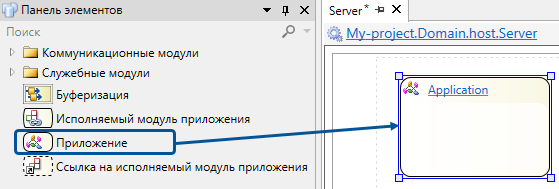
В дальнейшем в это приложение будут добавлены логические типы Alpha.Server.
-
В Alpha.Server добавьте элемент EtherNet/IP Сканер.
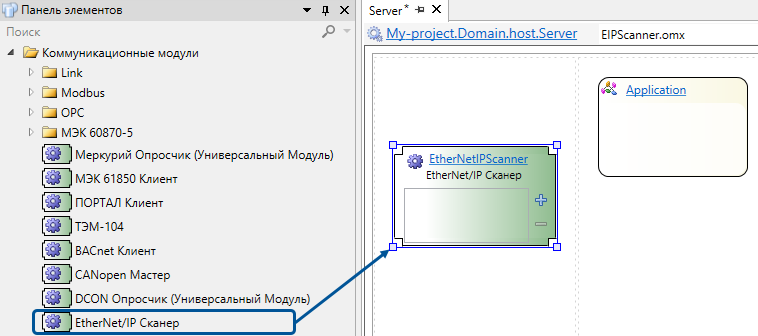
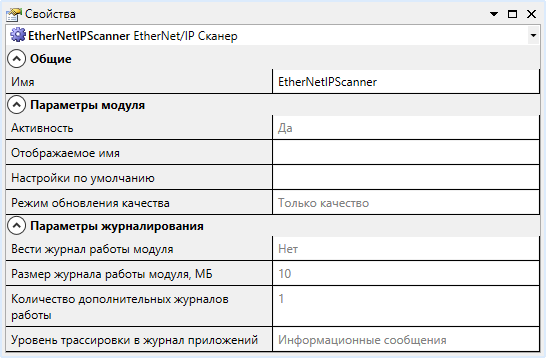
Для свойств EtherNet/IP Сканер можно оставить значения по умолчанию:
Настройка взаимодействия с источником
-
На элементе EtherNet/IP Сканер нажмите кнопку
 и укажите ранее настроенный источник данных Адаптер EtherNet/IP.
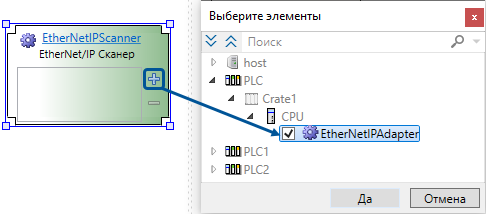
-
Чтобы перейти к настройкам параметров взаимодействия модуля EtherNet/IP Сканер с Ethernet/IP-адаптером, выделите добавленный Адаптер EtherNet/IP.
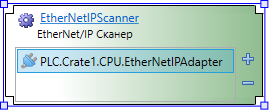
Для общих параметров можно оставить значения по умолчанию.
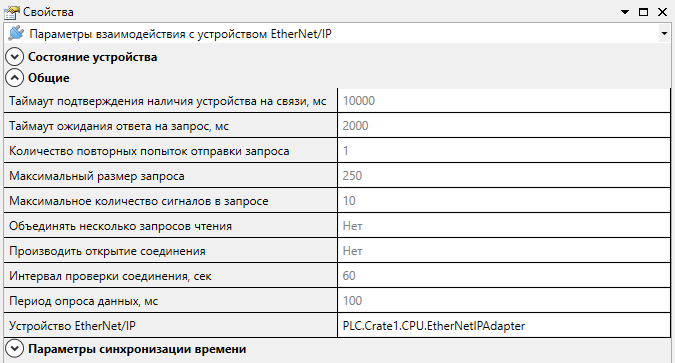
Свойство Описание Таймаут подтверждения наличия устройства на связи, мс Период времени, отсчитываемый с момента получения от устройства последнего успешного ответа, по истечении которого будет отправлен запрос на подтверждение наличия связи с устройством.
Таймаут ожидания ответа на запрос, мс Время ожидания получения ответа на запрос, по истечении которого отправленный запрос считается неуспешным. Количество повторных попыток отправки запроса Количество повторов отправки запроса, после выполнения которых отправка запроса считается неуспешной. Максимальный размер запроса Определяет максимальный размер запроса, передаваемого на устройство при открытии соединения (учитывается при значении Да свойства Производить открытие соединения), и ограничивает максимальный размер запроса при объединении нескольких запросов чтения в один (учитывается при значении Да свойства Объединять несколько запросов чтения). Значение по умолчанию - 250 байт.
Если максимальный размер запроса будет достигнут до помещения в запрос заданного количества сигналов, то в запрос будет помещено меньшее количество сигналов.
Максимальное количество сигналов в запросе Ограничивает максимальное количество сигналов, которое может быть объединено в один запрос чтения. Учитывается при значении Да свойства Объединять несколько запросов чтения.
Объединять несколько запросов чтения Позволяет объединять несколько запросов чтения в один посредством запроса Multiple_Service_Packet. Значение по умолчанию - Нет.
Производить открытие соединения Позволяет увеличить максимальный размер пакета и зарезервировать ресурсы устройства для обслуживания соединения. Значение по умолчанию - Нет.
Интервал проверки соединения, сек Промежуток времени в секундах, через который устройству отправляется запрос для проверки соединения и предотвращения его закрытия при отсутствии активности. Значение по умолчанию - 60.
Период опроса данных, мс Промежуток времени в миллисекундах, через который будут запрашиваться значения сигналов источника, которым не указана группа опроса. Значение по умолчанию - 1000.
Устройство EtherNet/IP Расположение в проекте источника данных - адаптера Ethernet/IP.
Возможность использования устройства
Устройство можно сконфигурировать так, чтобы оно было недоступно для использования при запуске модуля. Для этого на элементе EtherNet/IP Сканер выделите добавленный Адаптер EtherNet/IP и на вкладке Свойства в группе Состояние устройства укажите значение параметра:
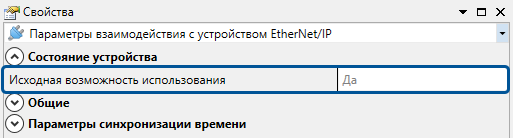
| Свойство | Значение |
|---|---|
| Исходная возможность использования |
Возможность использования устройства:
Соответствует значению служебного сигнала устройства Enabled. При значении Нет свойства Исходная возможность использования и запуске Alpha.Server служебным сигналам Enabled устройства и каналов устанавливается значение False. |
Синхронизация времени ПЛК
Чтобы синхронизировать время ПЛК со временем Alpha.Server, на элементе EtherNet/IP Сканер выделите добавленный Адаптер EtherNet/IP и на вкладке Свойства укажите Параметры синхронизации времени:
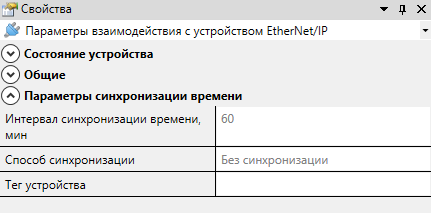
| Свойство | Значение |
|---|---|
| Интервал синхронизации времени, мин | Время в минутах, через которое требуется производить синхронизацию времени ПЛК. |
| Способ синхронизации | КТК. |
| Тег устройства |
Tег ПЛК, в который будет записываться текущее время Alpha.Server. |
Тег ПЛК, используемый для синхронизации времени, должен быть массивом типа INT и иметь не менее 8 элементов.
Модуль EtherNet/IP Сканер записывает в указанный тег ПЛК время в часовом поясе UTC+0.
Чтобы отключить синхронизацию времени ПЛК со временем Alpha.Server, свойству Способ синхронизации установите значение Без синхронизации.
Настройка групп опроса
-
Перейдите в EtherNet/IP Сканер и добавьте элемент Категория данных.
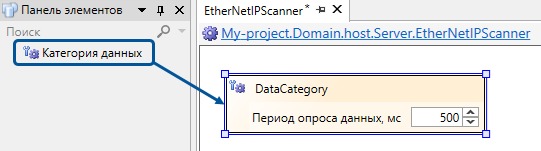
-
Настройте свойства Категории данных.
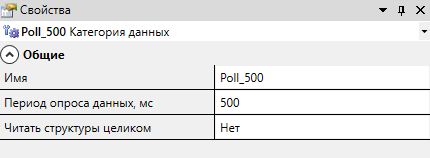
Свойство Описание Имя
Имя группы опроса в конфигурации Alpha.Server. Отображается в имени служебного сигнала для опроса группы.
Период опроса данных, мс Промежуток времени в миллисекундах, через который будут запрашиваться значения сигналов данной группы опроса. Значение по умолчанию - 500. Читать структуры целиком Чтение структур целиком:
- Да - вместо чтения отдельных полей читать структуры целиком;
- Нет - читать отдельные поля.
Чтобы многомерные массивы структур или строк читались целиком, необходимо чтобы были пересчитаны индексы массивов.
При значении Нет структуры-массивы и массивы строк с пересчитанными индексами читаться не будут.
-
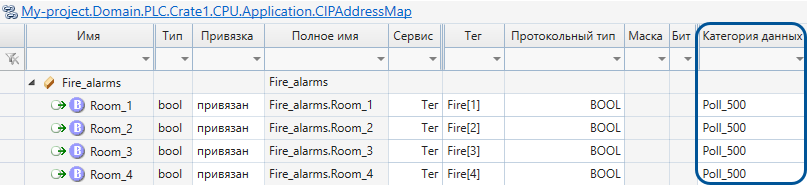
Чтобы получать значение сигнала с определенным периодом, добавьте сигнал в соответствующую группу опроса. Для этого при заполнении карты адресов укажите для сигнала нужную Категорию данных.
Настройка обмена данными
Для настройки обмена данными между источником и EtherNet/IP Сканер необходимо настроить логические типы ПЛК и Alpha.Server, а затем добавить соответствующие типы в приложения ПЛК и Alpha.Server.
Настройка логических типов
-
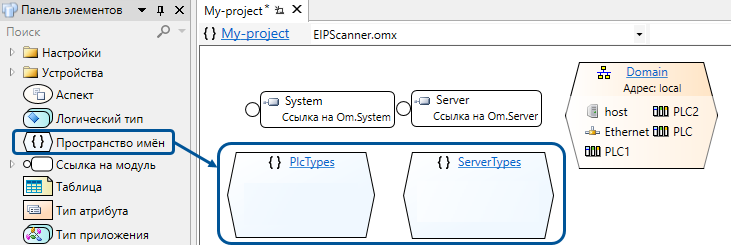
Добавьте в проект два элемента Пространство имен. Каждому элементу задайте Имя, например, PlcTypes и ServerTypes. Это будут папки с логическими типами ПЛК и Alpha.Server.
-
В каждое Пространство имен добавьте элемент Аспект.
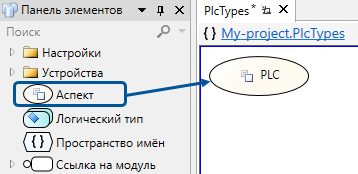
Задайте Имя каждому добавленному аспекту:
- в пространстве имён PlcTypes - аспект PLC;
- в пространстве имён ServerTypes - аспект Server.
Логический тип ПЛК
-
Перейдите в Пространство имен PlcTypes и добавьте элемент Логический тип. В свойствах добавленного логического типа укажите:
Свойство Значение Имя Имя логического типа ПЛК. Аспект Добавленный ранее аспект PLC. 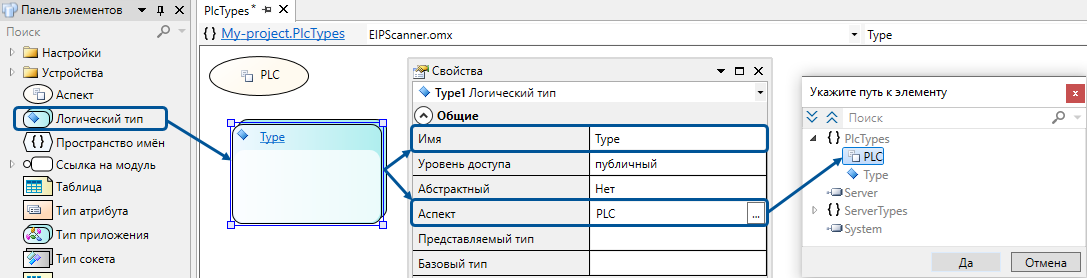
-
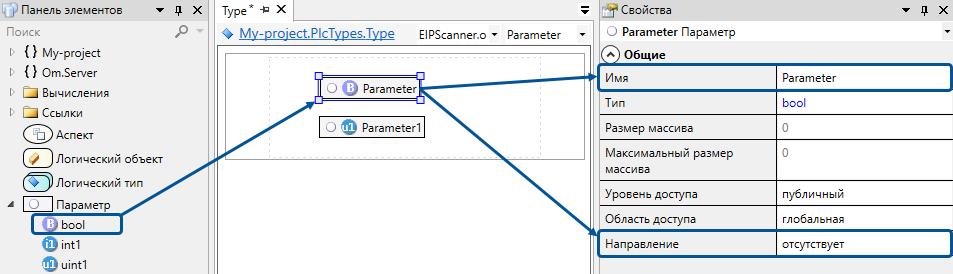
Перейдите в добавленный Логический тип и опишите его структуру: добавьте сигналы необходимых типов, укажите им Имя и требуемое Направление.
Логический тип Alpha.Server
-
Перейдите в Пространство имен ServerTypes и добавьте элемент Логический тип.
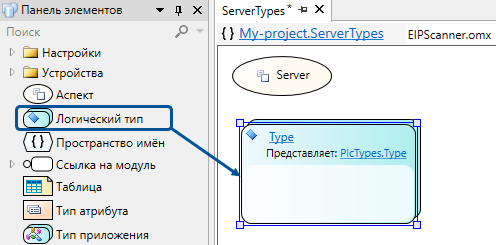
-
В свойствах добавленного логического типа укажите:
Свойство Значение Имя Имя логического типа Alpha.Server. Аспект Добавленный ранее аспект Server. Представляемый тип Описанный ранее логический тип ПЛК. 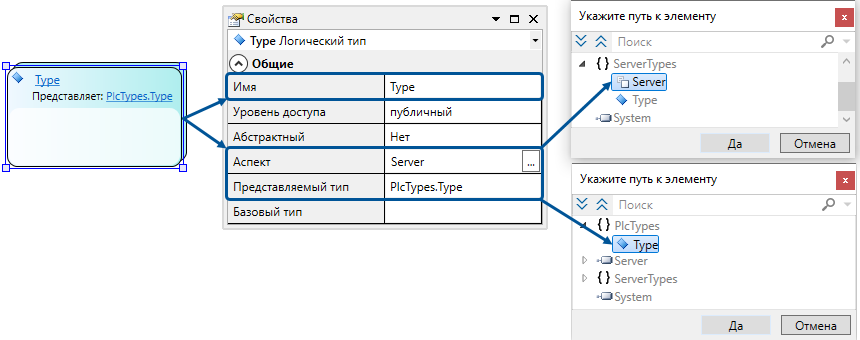
Добавленный Логический тип будет представлять описанный ранее логический тип ПЛК, только со стороны Alpha.Server.
-
Перейдите в добавленный Логический тип. Здесь нужно создать ссылку на логический тип, описанный в ПЛК. Быстро создать ссылку можно, перетащив нужный объект из Обозревателя решений.
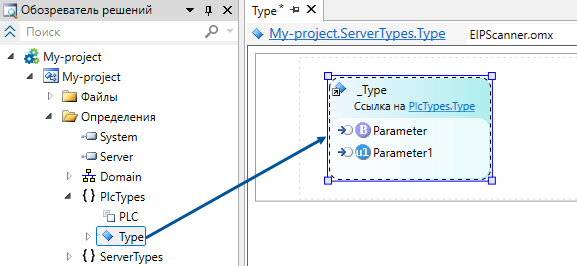
При добавлении ссылки в ней отобразится структура логического типа ПЛК. Добавленная ссылка будет связывать логический тип Alpha.Server с логическим типом ПЛК.
-
В контекстном меню ссылки выполните команду Экспонировать входы и выходы, в результате чего в логическом типе Alpha.Server будут созданы сигналы с теми же именами и типами, что и в логическом типе ПЛК, а также прорисованы связи.
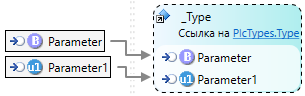
Добавление типов в приложения ПЛК и Alpha.Server
-
Перейдите в Приложение ПЛК. В него ранее уже был добавлен элемент Карта адресов EtherNet/IP. Теперь добавьте экземпляр логического типа ПЛК.
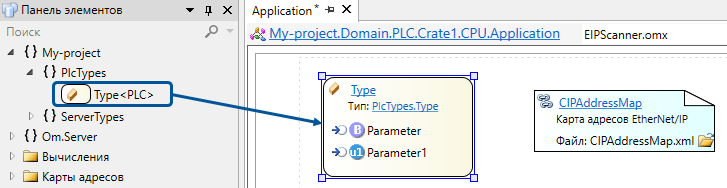
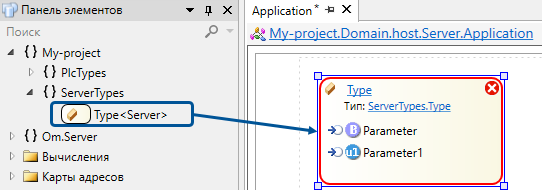
- Перейдите в Приложение Alpha.Server:
Добавьте экземпляр логического типа Alpha.Server.
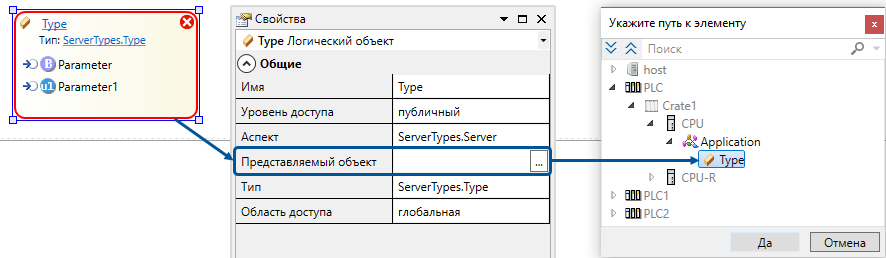
Добавленному типу на вкладке Свойства укажите Представляемый объект - экземпляр логического типа ПЛК, ранее добавленный в Приложение ПЛК.
- Вызовите контекстное меню и выполните команду Инициализировать все ссылки.
- Нажмите кнопку
 на панели инструментов или клавишу F5 на клавиатуре.
Получение значения тега
Например, в ПЛК тег Level отражает уровень содержимого в резервуаре. Чтобы получать из ПЛК значение тега Level, следует в Alpha.Server настроить сигнал на чтение значений данного тега ПЛК.
Чтобы получать от ПЛК значение тега:
-
Добавьте и опишите логические типы:
-
логический тип ПЛК Tank с сигналом Level типа float и направлением выход:
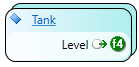
-
логический тип Alpha.Server Tank_Server со ссылкой на логический тип Tank, описанный в ПЛК на предыдущем шаге, и с экспонированным параметром:
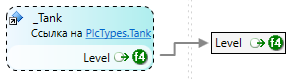
-
- Перейдите в Приложение ПЛК и добавьте экземпляр логического типа Tank.
-
Перейдите в Карту адресов EtherNet/IP и настройте параметры адреса сигнала:
Поле Значение Привязка привязан. Сервис Тег. Тег Строковое имя тега ПЛК. Протокольный тип Тип тега ПЛК. Пример заполненной карты адресов:

- Перейдите в Приложение Alpha.Server и добавьте экземпляр логического типа Tank_Server, укажите Представляемый объект - Tank, и инициализируйте ссылку.
Если требуется получать значение элемента, который является частью структуры, то для обращения к такому элементу в поле Тег укажите имя структуры в ПЛК и имя читаемого свойства/параметра в формате:
Имя структуры.Имя свойства/параметра
Пример заполненной карты адресов, где в сигнал Tank.Level будет записываться значение свойства value структуры Level:

Получение значения отдельного бита
Например, в ПЛК бит[5] тега Light типа SINT отражает состояние освещения в помещении. Чтобы получать значение бита[5] тега Light, следует в Alpha.Server настроить сигнал на чтение значений отдельного бита тега ПЛК.
Чтение значений отдельных битов возможно только у целочисленных типов.
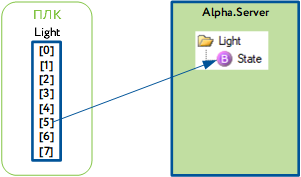
Чтобы получать значение отдельного бита тега ПЛК:
-
Добавьте и опишите логические типы:
-
логический тип ПЛК Light с сигналом State типа bool и направлением выход:
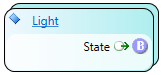
-
логический тип Alpha.Server Light_Server со ссылкой на логический тип Light, описанный в ПЛК на предыдущем шаге, и с экспонированным параметром:
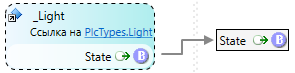
-
- Перейдите в Приложение ПЛК и добавьте экземпляр логического типа Light.
-
Перейдите в Карту адресов EtherNet/IP и настройте параметры адреса сигнала:
Поле Значение Привязка привязан. Сервис Tег. Тег Тег в ПЛК, бит которого требуется получать.
Протокольный тип Тип тега в ПЛК. Бит Номер бита, значение которого требуется получать.
Количество битов в выпадающем списке зависит от типа переменной.
Пример заполненной карты адресов:

- Перейдите в Приложение Alpha.Server и добавьте экземпляр логического типа Light_Server, укажите Представляемый объект - Light, и инициализируйте ссылку.
Получение массива данных
Для получения от ПЛК данных, предоставляемых в виде массива, следует настроить сигналы Alpha.Server на получение значений отдельных элементов этого массива.
Например, в ПЛК тег Fire представляет собой массив элементов типа BOOL, [1] - [4] элементы которого отражают состояния датчиков дыма в отдельных помещениях. Чтобы получать из ПЛК массив Fire, следует в Alpha.Server настроить отдельные сигналы на получение отдельных элементов массива Fire.
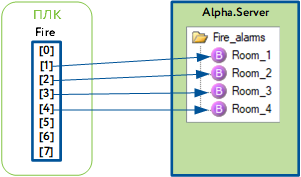
Чтобы получать от ПЛК данные, предоставляемые в виде массива:
-
Добавьте и опишите логические типы:
-
логический тип ПЛК Fire_alarms с сигналами Room_1 - Room_4 типа bool и направлением выход:
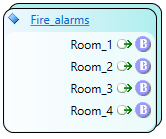
-
логический тип Alpha.Server Fire_alarms_Server со ссылкой на логический тип Fire_alarms, описанный в ПЛК на предыдущем шаге, и с экспонированными параметрами:
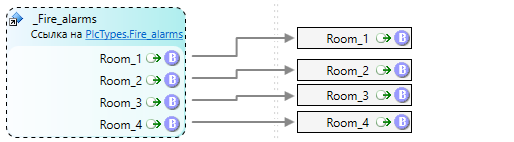
-
-
Перейдите в Приложение ПЛК и добавьте экземпляр логического типа Fire_alarms.
-
Перейдите в Карту адресов EtherNet/IP и настройте параметры адреса для каждого сигнала:
Поле Значение Привязка привязан. Сервис Тег. Тег Строковый адрес элемента массива ПЛК в формате:
Тег[индекс элемента массива]
Протокольный тип Тип элемента массива в ПЛК. Пример заполненной карты адресов:

Чтобы получать значения элементов массива с определенной частотой, в модуле EtherNet/IP Сканер настройте группу опроса, а в карте адресов в параметре Категория данных укажите группу опроса. Пример заполненной карты адресов:

- Перейдите в Приложение Alpha.Server и добавьте экземпляр логического типа Fire_alarms_Server, укажите Представляемый объект - Fire_alarms, и инициализируйте ссылку.
Получение значений многомерного массива
Если массив в ПЛК является многомерным, то для обращения к его элементам в поле Тег укажите строковый адрес элемента массива ПЛК в формате:
Тег[M][N]
где M и N - индексы элементов массива.
Пример заполненной карты адресов, где теги ПЛК являются элементами двумерного массива 2х2:
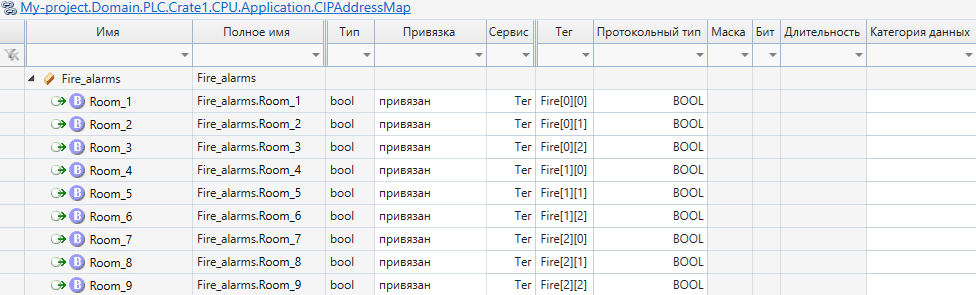
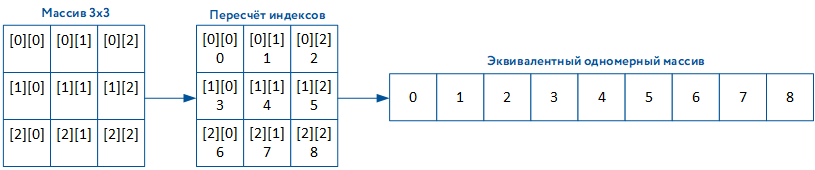
Для оптимизации запросов чтения многомерный массив ПЛК может быть представлен как одномерный. Для этого в карте адресов в поле Тег следует указать пересчитанный индекс многомерного массива в эквивалентный одномерный массив.
Например, массив в ПЛК имеет размерность 3х3 с индексами [0][0], [0][1] ... [2][2]. Тогда пересчитанные индексы одномерного массива будут иметь значения [0]... [8]:
Пример заполненной карты адресов, где теги ПЛК являются элементами двумерного массива 3х3, но обращение выполняется к элементам эквивалентного одномерного массива:
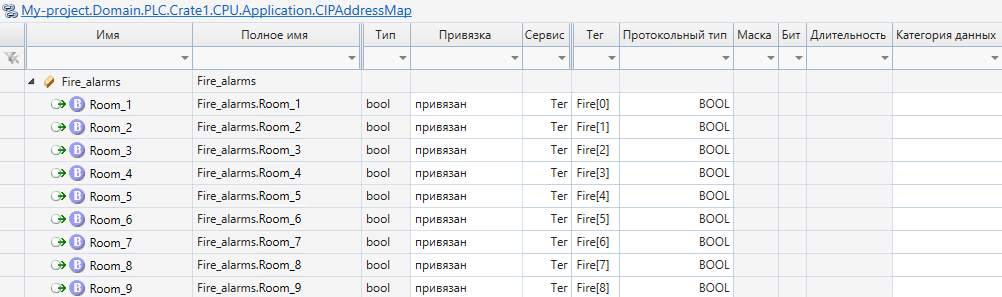
Так, например, в сигнал Fire_alarms.Room_6 будет записано значение элемента массива с индексом [5], что соответствует элементу массива ПЛК с индексами [1][2].
Подача команды импульсного типа
Для подачи в ПЛК команды импульсного типа следует настроить сигнал типа bool с указанием времени, через которое отправленное первоначальное значение бита будет изменяться на противоположное.
Например, в ПЛК через бит[3] тега Flap типа SINT клапану подаётся импульсная команда Открыть. Чтобы подавать в ПЛК импульсную команду, следует настроить сигнал Alpha.Server на изменение бита[3] тега Flap, используя специальный режим записи.
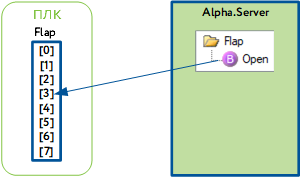
Чтобы подавать команду импульсного типа в ПЛК:
-
Добавьте и опишите логические типы:
-
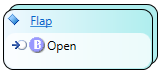
логический тип ПЛК Flap с сигналом On типа bool и направлением вход:
-
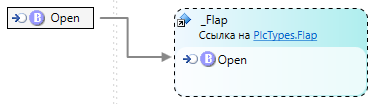
логический тип Alpha.Server Flap_Server со ссылкой на логический тип Flap, описанный в ПЛК на предыдущем шаге, и с экспонированным параметром:
-
-
Перейдите в Приложение ПЛК и добавьте экземпляр логического типа Flap.
-
Перейдите в Карту адресов EtherNet/IP и настройте параметры адреса сигнала:
Поле Значение Привязка привязан. Сервис Изменение тега. Маска Требуемый режим записи:
- PULSE_0 - если требуется сбрасывать бит (0), а затем устанавливать (1) по истечении интервала времени, указанного в параметре Длительность;
- PULSE_1 - если требуется устанавливать бит (1), а затем сбрасывать (0) по истечении интервала времени, указанного в параметре Длительность.
Тег Тег в ПЛК, бит которого требуется изменять.
Бит Номер бита, значение которого требуется изменять. Протокольный тип Тип тега в ПЛК. Длительность Интервал времени в миллисекундах, через который устанавливается исходное значение. Пример заполненной карты адресов:

- Перейдите в Приложение Alpha.Server и добавьте экземпляр логического типа Flap_Server, укажите Представляемый объект - Flap, и инициализируйте ссылку.
Запись значения в ПЛК
Например, в ПЛК через бит[1] тега Light типа SINT подаётся команда Включить. Чтобы подавать в ПЛК команду, следует настроить сигнал Alpha.Server на изменение бита[1] тега Light.
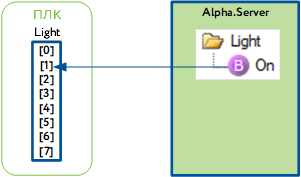
Чтобы записывать отдельный бит тега ПЛК выполните настройки аналогично настройке подачи команды импульсного типа:
-
Добавьте и опишите логические типы:
-
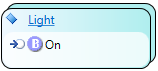
логический тип ПЛК Light с сигналом On типа bool и направлением вход:
-
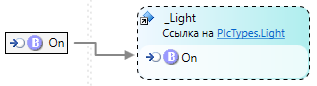
логический тип Alpha.Server Light_Server со ссылкой на логический тип Light, описанный в ПЛК на предыдущем шаге, и с экспонированным параметром:
-
- Перейдите в Приложение ПЛК и добавьте экземпляр логического типа Light.
-
Перейдите в Карту адресов EtherNet/IP и настройте параметры адреса сигнала:
Поле Значение Привязка привязан. Сервис Изменение тега. Маска BIT - запись отдельного бита.
Тег Тег в ПЛК, бит которого требуется изменять.
Бит Номер бита, значение которого требуется изменять. Протокольный тип Тип тега в ПЛК. Пример заполненной карты адресов:

- Перейдите в Приложение Alpha.Server и добавьте экземпляр логического типа Light_Server, укажите Представляемый объект - Light, и инициализируйте ссылку.
Для записи в ПЛК значения другого типа:
- В логическом типе ПЛК добавьте сигнал нужного типа и укажите направление вход.
- В карте адресов в параметре Сервис укажите значение Тег.
Пример заполненной карты адресов для записи в тег ПЛК Light.A1 значения сигнала Light.Cmd типа uint2:

Битовые маски И/ИЛИ
Модуль EtherNet/IP Сканер поддерживает битовые операции наложения масок И и ИЛИ для целочисленных типов тегов ПЛК. Для наложения маски в Карте адресов EtherNet/IP настройте параметры адреса сигнала:
| Поле | Значение |
|---|---|
| Привязка | привязан. |
| Сервис | Изменение тега. |
| Тег |
Тег в ПЛК, которому накладывается маска. |
| Протокольный тип | Тип тега в ПЛК. |
| Маска |
Требуемый режим записи:
|
Пример заполненной карты адресов с маской И:

Генерация события при подаче команды
Чтобы события генерировались при каждой подаче команды (даже если команда подана повторно):
- Настройте подачу команды импульсного типа.
- Перейдите в логический тип для описания технологического объекта со стороны Alpha.Server Flap_Server.
-
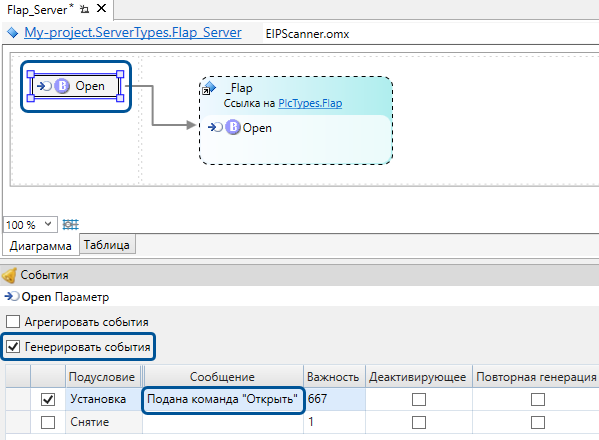
Выделите сигнал подачи команды типа bool и на вкладке События:
- установите флаг Генерировать события;
- установите флаг подусловия, при выполнении которого будет генерироваться сообщение;
- укажите сообщение, генерируемое при выполнении подусловия.
Пример настройки генерации события:
-
Добавьте связь передачи данных от параметра ПЛК Open, расположенного в элементе Ссылка, в параметр Alpha.Server Open.
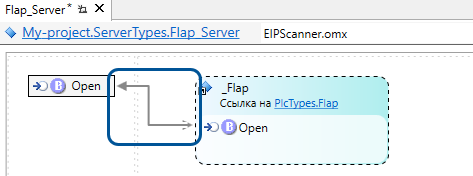
Для генерации событий в Alpha.Server необходимо добавить модуль OPC AE Сервер.
Статус доставки команды
Для получения результата подачи команды следует настроить дополнительный сигнал Alpha.Server типа int1 на получение значения статуса доставки команды в ПЛК.
Например, в ПЛК через тег Pump.Start типа INT насосу подаётся команда Пуск. Чтобы получать статус доставки в ПЛК команды Пуск следует в Alpha.Server настроить сигнал, например, Start_Delivery, на получение статуса доставки команды.
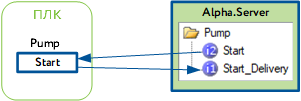
Например, добавлены и описаны:
-
логический тип ПЛК Pump с сигналом Start типа int2 и направлением вход:
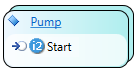
-
логический тип Alpha.Server Pump_Server со ссылкой на логический тип Pump, описанный в ПЛК на предыдущем шаге, и с экспонированным параметром:
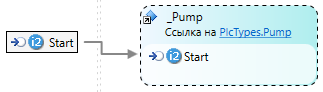
Чтобы получать статус доставки команды в ПЛК:
- Перейдите в логический тип для описания технологического объекта со стороны Alpha.Server Pump_Server.
- Добавьте сигнал типа int1 для получения статуса доставки команды Start_Delivery.
- Добавленному сигналу на вкладке Свойства укажите значение параметра Направление - выход.
-
Соедините сигнал Start в элементе Ссылка с сигналом Start_Delivery. Соединительная линия связи будет прорисована красным цветом.

-
Выделите линию связи и на вкладке Свойства установите параметру Действие значение Статус доставки команды. После этого линия будет прорисована зелёным цветом.
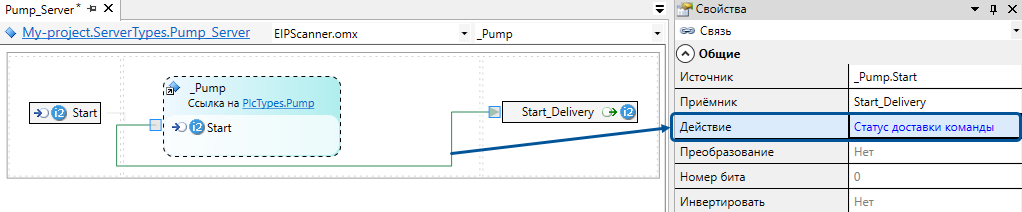
- В Приложение ПЛК добавьте экземпляр логического типа Pump и на настройте параметры Карты адресов.
- В Приложение Alpha.Server добавьте экземпляр логического типа Pump_Server, укажите Представляемый объект - Pump, и инициализируйте ссылку.
Чтение и запись атрибутов объекта
Для чтения значений атрибутов объектов ПЛК следует настроить сигналы Alpha.Server на получение значений атрибутов с указанием класса, экземпляра, атрибута и смещения.
Например, в ПЛК есть объект tcp_ip_interface с атрибутами conf_ip_address и conf_ip_gateway. Чтобы получать значения данных атрибутов объекта tcp_ip_interface:
-
Добавьте и опишите логические типы:
-
логический тип ПЛК tcp_ip_interface с сигналами conf_ip_address и conf_ip_gateway типа uint4 и направлением выход:
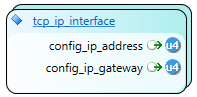
-
логический тип Alpha.Server tcp_ip_interface со ссылкой на логический тип tcp_ip_interface, описанный в ПЛК на предыдущем шаге, и с экспонированными параметрами:

-
- В Приложение ПЛК добавьте экземпляр логического типа ПЛК tcp_ip_interface.
-
Перейдите в Карту адресов EtherNet/IP и настройте параметры адреса сигнала:
Поле Значение Привязка привязан. Сервис Атрибут. Класс Идентификатор класса объекта. Экземпляр Идентификатор экземпляра объекта.
Атрибут Идентификатор (номер) атрибута. Протокольный тип Тип атрибута объекта в ПЛК. Смещение Смещение в байтах относительно начала данных при чтении структур данных.
Пример заполненной карты адресов:

- В Приложение Alpha.Server добавьте экземпляр логического типа сервера tcp_ip_interface, укажите Представляемый объект - tcp_ip_interface, и инициализируйте ссылку.
Для записи значения атрибута объекта в ПЛК в логическом типе ПЛК сигналы должны иметь направление вход. Остальные настройки выполняются аналогично настройке чтения значения атрибута объекта.
Применение конфигурации Alpha.Server
-
Постройте решение. Конфигурация Alpha.Server будет построена.

-
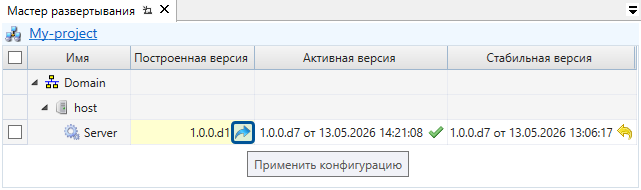
Перейдите в Мастер развёртывания.

Для успешного применения построенных конфигураций должен быть настроен Alpha.Domain. Описание настройки приведено в документации на Alpha.Domain (см. раздел Конфигурирование руководства администратора).
-
Примените конфигурацию к Alpha.Server.