В разделе Документация вы найдете все для уверенного старта и работы с Альфа платформой: от пошаговых инструкций по установке и конфигурированию до подробного описания работы компонентов и подсистем. Для поиска необходимых тем и вопросов в документации, воспользуйтесь поиском и фильтрацией результатов.
-
Альфа платформа (ред. 26)
-
Лицензирование Альфа платформы
-
Ключи Guardant
-
Ключи Sentinel
-
-
Правила брандмауэра
-
Настройка DCOM
-
Работа в ОС Linux
-
Alpha.Server 6.5 (ред. 2. Предварительная)
-
Alpha.Server
-
Основные механизмы
-
Приложения
-
Модули
-
Коммуникационные модули
-
Link
-
TCP Сервер
-
-
Modbus
-
Modbus RTU Опросчик
-
Настройка обмена данными со станцией
-
Modbus RTU Станция
-
Modbus TCP Опросчик
-
Modbus TCP Станция
-
-
OPC
-
OPC AE Сервер
-
Функциональные возможности
-
OPC DA
-
OPC DA Клиент
-
OPC DA Сервер
-
-
OPC HDA
-
OPC HDA Клиент
-
OPC HDA Сервер
-
-
OPC UA
-
OPC UA Клиент
-
Настройка обмена данными с OPC UA сервером
-
Установка безопасного соединения
-
Приложения
-
OPC UA Сервер
-
Сертификаты
-
Приложения
-
-
-
МЭК 60870-5
-
МЭК 60870-5-101 Опросчик
-
Приложения
-
МЭК 60870-5-101 Станция
-
МЭК 60870-5-104 Опросчик
-
МЭК 60870-5-104 Станция
-
-
Универсальный модуль Опросчик (Меркурий, DCON)
-
МЭК 61850 Клиент
-
Обмен данными с устройствами
-
Набор данных устройства и сигналы сервера
-
ПОРТАЛ Клиент
-
Настройка обмена данными с ППД
-
ТЭМ-104
-
Приложения
-
BACnet Клиент
-
Настройка обмена данными с устройством
-
Приложения
-
EtherNet/IP Сканер
-
Приложения
-
FINS Клиент
-
Настройка обмена данными с ПЛК
-
MDLC Клиент
-
Настройка обмена данными с устройством MDLC
-
MQTT Клиент
-
Настройка обмена данными
-
Siemens S7 Клиент
-
Настройка обмена данными с ПЛК
-
Приложения
-
SNMP Менеджер
-
SQL Клиент
-
Настройка обмена данными с источником
-
Приложения
-
UNET Клиент
-
-
Служебные модули
-
Клиент безопасности
-
Получение значений из Alpha.Security
-
Модуль вычислений
-
Модуль истории
-
Приложения
-
Подсистема резервирования
-
Data Buffer
-
NetDiag, NetDiag2
-
Приложения
-
ProcessMonitor
-
SMTP
-
Snapshot
-
Запись данных в файл-срез
-
Модули Syslog
-
Syslog Клиент
-
Syslog Сервер
-
Приложения
-
Приложения
-
-
Write VQT
-
FS Generator
-
-
-
Сервисные приложения
-
Конфигуратор
-
Статистика
-
Просмотрщик лога кадров
-
-
Alpha.AccessPoint 6.5 (ред. 2. Предварительная)
-
Alpha.Imitator 6.5 (ред. 2. Предварительная)
-
Приложения
-
Alpha.Historian 4.0 (ред. 3. Предварительная)
-
Устройство и принципы работы
-
Управление базами данных
-
Общие
-
4x
-
3x
-
-
Устаревшие разделы
-
Справочник
-
Настройки базы данных
-
Alpha.Domain 1.5 (ред. 1)
-
Принципы настройки подсистемы
-
Приложения
-
Alpha.DevStudio 4.2 (ред. 4. Предварительная)
-
Руководство пользователя
-
Знакомство с Alpha.DevStudio
-
Разработка проекта
-
Описание домена
-
Добавление компонентов домена
-
-
Добавление объектов
-
Описание объектов
-
Добавление атрибутов
-
-
Пользовательский интерфейс
-
Инструменты
-
Редакторы
-
-
Интерфейс командной строки
-
Справочник
-
Элементы
-
Автоматизация
-
ВНИИАЭС
-
Карты адресов
-
Коммуникационные модули
-
-
Гидроуклон
-
Служебные модули
-
-
Инконтрол
-
Инконтрол
-
-
Контроллеры Modicon
-
Modbus
-
Контроллеры
-
-
Контроллеры OMRON
-
Карты адресов
-
Коммуникационные модули
-
Контроллеры
-
-
Контроллеры REGUL
-
Modbus
-
OPC
-
Контроллеры
-
МЭК 60870-5
-
-
Контроллеры SIMATIC
-
Карты адресов
-
Коммуникационные модули
-
Контроллеры
-
-
Контроллеры ТРЭИ
-
Modbus
-
Карты адресов
-
Коммуникационные модули
-
Контроллеры
-
-
Обобщенные устройства
-
Карты адресов
-
Коммуникационные модули
-
Настройки по умолчанию
-
-
Общие элементы
-
Последовательная шина
-
Устройства
-
-
Программируемые логические контроллеры
-
Modbus
-
OPC
-
Контроллеры
-
-
Развёртывание
-
Компьютеры
-
Устройства
-
-
Связи
-
Ссылки
-
-
Сервер истории
-
Сети BACnet
-
Карты адресов
-
Коммуникационные модули
-
Настройки по умолчанию
-
-
Сети CANopen
-
Карты адресов
-
Коммуникационные модули
-
Настройки по умолчанию
-
-
Сети EtherNet/IP
-
Карты адресов
-
Коммуникационные модули
-
Настройки по умолчанию
-
-
Сети Ethernet
-
Сети KNX
-
Карты адресов
-
Коммуникационные модули
-
Настройки по умолчанию
-
Устройства
-
-
Сети Link
-
Link
-
Карты адресов
-
-
Сети MDLC
-
Карты адресов
-
Коммуникационные модули
-
Настройки по умолчанию
-
-
Сети MQTT
-
Карты адресов
-
Коммуникационные модули
-
-
Сети Modbus
-
Modbus
-
Карты адресов
-
-
Сети NFL
-
Карты адресов
-
Коммуникационные модули
-
-
Сети OPC
-
OPC
-
Карты адресов
-
-
Сети SMTP
-
Карты адресов
-
Служебные модули
-
-
Сети SNMP
-
Карты адресов
-
-
Сети SQL
-
Карты адресов
-
Коммуникационные модули
-
-
Сети Syslog
-
Карты адресов
-
Служебные модули
-
-
Сети МЭК 60870-5
-
Карты адресов
-
МЭК 60870-5
-
-
Сети МЭК 61850
-
Карты адресов
-
Устройства
-
-
ТПТС-НТ
-
Инконтрол
-
Контроллеры
-
-
Теплосчетчики ТЭМ
-
Карты адресов
-
Коммуникационные модули
-
Устройства
-
-
Уровень управления
-
Вычисления
-
-
Файловый обмен
-
Физический уровень
-
Элементы HMI
-
Элементы сервера
-
Карты адресов
-
Коммуникационные модули
-
Коммуникационные модули\Link
-
Коммуникационные модули\Modbus
-
Коммуникационные модули\OPC
-
Коммуникационные модули\МЭК 60870-5
-
Настройки по умолчанию
-
Служебные модули
-
-
-
Атрибуты
-
Om.BACnet
-
Om.CANopen
-
Om.EtherNetIP
-
Om.GenericDevices
-
Om.HMI
-
Om.Hydroslope
-
Om.IEC60870
-
Om.KNX
-
Om.MDLC
-
Om.MQTT
-
Om.OPC
-
Om.PLC
-
Om.Server
-
Om.System
-
-
-
Alpha.Security 1.7 (ред. 18)
-
LDAP-сервер и его настройка
-
Редактирование конфигурации на LDAP-сервере с помощью SecurityConfigurator
-
Приложения
-
Alpha.Om 1.4 (ред. 6. Предварительная)
-
Функции
-
Математические функции
-
Строковые функции
-
Функции обработки времени
-
Функции типа variant
-
-
Приложения
-
Alpha.HMI 2.0 (ред. 31. Предварительная)
-
Руководство пользователя
-
О продукте
-
Основные этапы работы с проектом
-
Запуск дизайнера
-
Запуск на исполнение
-
-
Разработка мнемосхем
-
Экранные формы
-
Компоненты
-
Графические примитивы
-
Готовые компоненты
-
-
Действия с объектами и экранными формами
-
Просмотр характеристик
-
Свойства объектов
-
Свойства в рантайме
-
Обработчики событий
-
Функции объектов
-
-
Заливка градиентом
-
Демонстрационный проект Резервуарный парк
-
-
Источники данных
-
OPC DA
-
TCP
-
Получение событий
-
-
Взаимодействие с окружением проекта
-
Приложения
-
Справочное руководство
-
Компоненты для работы с данными
-
Источник OPC
-
Элемент OPC
-
Источник AP
-
Элемент AP
-
Учетные данные АР
-
Браузер источника АР
-
Запрос алармов
-
Менеджер алармов
-
Запрос значений элемента AP
-
Запрос значений множества сигналов АР
-
Запрос значений сигналов АР
-
Очередь активных алармов
-
-
Компоненты окружения
-
Окружение: архиватор
-
Окружение: группа окон
-
Окружение: окно
-
Окружение: сеть
-
Окружение: файлы
-
Окружение: ошибка работы с файлами
-
Окружение: система
-
Окружение: запрос системного журнала
-
Окружение: браузер файлов
-
Окружение: процесс
-
Окружение: этот процесс
-
Окружение: переменные среды процесса
-
Текстовый файл
-
Оборудование: клавиатура
-
Оборудование: монитор
-
Снимок экрана
-
-
Компоненты для предоставления сервисных функций
-
Статистика: браузер
-
Статистика: JSON-браузер
-
Статистика: узел
-
Статистика: источник данных
-
-
Данные: агрегатор
-
Компоненты печати
-
Печать
-
Принтер
-
Системные принтеры
-
Размеры страницы
-
-
Компоненты для выполнения SQL-запросов
-
Источник SQL
-
Запрос источника SQL
-
Запрос SQL
-
-
Компоненты разметки
-
Линейная разметка
-
Плоская разметка
-
Вес элемента разметки
-
Ограничение размеров элемента разметки
-
Сворачивание элемента разметки
-
Выравнивание элемента разметки
-
Отступы элемента разметки
-
-
Графические компоненты
-
Линейный градиент
-
Радиальный градиент
-
Соединительная линия
-
Место соединения
-
Линия
-
Кривая линия
-
Прямоугольник
-
Эллипс
-
Изображение
-
Точка трансформации
-
-
Компоненты для построения пользовательского интерфейса
-
Индикатор гистограммы
-
Всплывающая подсказка
-
Уведомление
-
Перемещение
-
Кнопка
-
Курсор
-
Глобальный курсор
-
Полоса прокрутки
-
Панель вкладок
-
Системная кнопка
-
Флажок
-
Текст
-
Расширенный текст
-
Поле ввода
-
Редактор текста
-
Индикатор прогресса
-
Ползунок
-
Выпадающий список
-
Фрейм
-
-
Встраиваемые компоненты
-
Alpha.Alarms
-
Свойства
-
Функции
-
События
-
-
Alpha.Trends
-
Свойства
-
Функции
-
События
-
-
-
Компоненты для проверки ввода и преобразования форматов
-
Входной формат
-
Выходной формат
-
Формат булевского значения
-
Формат даты/времени
-
Формат числа с плавающей запятой
-
Проверка ввода
-
Проверка ввода целого числа
-
Проверка ввода беззнакового целого числа
-
Проверка ввода числа с плавающей запятой
-
Проверка ввода регулярного выражения
-
-
Компоненты периодичного выполнения
-
Таймер
-
Мигание
-
Команда
-
Звук
-
Инициализатор
-
Сессия
-
-
Буфер обмена
-
Веб содержимое
-
Компоненты для работы с графиками
-
График: данные
-
График: декоратор линии
-
График: линия
-
График: ось
-
График: поле графика
-
График: реперная линия
-
График: точка пересечения
-
График: экспорт
-
-
Компоненты для формирования древовидной структуры
-
Дерево
-
Источник данных дерева
-
Колонка дерева
-
-
Экранные формы
-
Средство отладки
-
Менеджер проекта
-
Среда исполнения
-
-
Alpha.HMI.WebViewer 2.0 (ред. 31. Предварительная)
-
О продукте
-
-
Alpha.HMI - дополнительные модули
-
Alpha.HMI.Security 2.0 (ред. 15)
-
Руководство пользователя
-
Справочное руководство
-
Контекст безопасности (SecurityContext)
-
Список пользователей (UserList)
-
Настройка безопасности: Контроль целостности (SecurityIntegrityControl)
-
Числовой элемент безопасности (NumericTokenProxy)
-
Строковый элемент безопасности (StringTokenProxy)
-
Булевский элемент безопасности (BoolTokenProxy)
-
Настройка безопасности: Менеджер (SecurityManager)
-
Настройка безопасности: Приложение (SecurityManagerApplication)
-
Настройка безопасности: Пользователь (SecurityManagerUser)
-
Настройка безопасности: Группа (SecurityManagerGroup)
-
Мастер конфигурирования Security (Configurator)
-
Информация лицензирования: Получение (LicenseInfo)
-
-
-
Alpha.HMI.Tables 2.1 (ред. 1)
-
Построение таблицы модели данных
-
Справочник API
-
Таблицы
-
Таблица
-
Свойства
-
Функции
-
События
-
-
Таблица: декоратор
-
Свойства
-
-
Таблица: итератор
-
Свойства
-
Функции
-
-
Таблица: модель данных
-
Свойства
-
Функции
-
События
-
-
Таблица: столбец
-
Свойства
-
Функции
-
События
-
-
Таблица: устойчивый итератор
-
Функции
-
-
-
-
-
Alpha.HMI - библиотеки
-
Alpha.HMI.CommonLib 3.0 (ред. 2)
-
Руководство пользователя
-
Примеры использования компонентов расширения
-
Справочное руководство
-
Типы
-
Тема оформления
-
Конвертер значений
-
Утилиты для работы со строками
-
Утилиты для работы с окном
-
Утилиты для работы с файлами
-
Информация о продукте
-
Буфер аргументов события
-
Обработчик события
-
Пользовательская команда
-
Текстовые шаблоны
-
Редакторы
-
Редактор целого числа
-
Редактор даты
-
Редактор времени
-
Редактор интервала времени
-
Горизонтальный сплиттер
-
Вертикальный сплиттер
-
Рамка с ошибкой
-
Редактор даты и времени
-
-
Меню
-
Элемент меню
-
Результат выбора меню
-
-
Панель инструментов
-
Кнопка панели инструментов
-
Кнопка выпадающего списка
-
Разделитель панели инструментов
-
Панель поиска
-
Тема оформления панели инструментов
-
-
Строка статуса
-
Кнопка авторизации
-
Кнопка-индикатор журнала сообщений
-
Индикатор подключения к серверу
-
Кнопка вызова экранной клавиатуры
-
Параметры вызова экранной клавиатуры
-
-
Диалоги
-
Результат выбора папки
-
Результат выбора цвета
-
Результат выбора параметров подключения
-
Результат выбора даты и времени
-
Результат ввода значения
-
Результат редактирования колонтитула
-
Результат выбора файла
-
Результат диалога авторизации
-
Список файлов
-
Дерево сигналов
-
Журнал сообщений
-
Редактируемая таблица
-
Редактор ячейки таблицы
-
-
Экранные формы
-
Меню
-
Календарь
-
Сообщение
-
Диалог ввода значения
-
Диалог выбора цвета
-
Диалог подключения к серверу
-
Редактор колонтитула
-
Файлы
-
Диалог открытия файла
-
Диалог сохранения файла
-
Диалог выбора папки
-
-
Безопасность
-
Диалог авторизации пользователя
-
Диалог смены пароля
-
Диалог ввода учетных данных
-
-
Общие свойства компонентов библиотеки
-
-
-
-
Alpha.HMI - приложения
-
Alpha.HMI.AdminConsole 1.0 (ред. 3)
-
Руководство пользователя
-
Справочное руководство
-
Консоль администрирования
-
Инструментальная панель
-
Разрешения
-
AdminConsole_Page
-
-
-
Alpha.HMI.Alarms 3.3 (ред. 1. Предварительная)
-
Руководство пользователя
-
Встраивание в проект
-
Привлечение внимания к важным событиям
-
Квитирование событий
-
Экспорт сообщений в файл
-
Справочное руководство
-
Alarms
-
Свойства
-
Функции
-
-
Alarms_Table
-
Свойства
-
Функции
-
-
Alarms_Sounds
-
Свойства
-
Функции
-
-
EventStatistics
-
Свойства
-
-
Разрешения пользователя
-
Свойства
-
Функции
-
-
-
-
Alpha.HMI.ComtradeViewer 1.1 (ред. 1)
-
Встраивание в проект
-
API
-
ComtradeViewer
-
Свойства
-
Функции
-
-
Разрешения (ComtradeViewer_Permissions)
-
Свойства
-
-
-
Alpha.HMI.Explorer 4.0 (ред. 2)
-
Руководство пользователя
-
Справочное руководство
-
Explorer_Form
-
-
Alpha.HMI.IntegrityControl 2.8 (ред. 1)
-
Руководство пользователя
-
Контроль целостности
-
Справочное руководство
-
IntegrityControl
-
IntegrityConfiguration
-
Разрешения
-
Настройки
-
IntegrityControl_KTN
-
IntegrityControl_Form
-
IntegrityConfiguration_Form
-
-
-
Alpha.HMI.SecurityConfigurator 4.0 (ред. 1)
-
Руководство пользователя
-
Редактирование конфигурации
-
Приложения
-
Справочное руководство
-
SecurityConfigurator
-
Настройки
-
Разрешения
-
SecurityConfigurator_Page
-
SecurityConfigurator_Form
-
-
-
Alpha.HMI.SetPoints 2.5 (ред. 2)
-
Руководство пользователя
-
Приложения
-
Справочное руководство
-
SetPoints
-
SetPoints_Settings
-
Разрешения
-
Тема оформления Уставок
-
SetPoints_Page
-
SetPoints_Form
-
-
-
Alpha.HMI.Statistics 1.2 (ред. 1)
-
Руководство пользователя
-
Справочное руководство
-
Statistics
-
Разрешения
-
Настройки
-
Statistics_Form
-
-
-
Alpha.HMI.SystemLogViewer 2.0 (ред. 1)
-
Руководство пользователя
-
Справочное руководство
-
SystemLogViewer
-
Разрешения
-
Тема оформления Журнала событий
-
SystemLogViewer_Form
-
-
-
Alpha.HMI.Trends 2.4 (ред. 1. Предварительная)
-
Руководство пользователя
-
Встраивание в проект
-
Сохранение и загрузка данных
-
Справочное руководство
-
Свойства
-
Функции
-
-
-
-
Alpha.Alarms 3.30 (ред. 1)
-
Варианты запуска
-
Начало работы
-
Аспекты безопасности
-
Просмотр оперативных событий
-
Подавление и блокирование событий источника/объекта
-
Аналитика событий
-
Фильтрация сообщений о событиях
-
Дополнительные возможности
-
Работа со встраиваемым компонентом
-
Alarms-API
-
Свойства
-
Функции
-
События
-
-
-
Alpha.Trends 3.33 (ред. 3. Предварительная)
-
Начало работы
-
Просмотр значений сигналов
-
Аналитика графиков
-
Использование реперных линий
-
Вертикальные реперы
-
-
Вспомогательные функции
-
Работа со встраиваемым компонентом Alpha.Trends
-
Свойства
-
Функции
-
События
-
-
Alpha.Tools 1.6 (ред. 8)
-
EventLogViewer
-
Приложения
-
OpcExplorer
-
Настройка и подключение к источнику данных
-
Просмотр адресного пространства
-
Приложения
-
-
Alpha.RMap 1.7 (ред. 2)
-
Приложения
-
Установка и настройка
-
-
Alpha.Diagnostics 2.2
-
Alpha.AuditReport
-
Настройка Alpha.AuditReport
-
Alpha.SystemMonitor
-
Интерфейс
-
Настройка
-
Alpha.Hashcheck
-
Настройка конфигурации
-
Alpha.NTPClient
-
Alpha.Utilities
-
Приложения
-
Alpha.Reports 1.1 (ред. 18)
-
Руководство администратора
-
Приложения
-
Конфигуратор
-
Конструктор отчётов
-
Описание интерфейса и функций программы
-
Приложения
-
Поддерживаемые функции
-
Текстовые
-
Числовые
-
Математические
-
Информационные
-
Логические
-
Поиск и ссылки
-
Дата и время
-
База данных
-
Финансовые
-
-
-
Библиотека
-
Функции библиотеки
-
Приложения
-
Просмотр отчётов
-
-
Alpha.SmartControl 9.3 (ред. 1)
-
Администрирование
-
Отчеты
-
Бланки переключений
-
Специальные возможности
Решение распространенных проблем
В разделе представлены инструкции по устранению проблем, возникающих при настройке компонентов Alpha.Security, при редактировании конфигурации на LDAP-сервере с помощью SecurityConfigurator, и в процессе работы подсистемы безопасности в целом. Раздел находится в разработке и будет дополняться. Подзаголовки раздела совпадают с текстами ошибок:
- в журнале приложений Windows;
- в приложении EventLogViewer;
- в диалоговых окнах приложения SecurityConfigurator.
Ошибки в системных журналах или в EventLogViewer
Служба 'SECURITYAGENT' не зарегистрирована
Эта ошибка возникает в тех случаях, когда Агент Alpha.Security не может запуститься. При этом служба Alpha.Security.Agent (alpha.security.service) может находиться в статусе "выполняется". В таких случаях в первую очередь стоит проверить, что конфигурационный файл alpha.security.agent
Ошибка при подключении к LDAP-серверу 'x.x.x.x:x'. Операция не удалась. Код ошибки: 34
В конфигурационном файле alpha.security.agent
Неправильно: <LdapUser value="Manager"/>
Правильно: <LdapUser value="cn=Manager,dc=maxcrc,dc=com"/>
Ошибка при подключении к LDAP-серверу 'x.x.x.x:x'. Неверное имя пользователя или пароль
В конфигурационном файле alpha.security.agent
Каталог администратора LDAP зачастую создается на этапе установки OpenLDAP. Не меняйте значение, указанное в конфигурационном файле:
- для ОС Windows –
<LdapUser value="cn=Manager,dc=maxcrc,dc=com"/>; - для ОС Linux –
<LdapUser value="cn=admin,dc=maxcrc,dc=com"/>.
Неправильный пароль для подключения к LDAP / Ошибка с кодом 53
Если пароль указан верно, а ошибка все равно возникает – убедитесь, что пароль указан в зашифрованном виде, например:
<LdapPassword value="U7y9IEVgu3Bg++VKHxkRv4baTM6CKpuosNlqFNVJs2GVYIBKHCyx
/9omgL3DJigUPjFmX10FoNRYPeg3ycHSYLBDlOn7XXJewvulXD837Y8aQbOBfxU35AowqUR+8
yjFYFqFPxn7/fpIheuz6iuot9cJvqtrOyiMgHkFuOiRIOE"/>
Чтобы зашифровать пароль, используйте приложение alpha.security.crypter.exe, расположенное в
Сообщения вида "<= mdb_equality_candidates: (xxx) not indexed"
Сообщения появляются в системном журнале Linux, когда OpenLDAP не индексирует указанный атрибут (xxx) для более быстрого поиска. Чтобы устранить эту проблему, необходимо присвоить индекс следующим образом:
- В любом месте создайте файл filename.ldif со следующим содержимым:
dn: olcDatabase={1}mdb,cn=config
changetype: modify
add: olcDbIndex
olcDbIndex: xxx eq
где вместо xxx следует указать атрибут из текста сообщения. Если сообщения возникают для разных атрибутов, каждый из них можно перечислить в отдельной строке вида olcDbIndex: xxx eq. Пример:
dn: olcDatabase={1}mdb,cn=config changetype: modify add: olcDbIndex olcDbIndex: AQRef eq olcDbIndex: AQMemberID eq olcDbIndex: AQMemberRole eq - Примените созданный файл с помощью команды:
sudo ldapadd -Y EXTERNAL -H ldapi:/// -f filename.ldif
Не удалось отправить сообщение потребителю (сработало исключение ...)
Сообщение появляется в результате каждой неуспешной попытки агента безопасности записать сообщение аудита в сигнал Alpha.Server. Перепроверьте настройки аудита, описанные в разделе Аудит безопасности. Убедитесь в том, что в файле alpha.security.agent
- в карте сигналов
<SignalMap />перечислены сигналы, существующие в текущей конфигурации Alpha.Server; - в атрибутах элемента
<Server />описан модуль-потребитель сообщений, подключенный к Alpha.Server.
Функцию аудита безопасности можно вовсе отключить, как – описано в разделе Аудит безопасности.
AP протокол: Не удалось получить ни одного активного подключенного соединения с сервером
Ошибка возникает в результате некорректной настройки аудита безопасности, когда неверно указан IP-адрес или порт Alpha.Server в файле alpha.security.agent
Функцию аудита безопасности можно вовсе отключить, как – описано в разделе Аудит безопасности.
Не удалось отправить уведомление об изменении конфигурации подписчику
Ошибка возникает в результате некорректной настройки аудита безопасности, когда неверно сформирована карта сигналов <SignalMap />.
Функцию аудита безопасности можно вовсе отключить, как – описано в разделе Аудит безопасности.
Ошибки в диалоговых окнах приложения SecurityConfigurator
Не удалось сохранить изменения на сервере: no write access to parent. У пользователя недостаточно прав
Встречается при подключении из SecurityConfigurator, установленного на Windows, к OpenLDAP, установленному на Linux. Ошибка возникает, если не были прописаны политики контроля доступа при настройке OpenLDAP. Вернитесь к настройке LDAP-сервера: шаблон политик контроля доступа и примените его.
objectClass: value #2 invalid per syntax. Неверный синтаксис
Ошибка возникает, если не была применена структура (схема) каталогов на LDAP-сервере при настройке OpenLDAP (либо была применена некорректная схема). Вернитесь на шаг .
Если это не помогло, проверьте, что:
- в папке C:\Program Files\OpenLDAP\schema есть файл security.schema
- в файле конфигурации C:\ProgramData\OpenLDAP\openldap\slapd.conf есть строчка:
include ./schema/security.schema
Представленные учетные данные неверны
В этом случае следует проверить каталог администратора, указанный в мастере создания новой конфигурации Alpha.Security, запускаемом при подключении напрямую к LDAP-серверу из SecurityConfigurator.
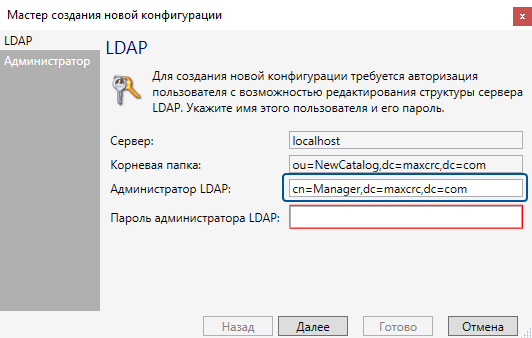
Если не меняли значение по умолчанию, то в строке Администратор LDAP должно быть указано:
- cn=Manager,dc=maxcrc,dc=com – если OpenLDAP установлен на Windows;
- cn=admin, dc=maxcrc,dc=com – если OpenLDAP установлен на Linux.
Объект не существует
Такая ошибка возникает, если была изменена или некорректно удалена база OpenLDAP. Проверьте, что в папке C:\Program Files\OpenLDAP\data находятся файлы data.mdb и lock.mdb – это и есть база. Если файлы находятся в папке, а ошибка все равно возникает, то необходимо удалить и повторно установить OpenLDAP. Обратите внимание, что это приведет к потере созданных ранее конфигураций! Поэтому попробуйте сначала найти и восстановить файлы data.mdb и lock.mdb, например, в корзине – возможно, они были удалены или перемещены по ошибке.
После удаления OpenLDAP папка C:\Program Files\OpenLDAP остается. Если база была "сломана", то эту папку нужно удалить, иначе после повторной установки OpenLDAP будет соединяться со старой, "сломанной" базой.
Другие проблемы
В ОС Windows служба OpenLDAP не запускается
Следует проверить наличие конфигурационного файла slapd.conf в папке C:\ProgramData\OpenLDAP\openldap. Если файл отсутствует, то нужно скопировать туда его резервную копию из C:\Program Files\OpenLDAP.
В ОС Linux не происходит автоматический выход пользователя из системы, если длительность сессии или время бездействия истекло
Следует проверить, запущен ли сервис alpha.security.useractivity.service. Чтобы посмотреть список запущенных сервисов, используйте команду ps aux. Для удобства поиска отфильтруйте результаты с помощью команды grep:
ps aux | grep alpha.security
Если в списке нет нужного сервиса, необходимо выполнить запуск сервиса alpha.security.useractivity.service вручную.
Для пользователей DEB-систем: убедитесь также, что выполнен импорт настроек модулей мониторинга.
В ОС Linux необходимо изменить настройки разнонаправленного резервирования OpenLDAP
Чтобы изменить настройки разнонаправленного резервирования в ОС Linux, нельзя просто заново создать и применить файл openldap-enable-syncrepl-multiprovider-server.ldif. Сначала придется удалить прежние настройки, а затем применить новые.
Чтобы удалить прежние настройки, выполните следующие действия:
- Выгрузите текущую конфигурацию с помощью команды:
sudo slapcat -b cn=config -l ldap-config.ldif
- В любом текстовом редакторе измените полученный файл ldap-config.ldif. Например, можно использовать редактор nano:
sudo nano ldap-config.ldif
Числа, пути и названия могут отличаться от приведенных в примере ниже.
- Удалите запись olcServerID:
olcServerID: 1
entryCSN: 20230417093406.763770Z#000000#000#000000
modifiersName: gidNumber=0+uidNumber=0,cn=peercred,cn=external,cn=auth
modifyTimestamp: 20230417093406Z
- Удалите блок, содержащий модуль syncprov.la:
dn: cn=module{1},cn=config objectClass: olcModuleList cn: module{1} olcModulePath: /usr/lib/ldap olcModuleLoad: {0}syncprov.la structuralObjectClass: olcModuleList entryUUID: be4047c6-714e-103d-91db-cbf1dc15f9bc creatorsName: gidNumber=0+uidNumber=0,cn=peercred,cn=external,cn=auth createTimestamp: 20230417093406Z entryCSN: 20230417093406.762126Z#000000#000#000000 modifiersName: gidNumber=0+uidNumber=0,cn=peercred,cn=external,cn=auth modifyTimestamp: 20230417093406Z - Удалите блок, содержащий olcSyncrepl и olcMirrorMode:
olcSyncrepl: {0}rid=001 provider=ldap://1.2.3.4:389 bindmethod=simple binddn="cn=admin,dc=maxcrc,dc=com" credentials="secret" searchbase="dc=max crc,dc=com" scope=sub schemachecking=on type=refreshAndPersist retry="30 5 300 3" interval=00:00:05:00 olcSyncrepl: {1}rid=002 provider=ldap://1.2.3.4:389 bindmethod=simple binddn="cn=admin,dc=maxcrc,dc=com" credentials="secret" searchbase="dc=max crc,dc=com" scope=sub schemachecking=on type=refreshAndPersist retry="30 5 300 3" interval=00:00:05:00 olcMirrorMode: TRUE entryCSN: 20230417093406.764528Z#000000#001#000000 modifiersName: gidNumber=0+uidNumber=0,cn=peercred,cn=external,cn=auth modifyTimestamp: 20230417093406Z - Удалите блоки, содержащие olcOverlay syncprov:
dn: olcOverlay={0}syncprov,olcDatabase={1}mdb,cn=config
objectClass: olcOverlayConfig
objectClass: olcSyncProvConfig
olcOverlay: {0}syncprov
olcSpSessionlog: 100
structuralObjectClass: olcSyncProvConfig
entryUUID: be407890-714e-103d-91dc-cbf1dc15f9bc
creatorsName: gidNumber=0+uidNumber=0,cn=peercred,cn=external,cn=auth
createTimestamp: 20230417093406Z
entryCSN: 20230417093406.763396Z#000000#000#000000
modifiersName: gidNumber=0+uidNumber=0,cn=peercred,cn=external,cn=auth
modifyTimestamp: 20230417093406Z
dn: olcOverlay={1}syncprov,olcDatabase={1}mdb,cn=config objectClass: olcOverlayConfig objectClass: olcSyncProvConfig olcOverlay: {1}syncprov structuralObjectClass: olcSyncProvConfig entryUUID: be414d38-714e-103d-91dd-cbf1dc15f9bc creatorsName: gidNumber=0+uidNumber=0,cn=peercred,cn=external,cn=auth createTimestamp: 20230417093406Z entryCSN: 20230417093406.768839Z#000000#001#000000 modifiersName: gidNumber=0+uidNumber=0,cn=peercred,cn=external,cn=auth modifyTimestamp: 20230417093406Z
- Удалите запись olcServerID:
- Остановите сервис OpenLDAP, а затем убедитесь, что он остановлен:
sudo service slapd stop
sudo systemctl status slapd
- Очистите папку от прежней конфигурации:
sudo rm -rf /etc/ldap/slapd.d/*
- Инициализируйте очищенный от прежних настроек файл ldap-config.ldif в slapd.d:
sudo slapadd -b cn=config -l ldap-config.ldif -F /etc/ldap/slapd.d/
- Поправьте права доступа к папке slapd.d:
sudo chown -R openldap:openldap /etc/ldap/slapd.d/
- Запустите сервис OpenLDAP, а затем убедитесь, что он запущен:
sudo systemctl start slapd
sudo systemctl status slapd
Прежние настройки разнонаправленного резервирования удалены. Теперь файл openldap-enable-syncrepl-multiprovider-server.ldif можно создать и применить заново, как описано в разделах, описывающих настройку разнонаправленного резервирования.
В ОС Linux не работает временная блокировка пользователя при превышении количества неудачных попыток входа
Для пользователей DEB-систем: убедитесь, что выполнен импорт настроек модулей мониторинга.
Для пользователей РЕД ОС иногда возникает следующая проблема: после превышения разрешённого количества неудачных попыток входа пользователь блокируется навсегда, а не на заданный в праве Таймаут при превышении количества попыток входа, мин (AttempsTimeOut) период времени. Для решения этой проблемы может понадобиться выполнение инструкции по настройке монитора LDAP. Инструкция приведена ниже в текущем подразделе.
Чтобы понять, нужно ли выполнять настройку монитора LDAP, перейдите в каталог /etc/openldap/slapd.d/cn=config. Откройте файл olcDatabase={x}monitor.ldif (на месте x может быть любая цифра, которую следует запомнить, а название файла может выглядеть как olcDatabase={x}Monitor.ldif). Найдите атрибут olcAccess в этом файле. Если его значение отличается от приведенного ниже, то необходимо будет выполнить настройку монитора LDAP.
olcAccess: {0} to dn.subtree="cn=monitor"
by dn.exact="cn=admin,dc=maxcrc,dc=com"
write by users write by * none
Чтобы настроить монитор LDAP, сделайте следующее:
-
Создайте файл с расширением *.ldif (например, configure.ldif). Добавьте в него указанное содержимое:
dn: olcDatabase={x}monitor,cn=config
changetype: modify
replace: olcAccess
olcAccess: {0} to dn.subtree="cn=monitor"
by dn.exact="cn=admin,dc=maxcrc,dc=com"
write by users
write by * none
В первой строке на месте x должна быть указана цифра, которая указана в названии файла /etc/openldap/slapd.d/cn=config/olcDatabase={x}monitor.ldif.
-
Примените созданный файл-схему с помощью команды:
ldapmodify -Y EXTERNAL -H ldapi:/// -f configure.ldif -
Перезапустите сервис slapd командой:
systemctl restart slapd - Откройте файл /etc/openldap/slapd.d/cn=config/olcDatabase={x}monitor.ldif и убедитесь, что атрибут olcAccess принял правильное (указанное перед инструкцией) значение.
-
В терминале выполните команду:
ldapsearch -Y EXTERNAL -H ldapi:/// -b "cn=schema,cn=config" alphaВ полученном ответе команды найдите запись:
dn: cn={x}alpha,cn=schema,cn=configНа месте
xможет быть любое число. Его необходимо запомнить. - Перейдите к каталогу
-
В терминале выполните команду:
chmod +x ./addLockTime.shЗатем запустите скрипт addLockTime.sh с помощью команды:
./addLockTime.sh